1、打开ai软件,用矩形工具拖拽出正方形路径。

2、右键点击正方形,点击变换,选择旋转。

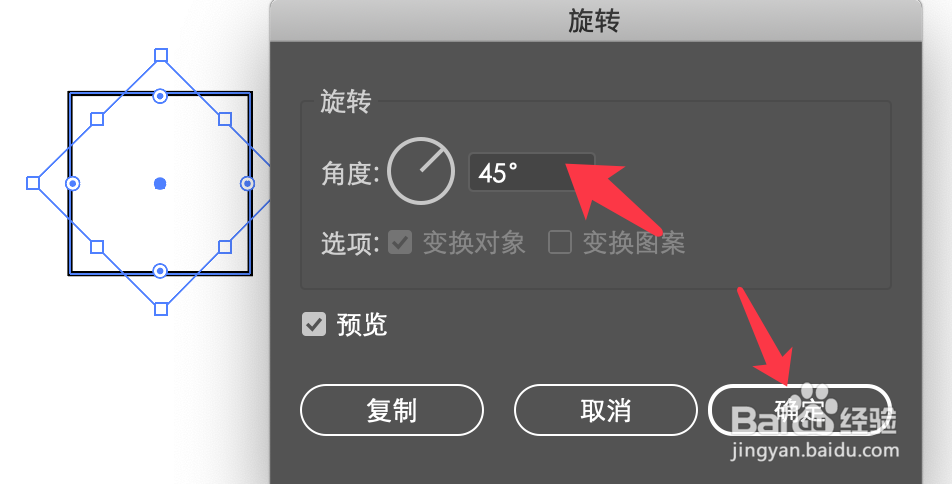
3、弹出的对话框,输入旋转角度45°,点击确定按钮。
4、点击椭圆工具画出两个正圆形,放在左右两侧,如下图位置。

5、选中两个圆形,右键菜单,选择排列,置于底层。

6、点击窗口,点击打开路径查找器面板。

7、选中所有图形,点击面板中的联集按钮。

8、心形绘制完成,效果如下图所示。

时间:2026-04-22 12:10:21
1、打开ai软件,用矩形工具拖拽出正方形路径。
2、右键点击正方形,点击变换,选择旋转。
3、弹出的对话框,输入旋转角度45°,点击确定按钮。
4、点击椭圆工具画出两个正圆形,放在左右两侧,如下图位置。
5、选中两个圆形,右键菜单,选择排列,置于底层。
6、点击窗口,点击打开路径查找器面板。
7、选中所有图形,点击面板中的联集按钮。
8、心形绘制完成,效果如下图所示。
