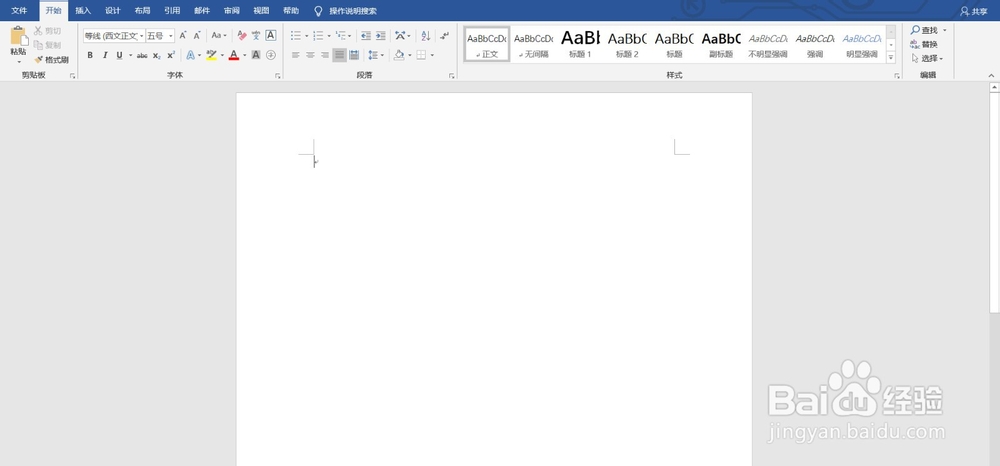
1、启动Word软件
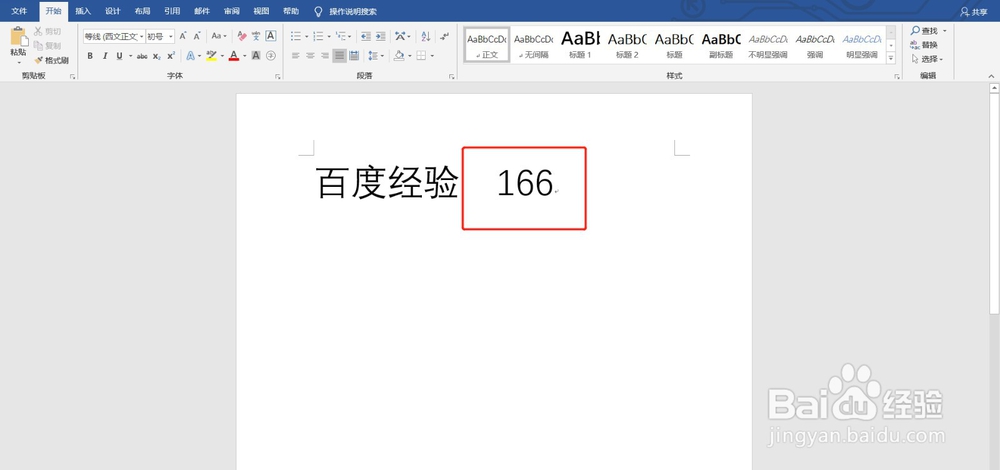
2、输入数据,比如要输入16的6次方,输入数字166
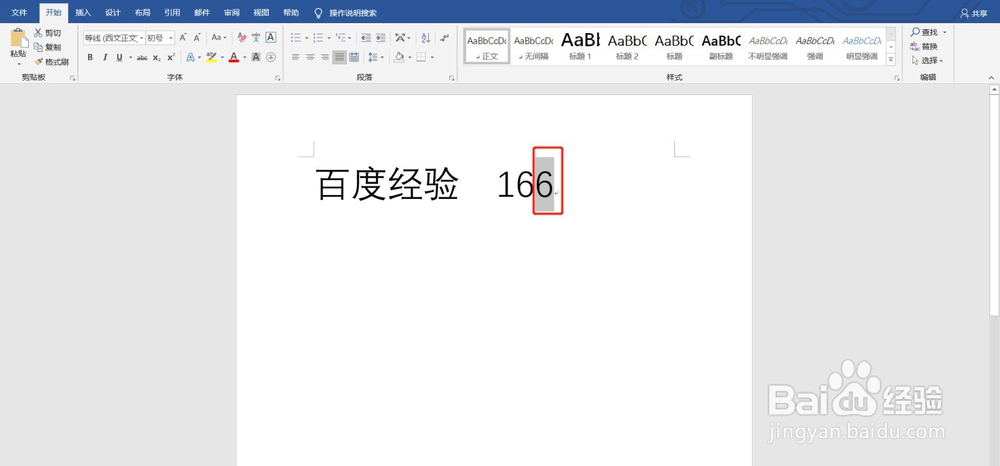
3、选中后面的数字6,也就是要显示成次方符号的数字
4、点击一下顶部的红色框内的图案
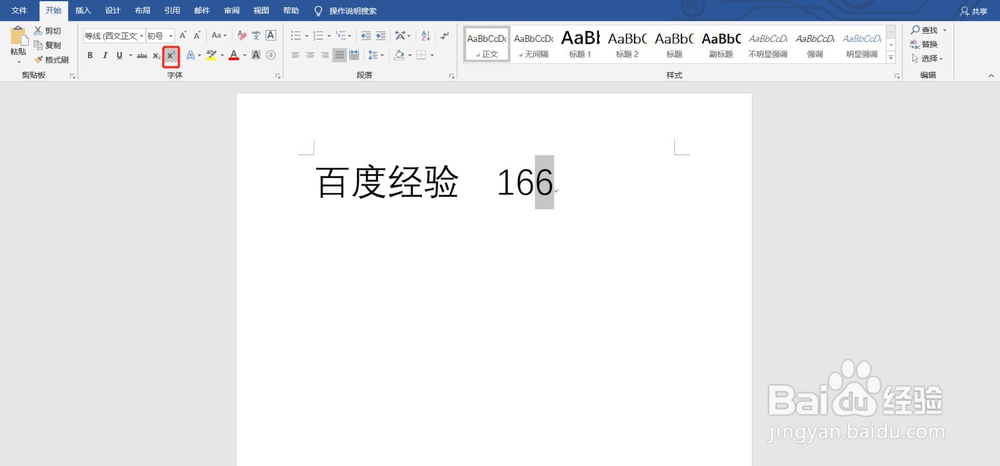
5、可以看到,数字6就变成了次方的符号
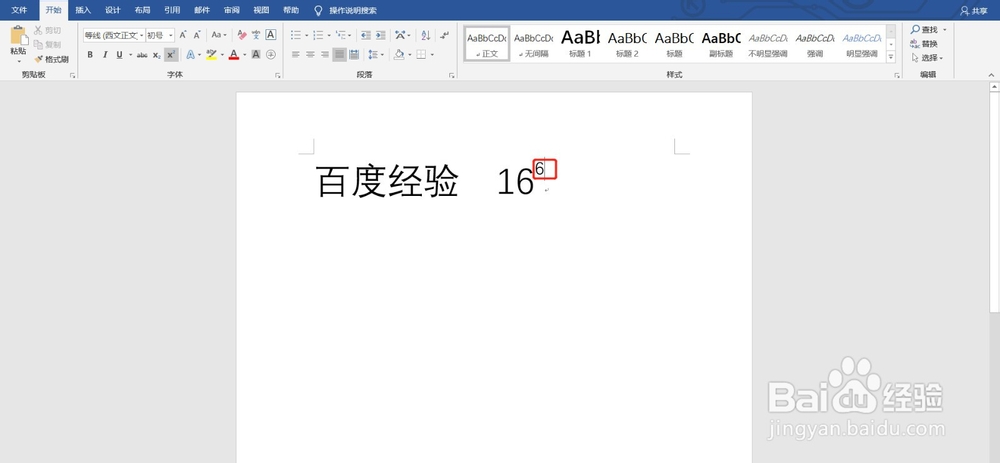
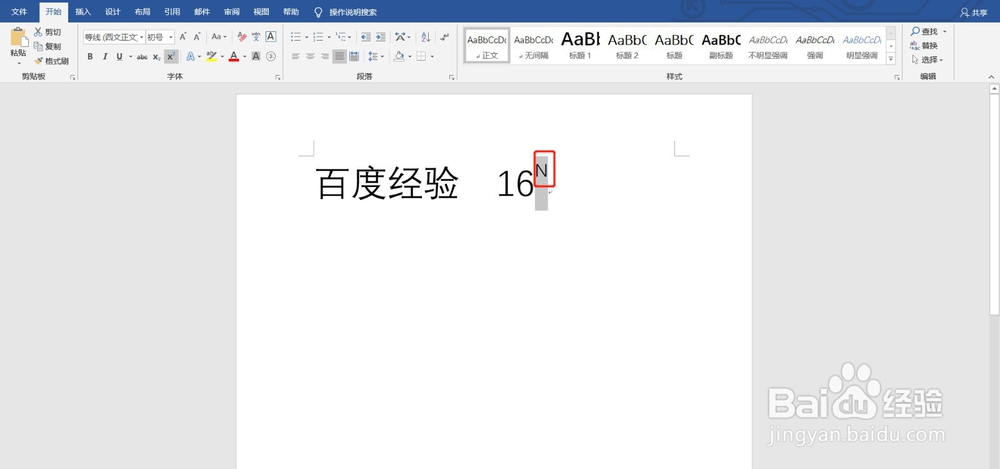
6、选择数字,可以修改成自己想要的数字
1、1.打开Word,输入数据
2.选择要变成次方符号的数字
3.点击顶部次方的图案
4.选择数字可以修改成自己需要的数字,完成

时间:2026-04-27 06:40:13
1、启动Word软件
2、输入数据,比如要输入16的6次方,输入数字166
3、选中后面的数字6,也就是要显示成次方符号的数字
4、点击一下顶部的红色框内的图案
5、可以看到,数字6就变成了次方的符号
6、选择数字,可以修改成自己想要的数字
1、1.打开Word,输入数据
2.选择要变成次方符号的数字
3.点击顶部次方的图案
4.选择数字可以修改成自己需要的数字,完成
