PS如何制作燃烧字效果

 时间:2026-02-12 01:59:53

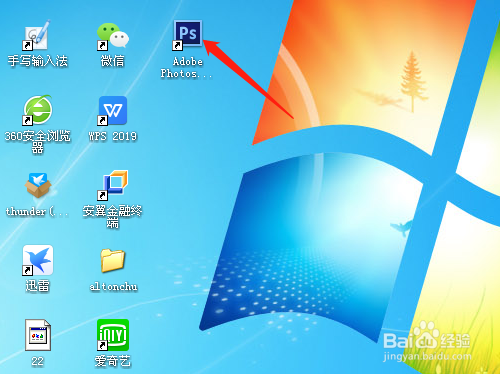
1、打开桌面上的Photoshop CS6软件

PS如何制作燃烧字效果

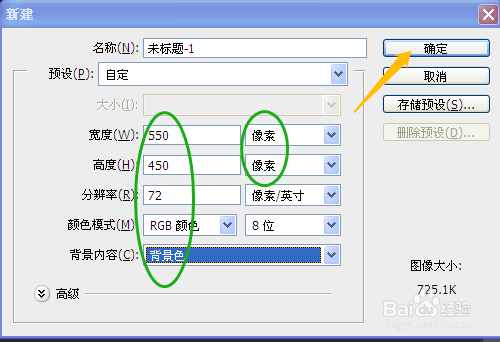
2、按D键设置前景背景色为黑白色,再按X键为白黑色,单击选文件菜单→新建,如图输入数字新建空白文档。
PS如何制作燃烧字效果

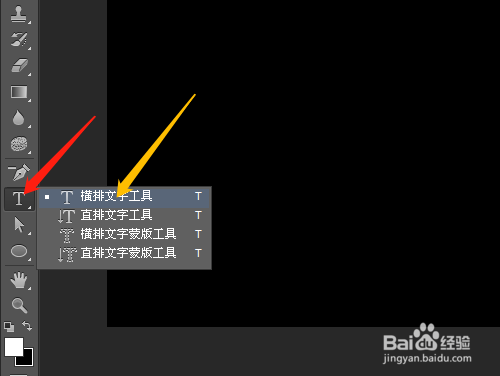
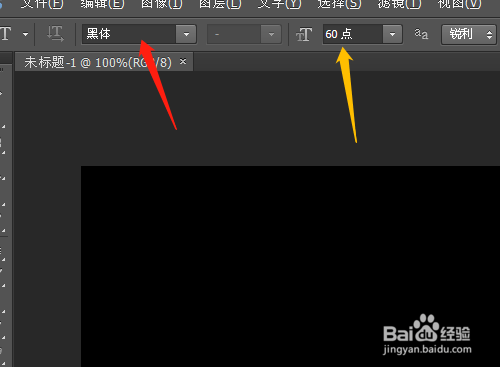
3、单击用工具箱的横排文字工具。选项中设置好字体、字号

PS如何制作燃烧字效果

PS如何制作燃烧字效果

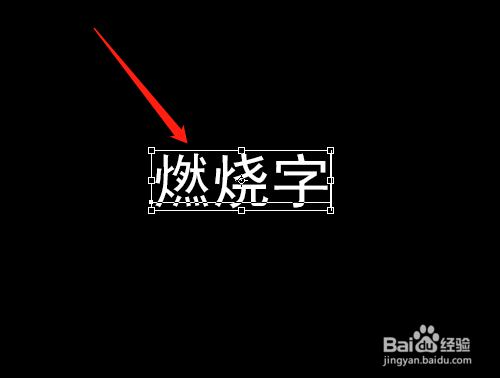
4、在文档处空白输入文字,移至合适位置。

PS如何制作燃烧字效果

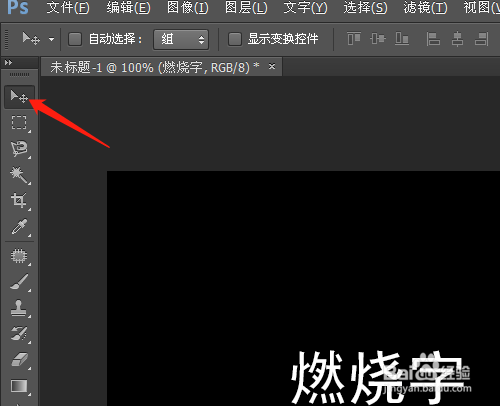
5、单击移动工具,单击图像菜单→图像旋转→90度(顺时针)

PS如何制作燃烧字效果

PS如何制作燃烧字效果

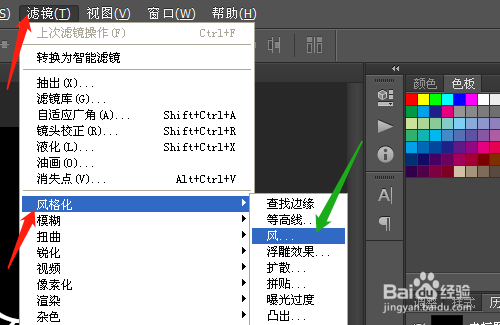
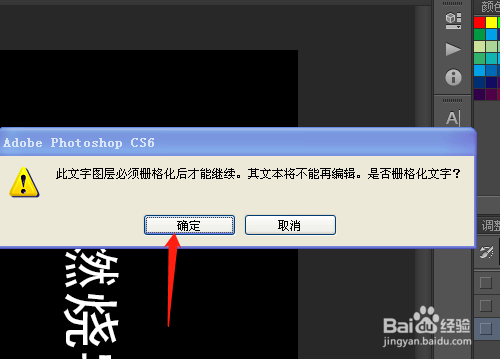
6、滤镜菜单→风格化→风,弹出的对话框中单击确定。

PS如何制作燃烧字效果

PS如何制作燃烧字效果

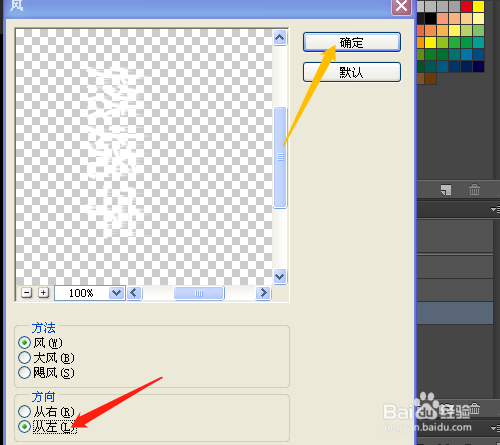
7、对话框中方向选从左,确定。

PS如何制作燃烧字效果

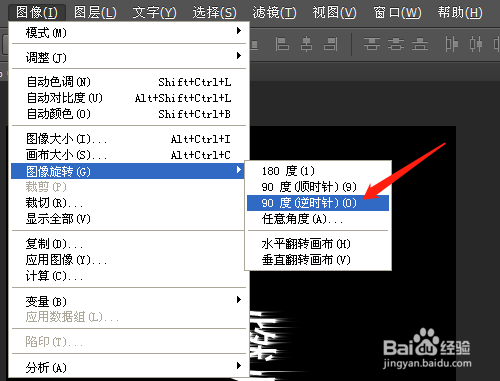
8、单击图像菜单→图像旋转→90度(逆时针)

PS如何制作燃烧字效果

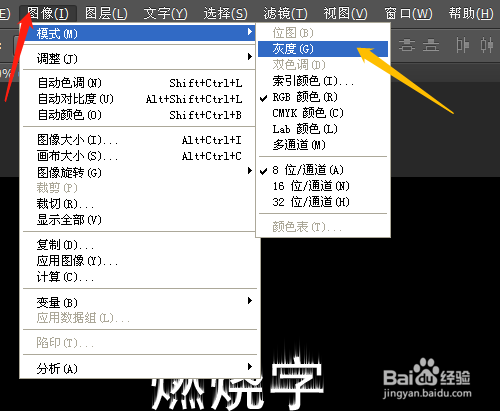
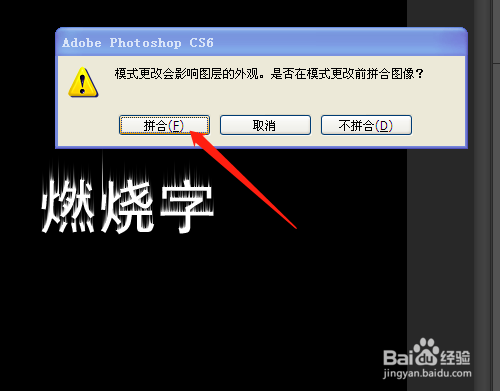
9、单击图像菜单→模式灰度,对话框中单击拼合,扔掉

PS如何制作燃烧字效果

PS如何制作燃烧字效果

PS如何制作燃烧字效果

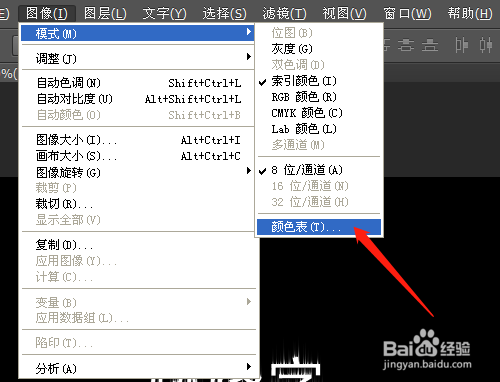
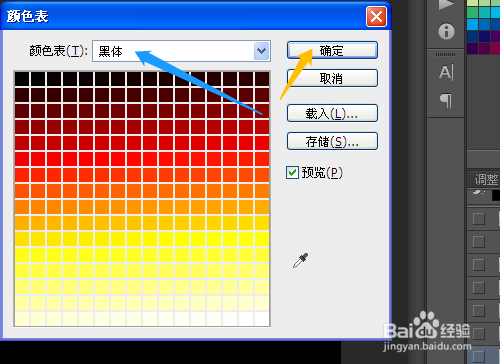
10、单击选图像菜单→模式→索引颜色,再次单击图像菜单→模式颜色表

PS如何制作燃烧字效果

PS如何制作燃烧字效果

11、对话框中颜色表中选黑体,确定。

PS如何制作燃烧字效果

PS如何制作燃烧字效果

  • ps2020如何选择特定颜色
  • ps如何制作燃烧文字?
  • ps怎样创建自定义形状
  • PhotoShop制作炫酷发散光线文字效果教程
  • ps中给图片设置干画笔滤镜
  • 热门搜索
    福州理工学院怎么样 路由器辐射 如何删除脚注 贝加尔湖在哪里 龙虎山在哪里 彭丽媛哪里人 鼓浪屿在哪里个城市 邓超头发怎么白了 斐济旅游攻略 电脑没有声音怎么解决