Word文档如何插入三维折线图

 时间:2026-04-22 07:25:32

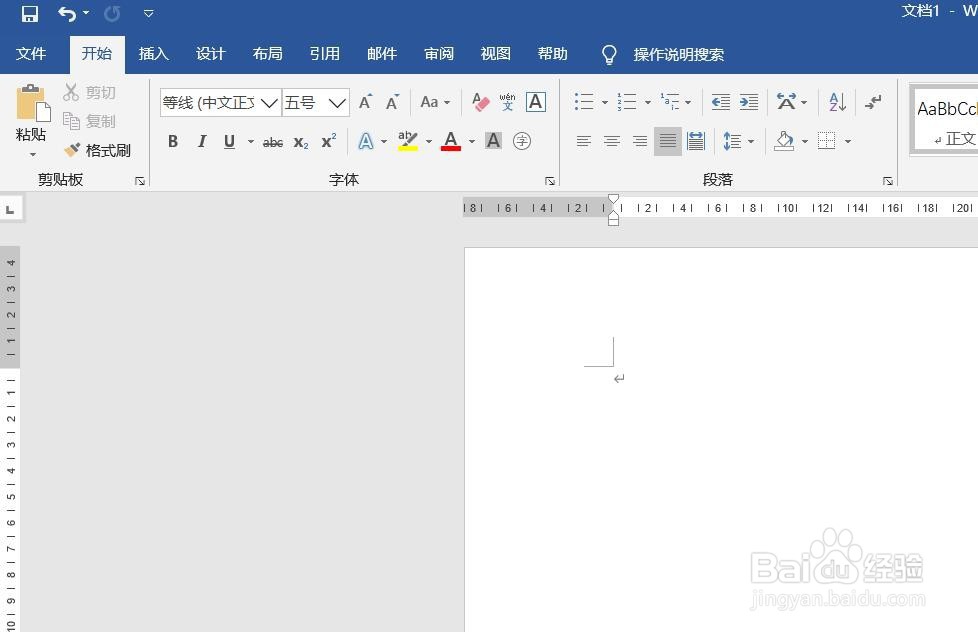
1、打开Word文档

Word文档如何插入三维折线图

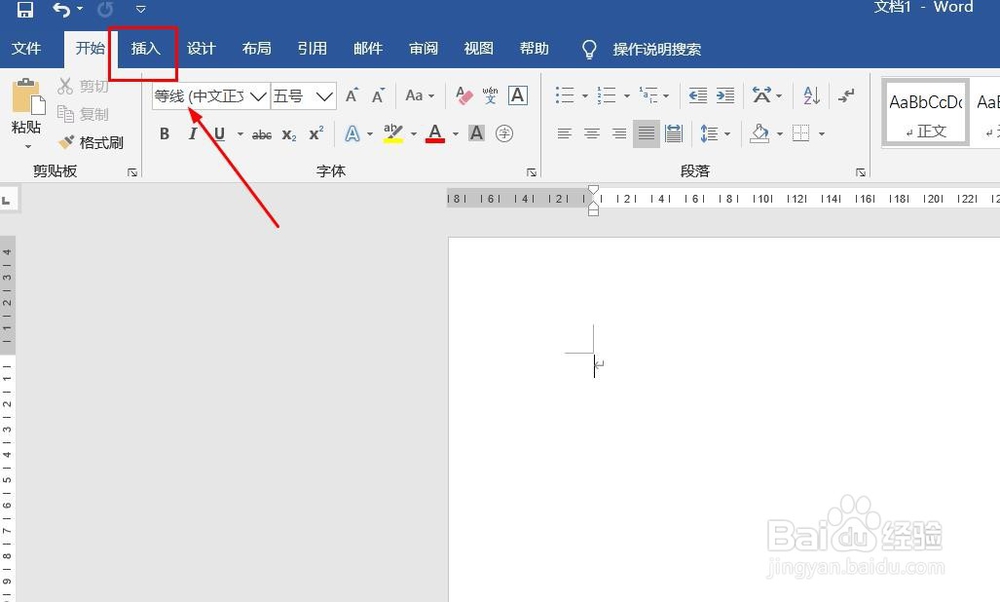
2、点击“插入”菜单。

Word文档如何插入三维折线图

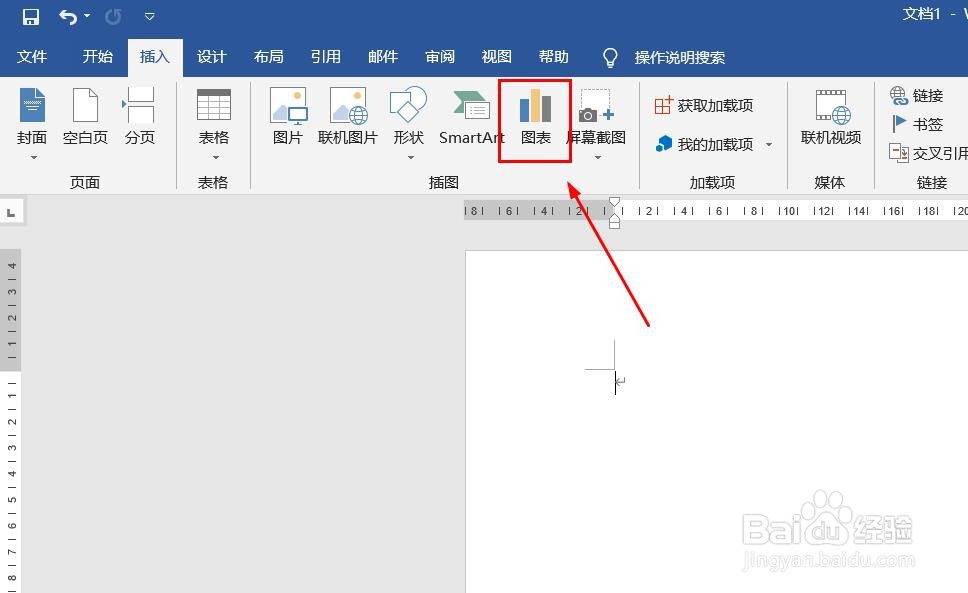
3、点击“图表”菜单。

Word文档如何插入三维折线图

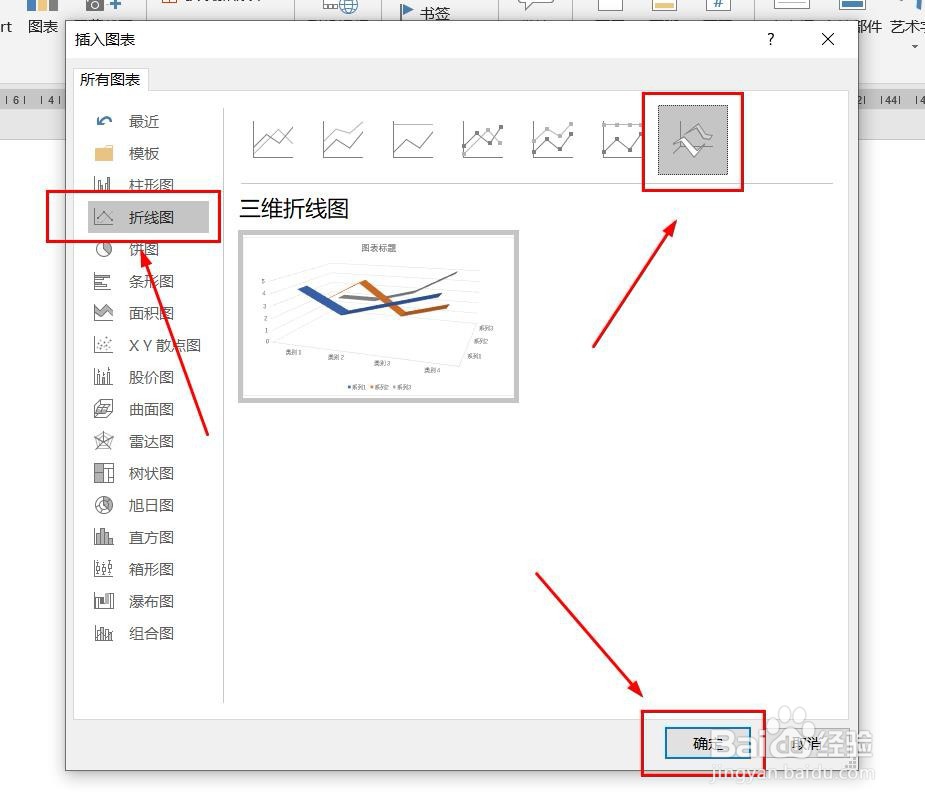
4、点击“折线图”,点击“三维折线图”,然后点击“确定”

Word文档如何插入三维折线图

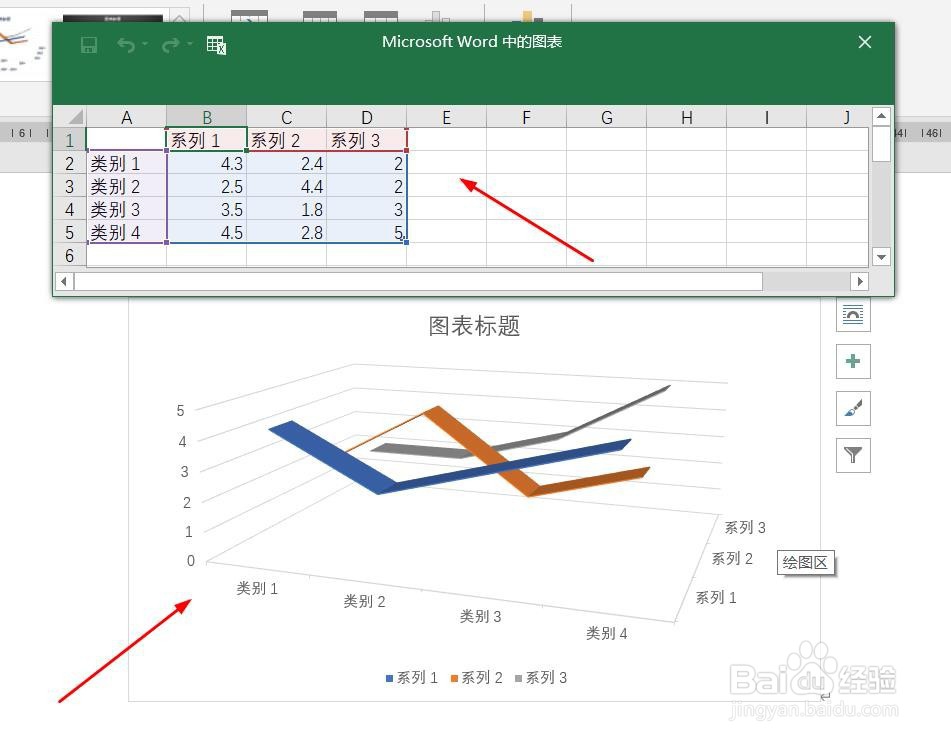
5、三维折线图插入成功。

Word文档如何插入三维折线图

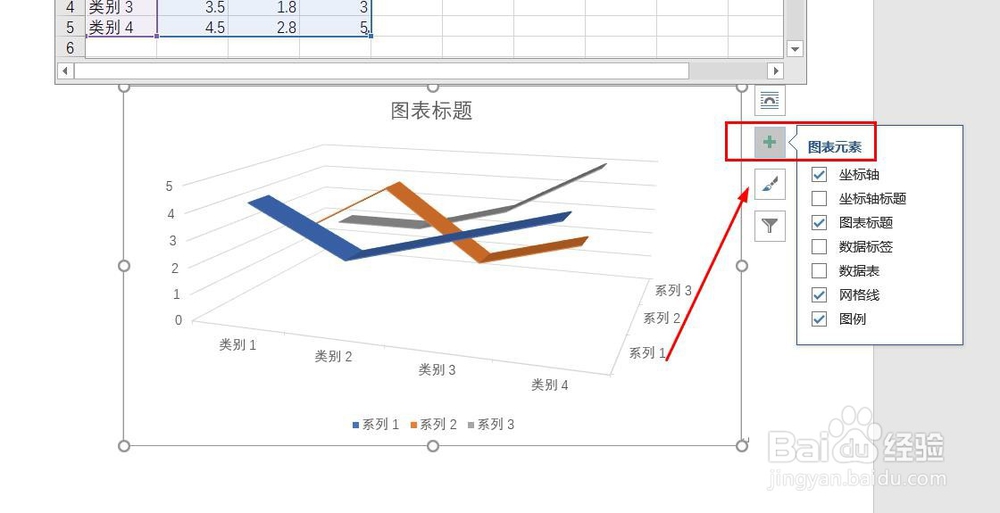
6、点击右侧“+”号图标,可添加“图表元素”

Word文档如何插入三维折线图

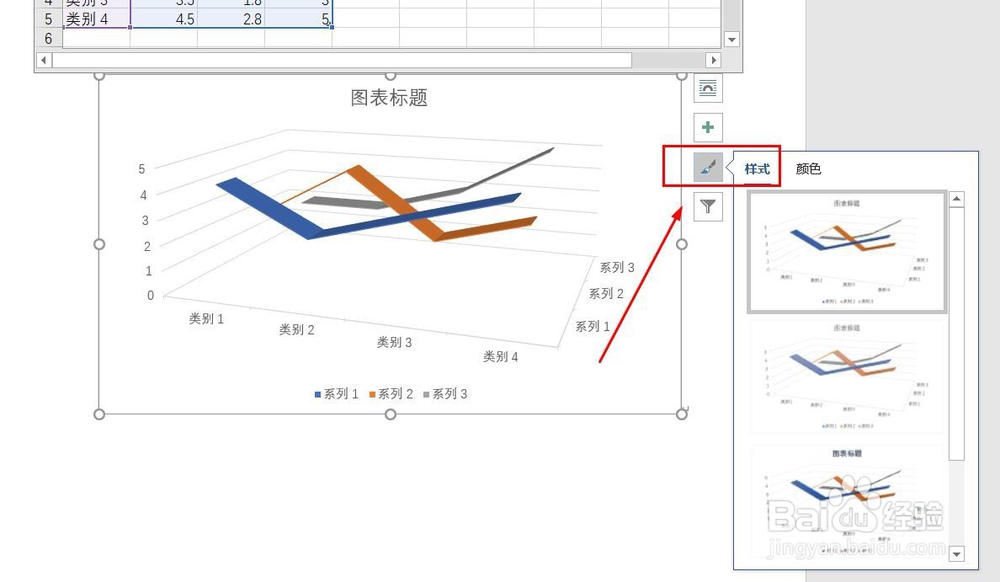
7、点击“毛刷”图标,可更改“图表样式”

Word文档如何插入三维折线图

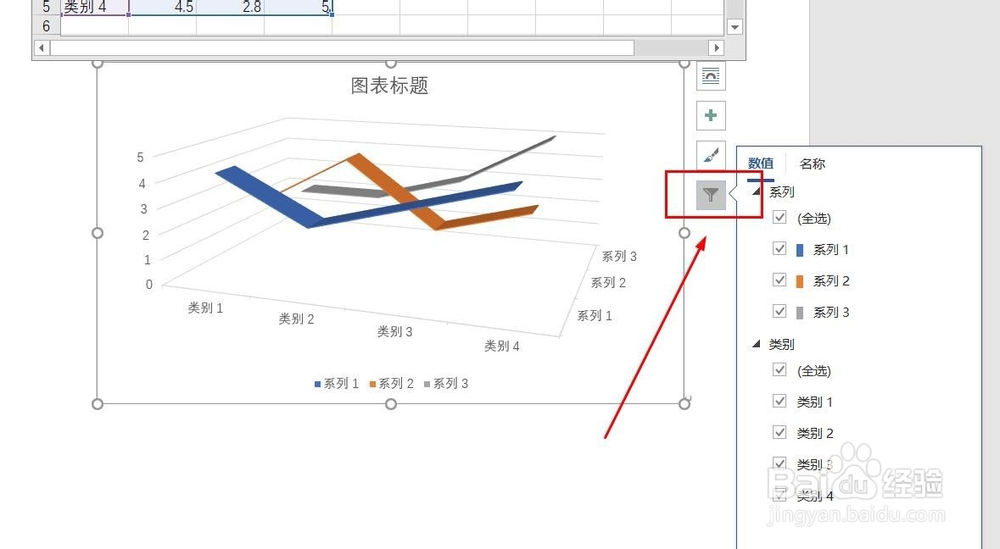
8、点击“漏斗”图标,可进行图表参数筛选

Word文档如何插入三维折线图

1、1、打开Word文档。

2、点击“插入”菜单。
3、点击“图表”菜单。
4、点击“折线图”,点击“三维折线图”,然后点击“确定”。
5、三维折线图插入成功。
6、点击右侧“+”号图标,可添加“图表元素”。
7、点击“毛刷”图标,可更改“图表样式”。
8、点击“漏斗”图标,可进行图表参数筛选。
  • Excel如何显示或隐藏图例
  • excel分类字段
  • excel图表位置怎么设置
  • 如何用EXCEL函数求最大值,最小值,平均值
  • 如何在excel中图表添加标题
  • 热门搜索
    天海翼番号大全 网络公司名字大全 洛克王国宠物大全图鉴 色网大全 四字好词摘抄大全 人体艺术大全 小学生对联大全 爆胎怎么办 初中英语语法大全 火柴人游戏大全