如何使用ps钢笔工具?

 时间:2026-02-18 14:44:28

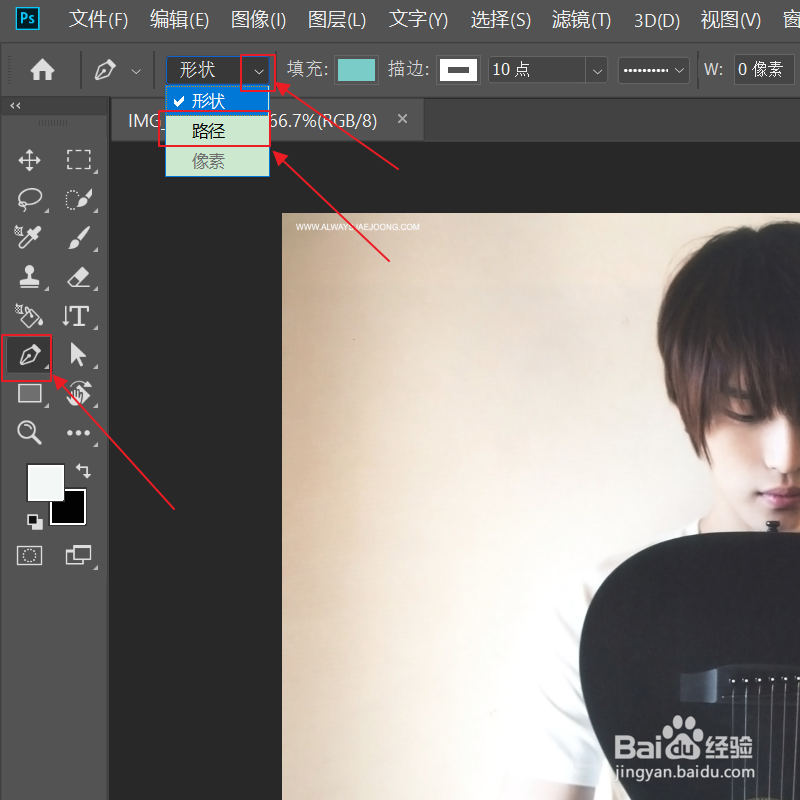
1、ps软件打开张照片,左侧点击钢笔工具,顶部点开选择路径。
如何使用ps钢笔工具?

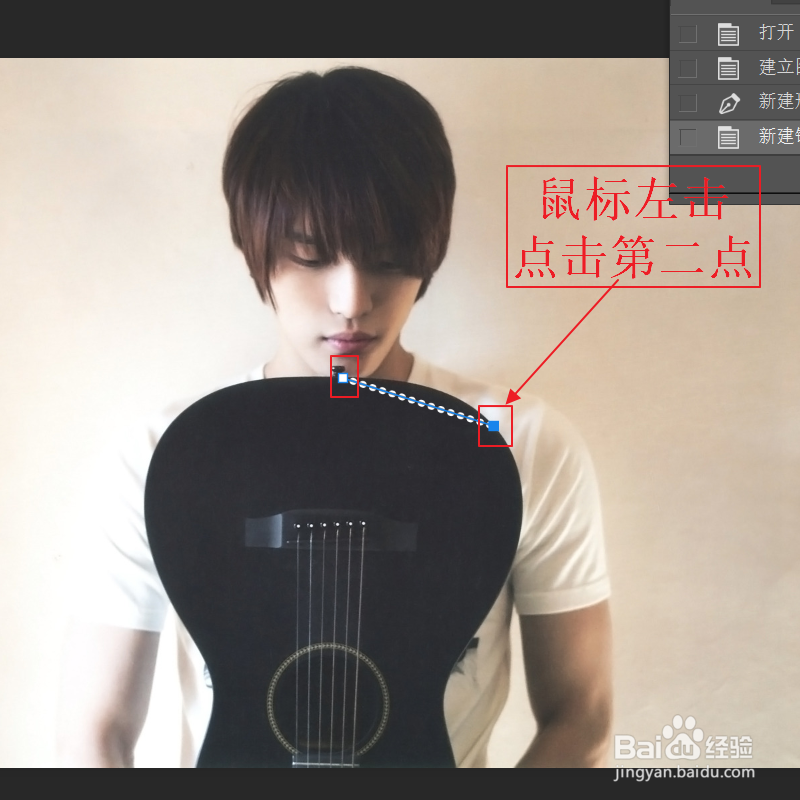
2、鼠标左击在画面上画出2点路径。

如何使用ps钢笔工具?

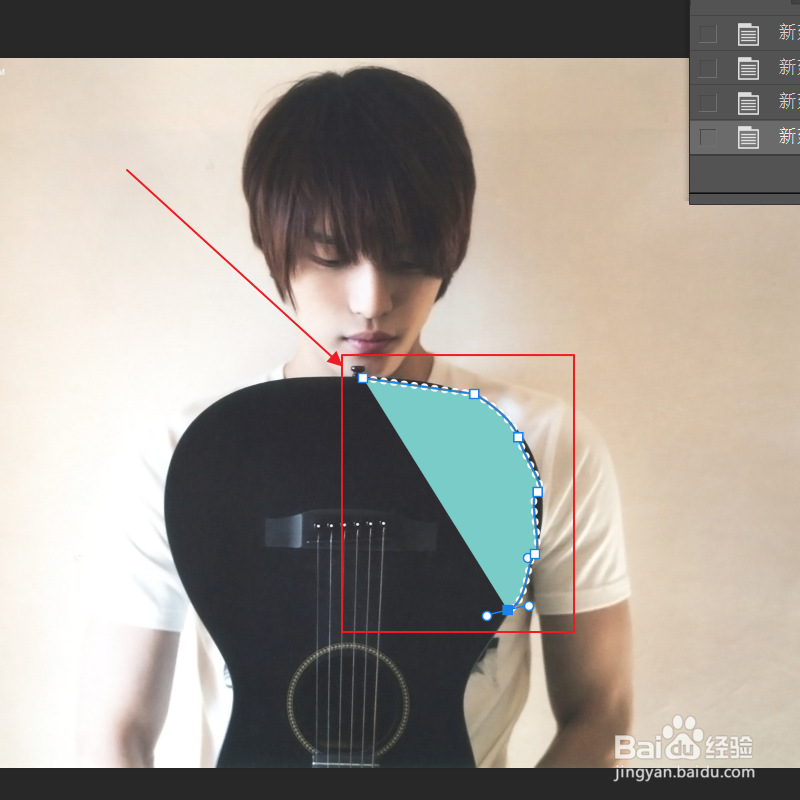
3、耐心地多次画出区域。

如何使用ps钢笔工具?

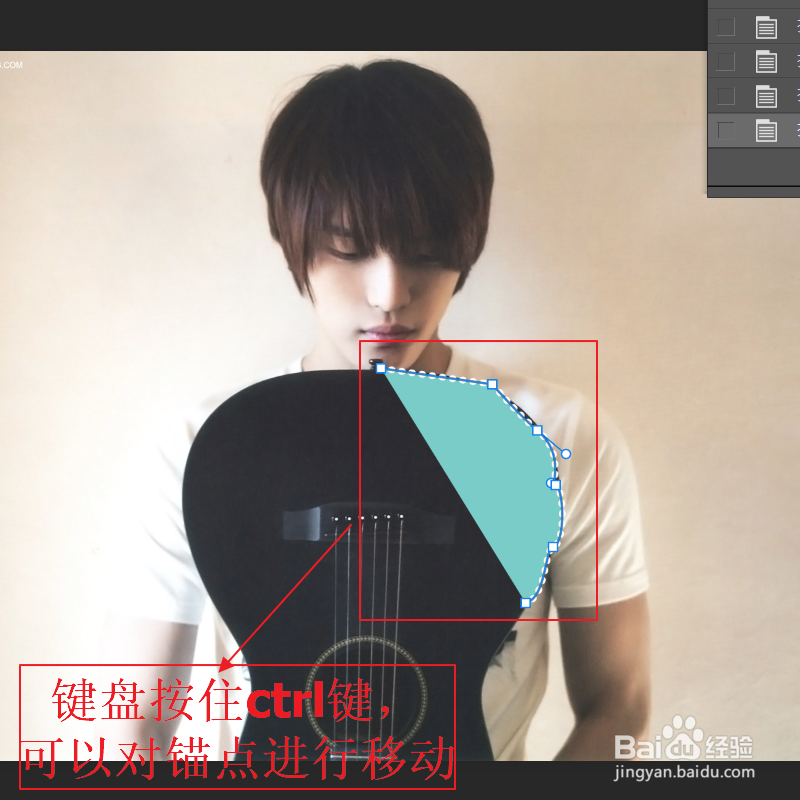
4、键盘按住CTRL键,对锚点进行移动。

如何使用ps钢笔工具?

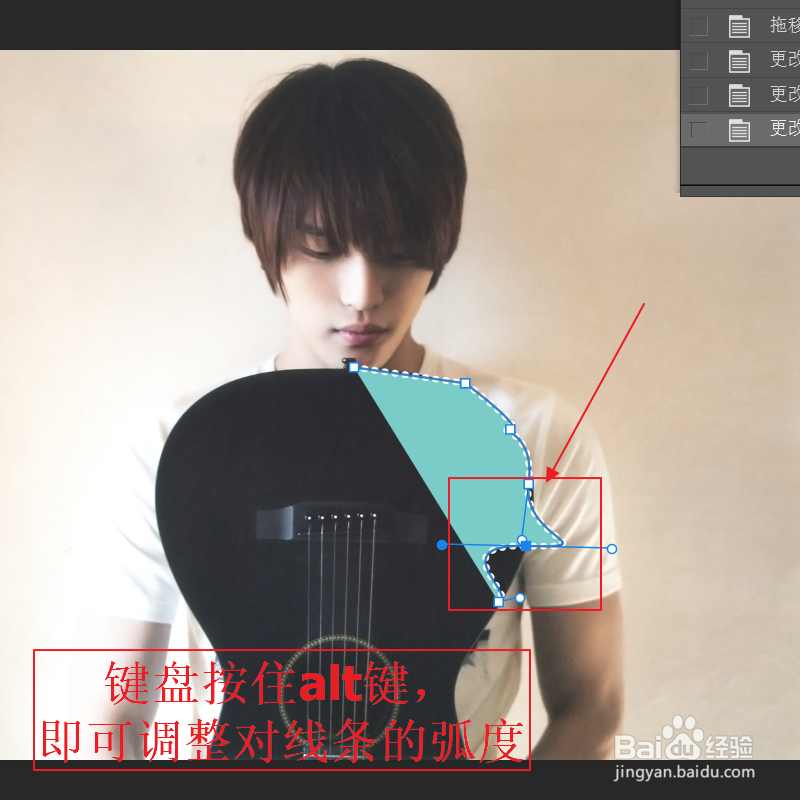
5、键盘按住alt键,即可调整线条的弧度。

如何使用ps钢笔工具?

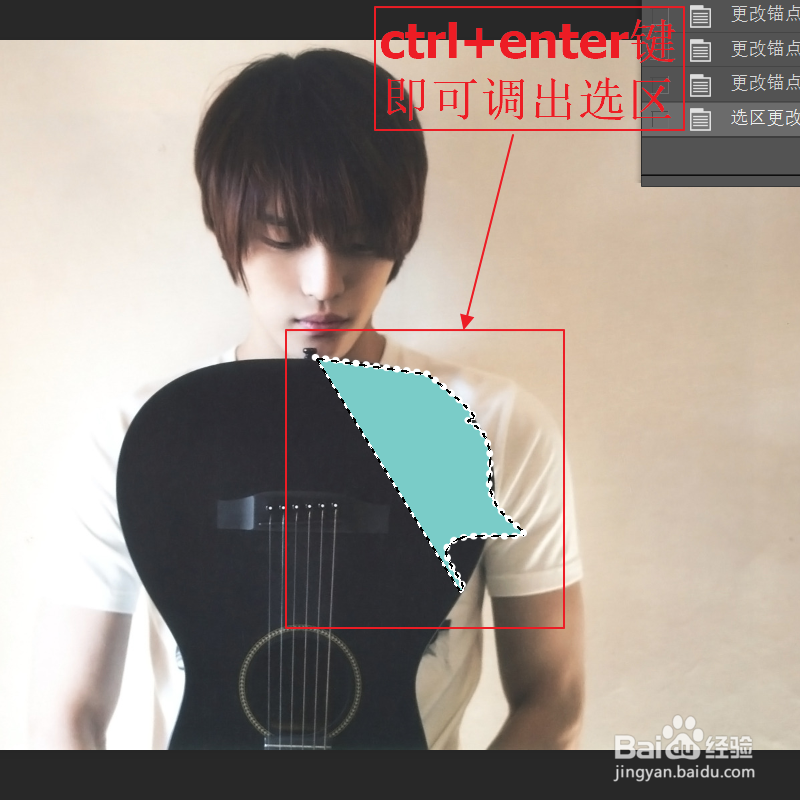
6、键盘按下CTRL加enter键,即可调出选区。

如何使用ps钢笔工具?

7、使用移动工具,即可对选区进行移动。

如何使用ps钢笔工具?

1、1、ps软件打开张照片,左侧点击钢笔工具,顶部点开选择路径。
2、鼠标左击在画面上画出2点路径。
3、耐心地多次画出区域。
4、键盘按住CTRL键,对锚点进行移动。
5、键盘按住alt键,即可调整线条的弧度。
6、键盘按下CTRL加enter键,即可调出选区。
7、使用移动工具,即可对选区进行移动。

  • Photoshop磁性套索工具怎么使用?
  • Photoshop如何用智能滤镜制作网点照片?
  • 如何用Ps做彩色人物剪影?
  • AI如何绘制精准的螺旋线?
  • 用AI绘制洗衣机的操作方法
  • 热门搜索
    便血是怎么回事 胥怎么读 怎么醒酒 牙神经痛怎么办 分页符怎么设置 水土不服拉肚子怎么办 雨是怎么形成的 头发有静电怎么办 ea211发动机怎么样 丙烯颜料怎么洗