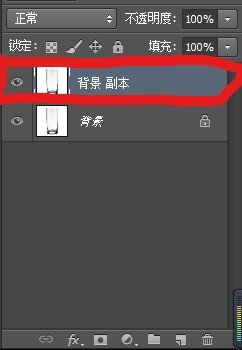
1、ps抠图一定要在复制一张背景(背景 副本)。
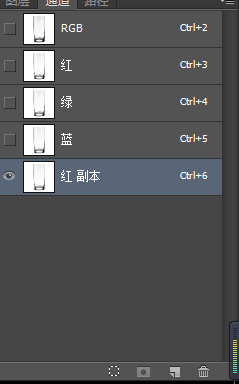
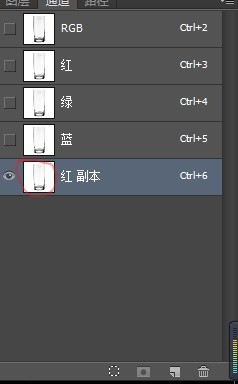
2、选择“通道”红 绿 蓝 三种颜色 选择颜色比较深的通道 ,在这我选择的是红色通道。将选择的通道复制得到“红 副本”。
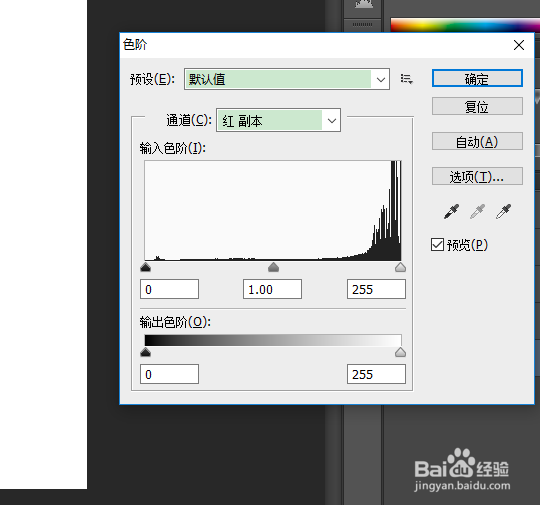
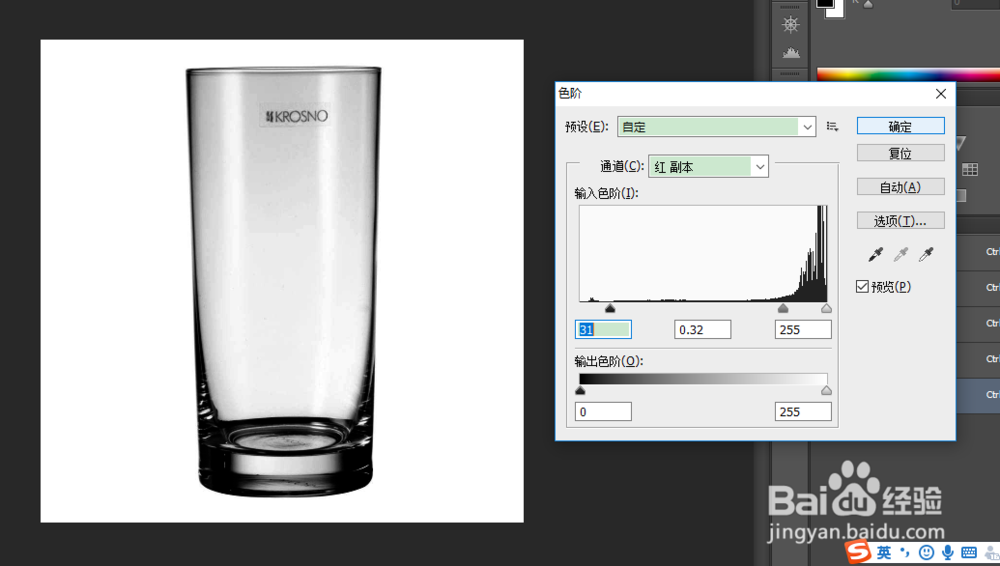
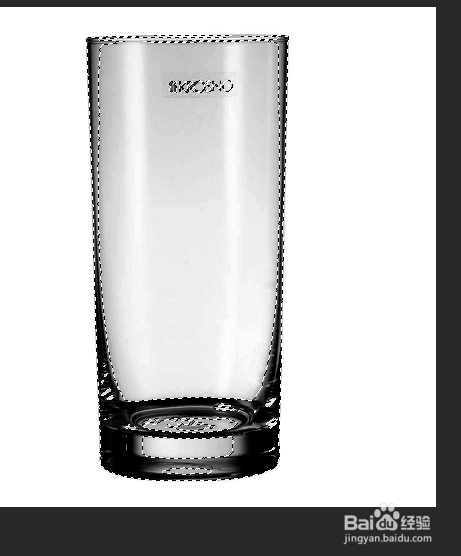
3、选中“红副本”Ctrl+l 打开色阶。调一下对比将杯子的周边变黑大概是下图这样。
4、然后按住Ctrl用鼠标左键点击“红副本”(点击位置已标注)选中,然后反选。
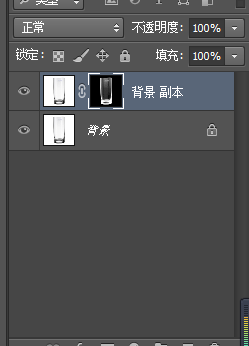
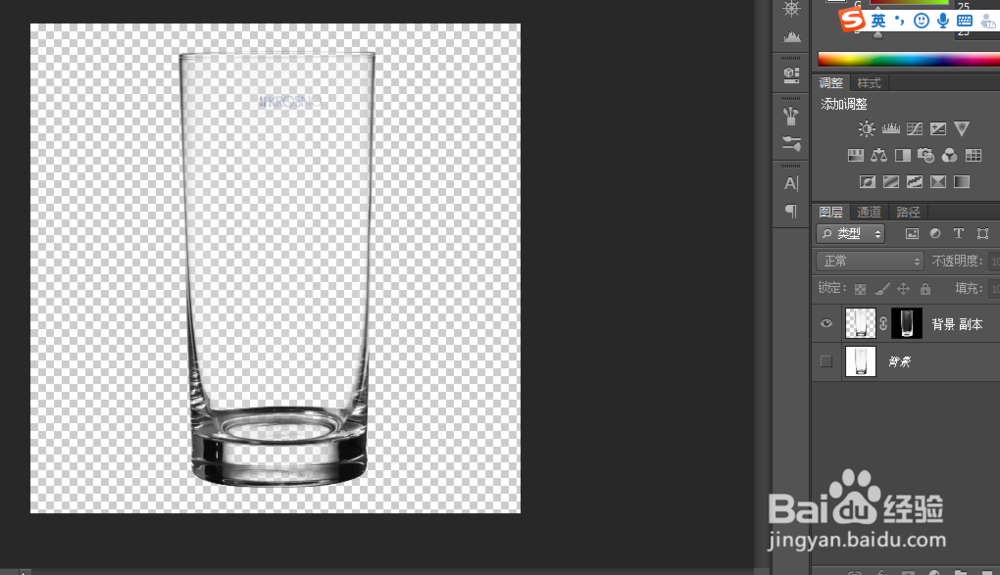
5、回到“图层”给“背景 副本”添加“蒙版”
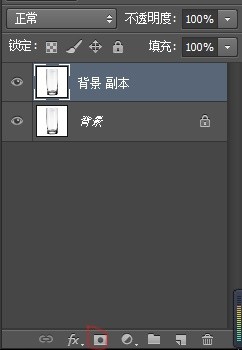
6、将“背景”的小眼睛取消就完成了。
时间:2026-04-21 17:59:41
1、ps抠图一定要在复制一张背景(背景 副本)。
2、选择“通道”红 绿 蓝 三种颜色 选择颜色比较深的通道 ,在这我选择的是红色通道。将选择的通道复制得到“红 副本”。
3、选中“红副本”Ctrl+l 打开色阶。调一下对比将杯子的周边变黑大概是下图这样。
4、然后按住Ctrl用鼠标左键点击“红副本”(点击位置已标注)选中,然后反选。
5、回到“图层”给“背景 副本”添加“蒙版”
6、将“背景”的小眼睛取消就完成了。
