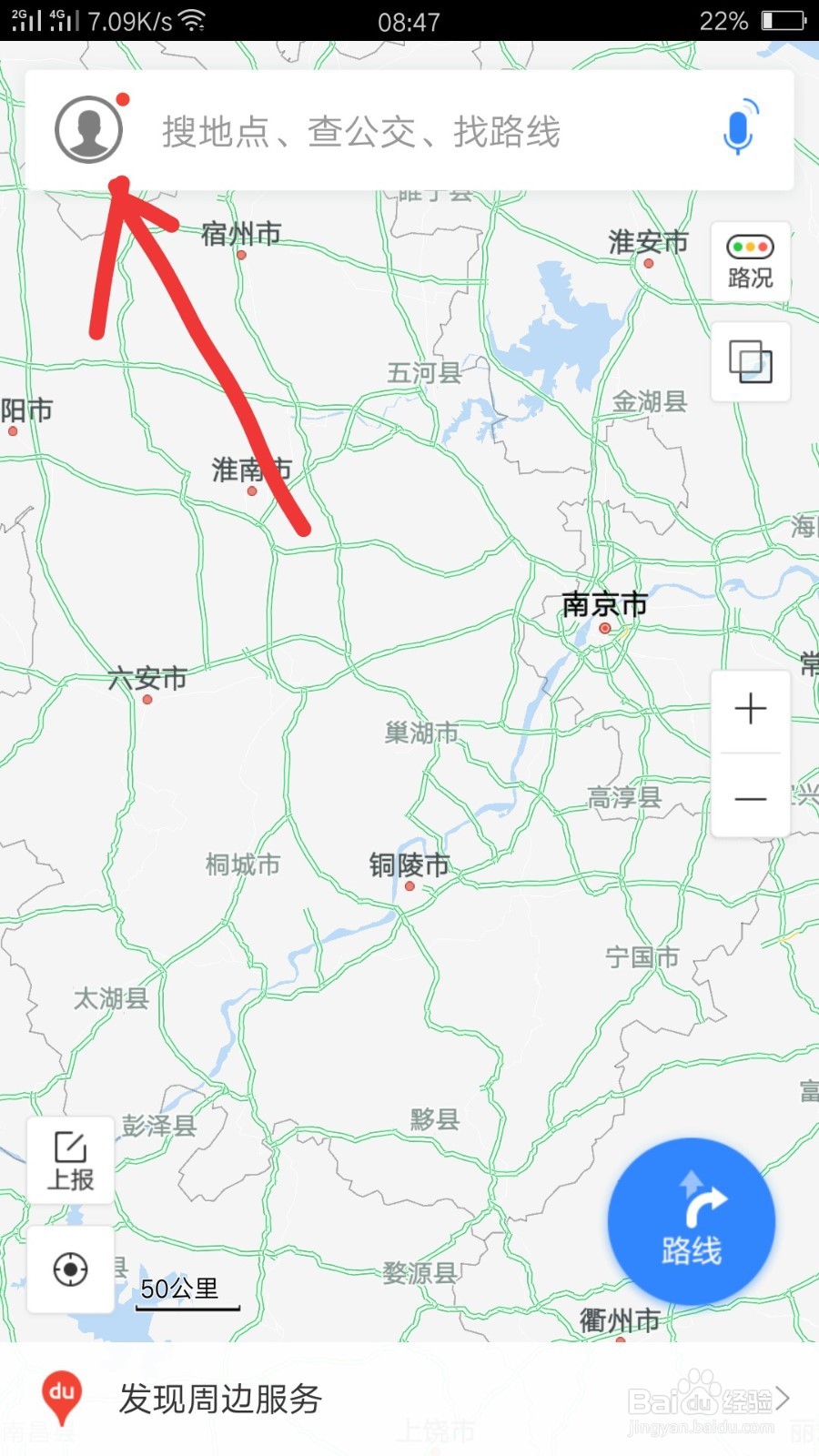
1、首先,打开百度地图APP,进入首页,点击左上角的 头像图标
2、进入之后,下拉列表,点击下方的 设置 选项

3、在设置页面下拉,选择 导航设置 选项

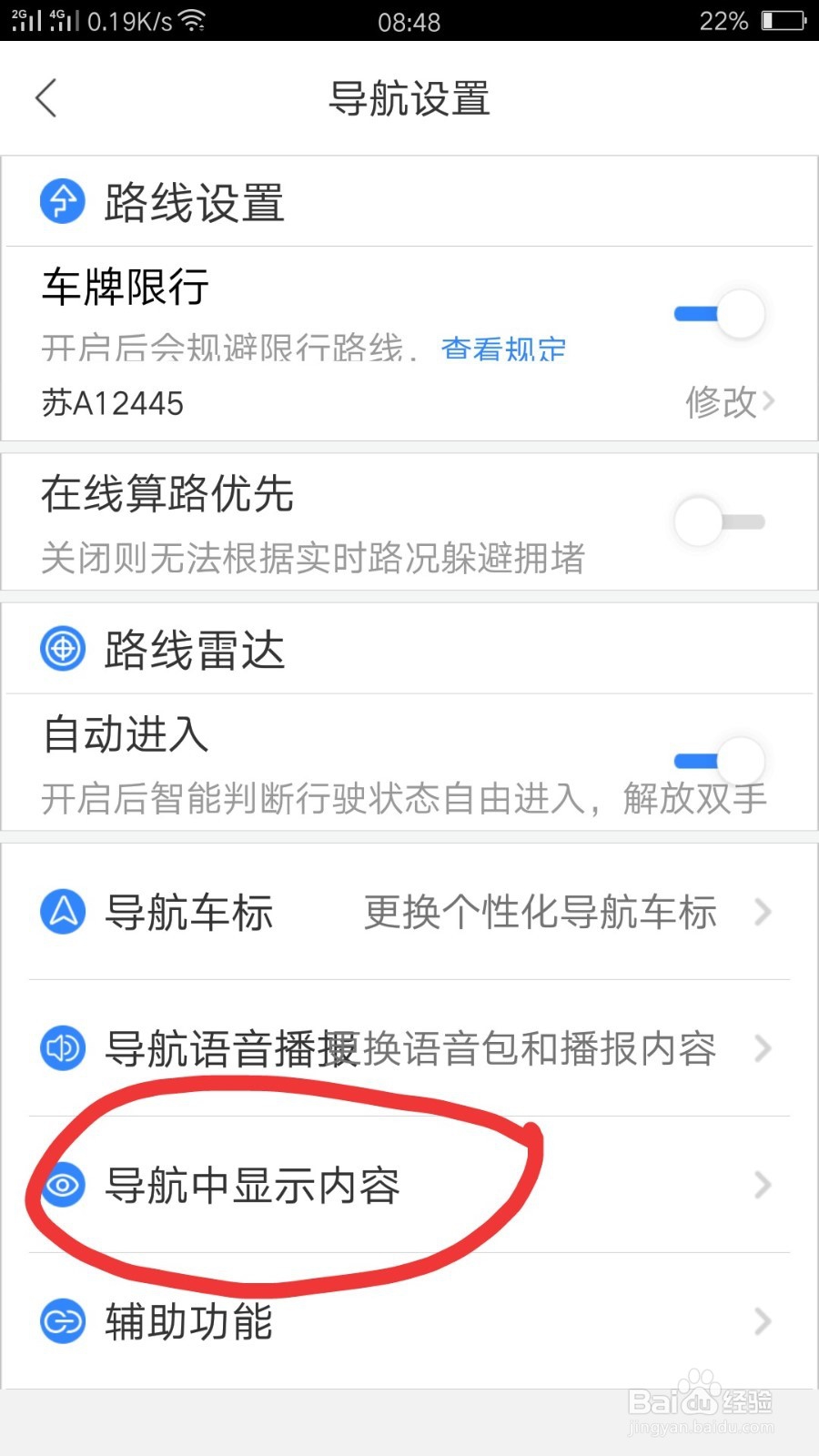
4、选择其中的 导航中显示内容 项
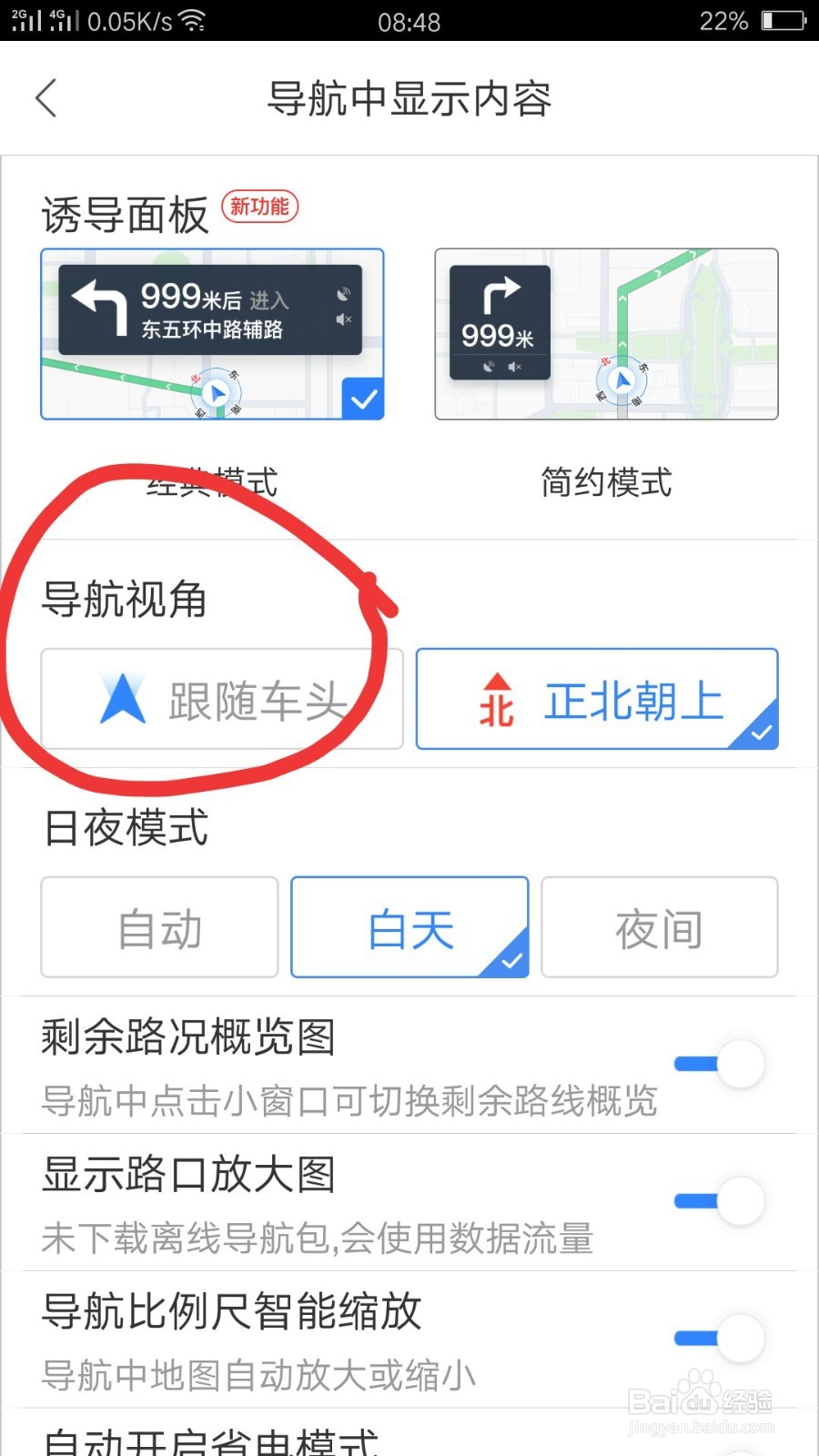
5、在导航视角里面点击 跟随车头 项,这样回到导航页面就可以看到是跟随车头移动了
6、还有种比较便捷的是在导航的过程中设置,点击导航页面下面的概览,
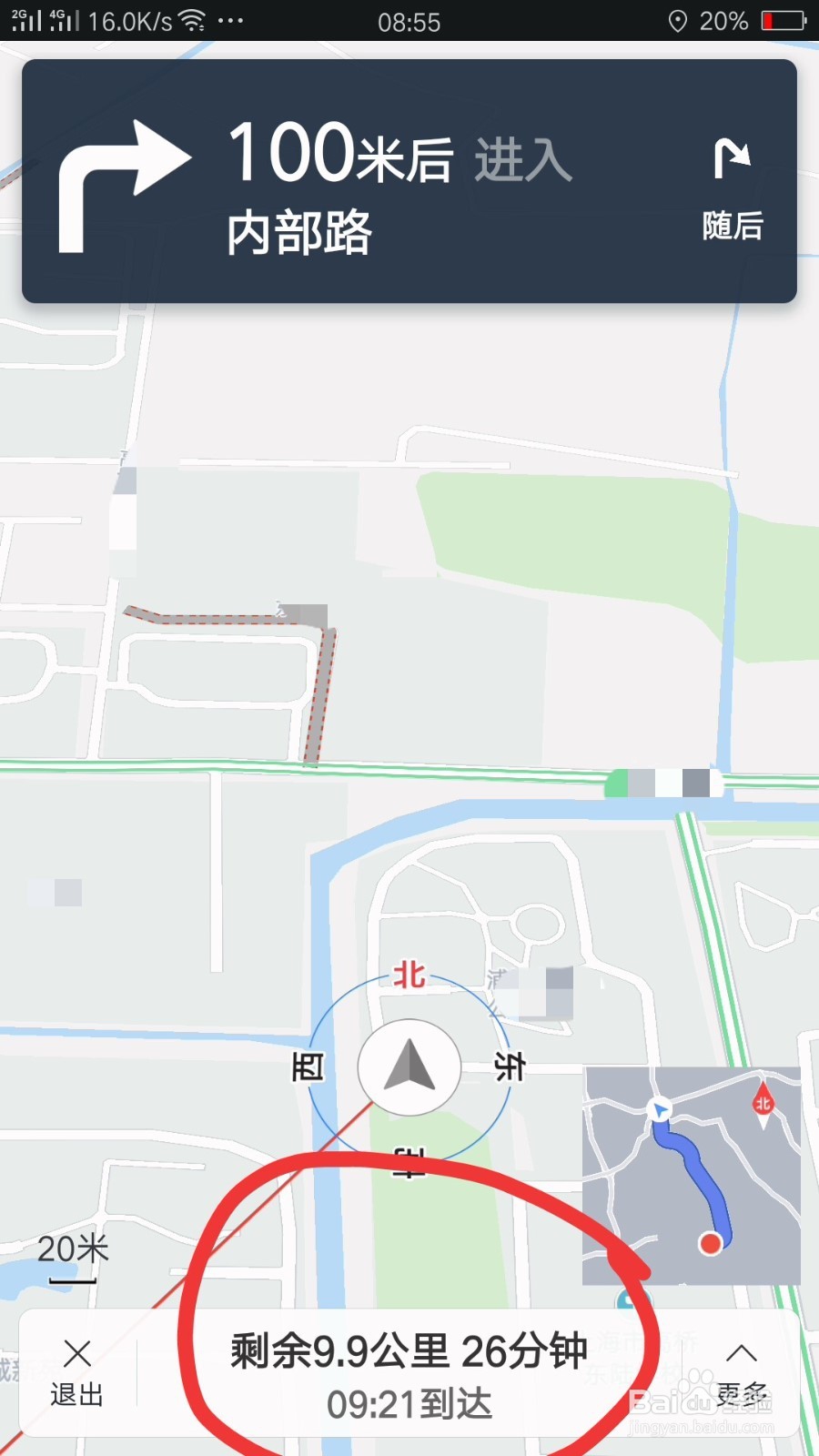
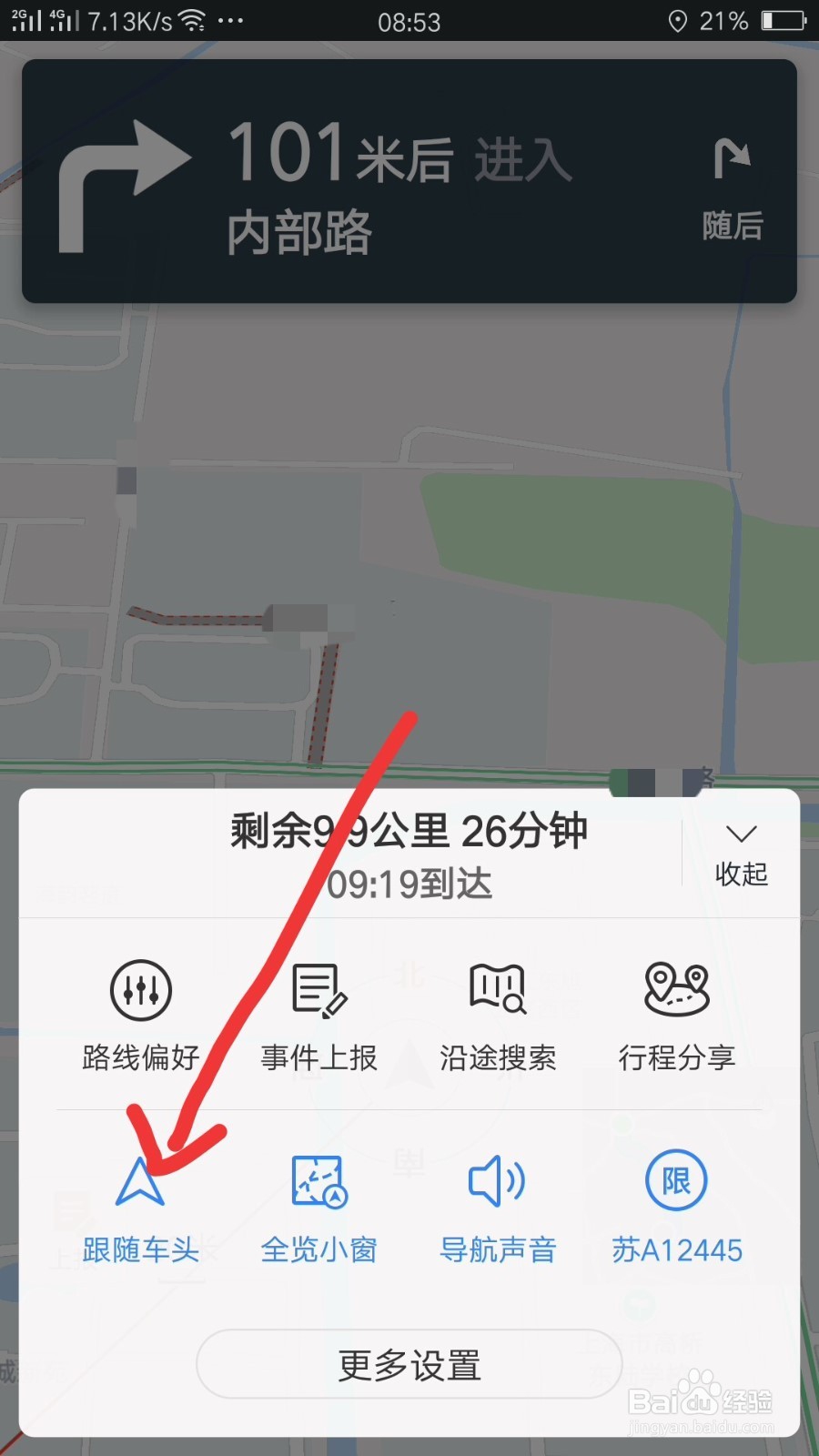
7、在弹出的页面,点击如图所示的地方切换到 跟随车头 就可以了。
时间:2026-04-22 15:29:57
1、首先,打开百度地图APP,进入首页,点击左上角的 头像图标
2、进入之后,下拉列表,点击下方的 设置 选项
3、在设置页面下拉,选择 导航设置 选项
4、选择其中的 导航中显示内容 项
5、在导航视角里面点击 跟随车头 项,这样回到导航页面就可以看到是跟随车头移动了
6、还有种比较便捷的是在导航的过程中设置,点击导航页面下面的概览,
7、在弹出的页面,点击如图所示的地方切换到 跟随车头 就可以了。
