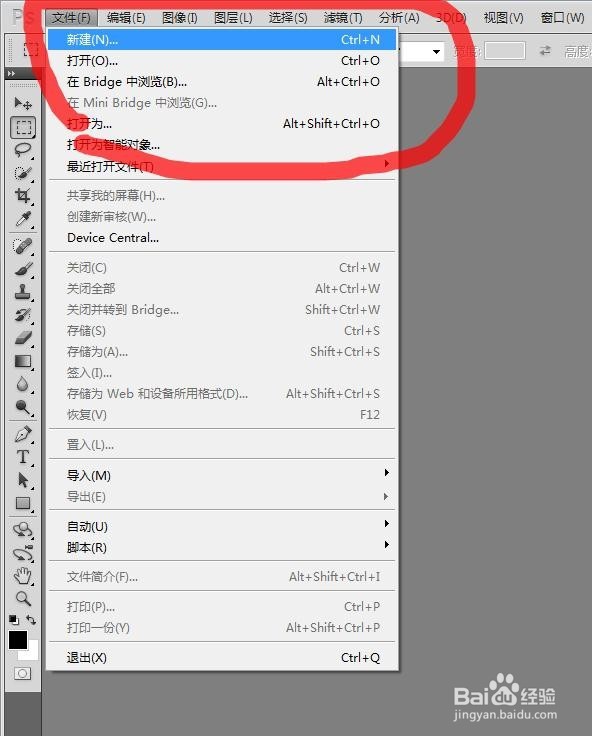
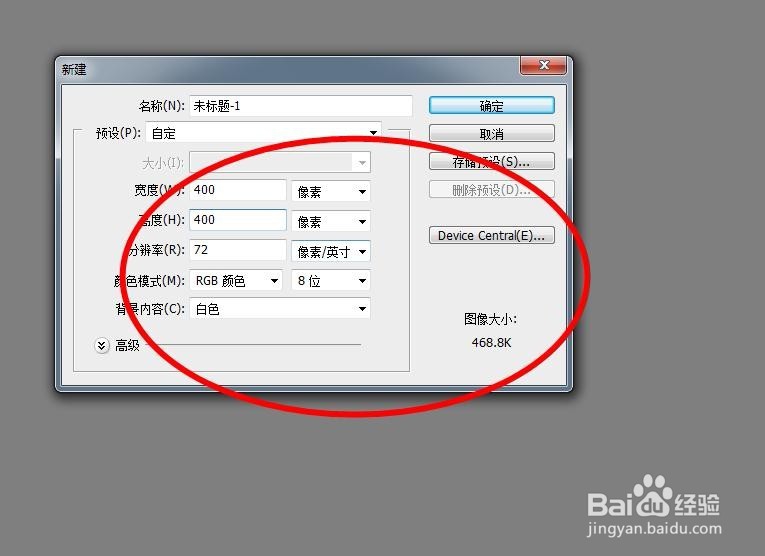
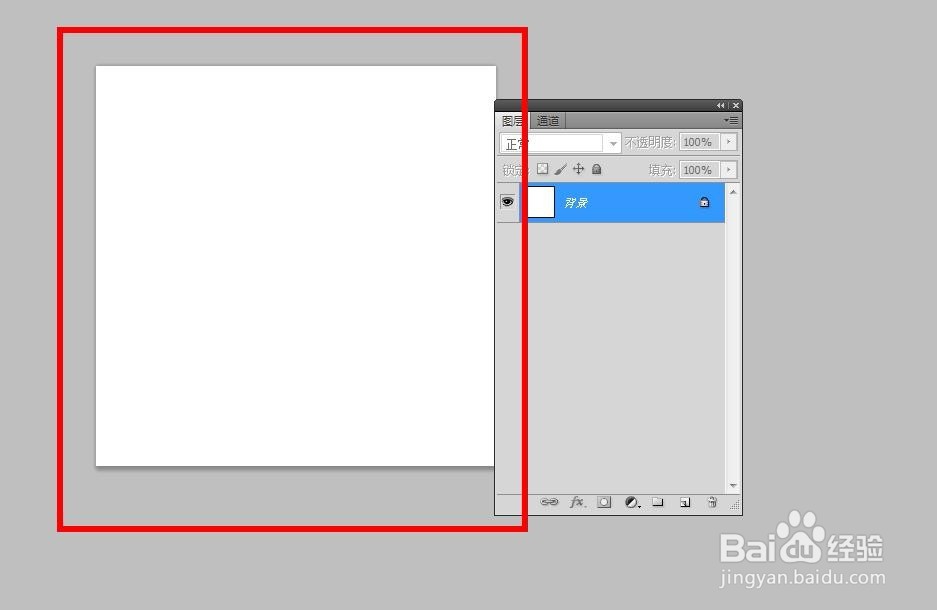
1、启动pscs5软件,执行文件--新建命令,创建空白文档,并填充白色,参数如下图所示
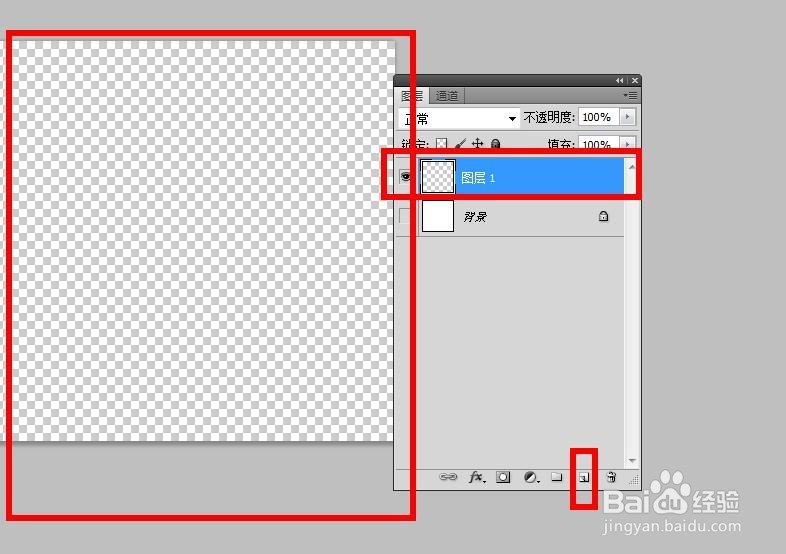
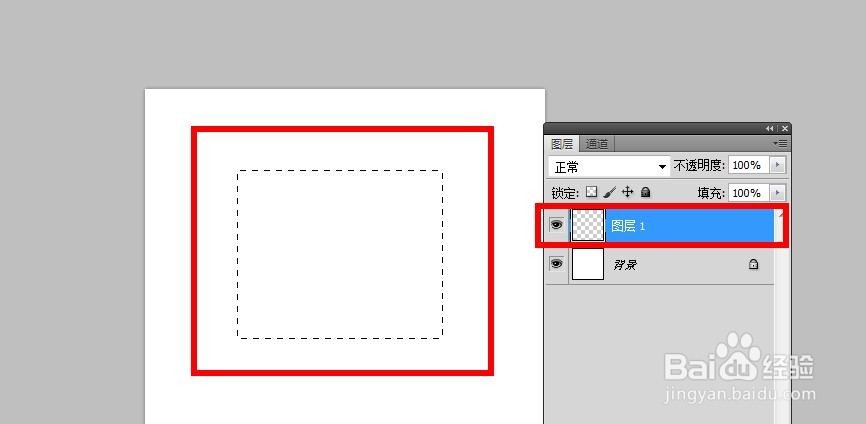
2、然后再背景图层上面,新建一个透明图层---图层1
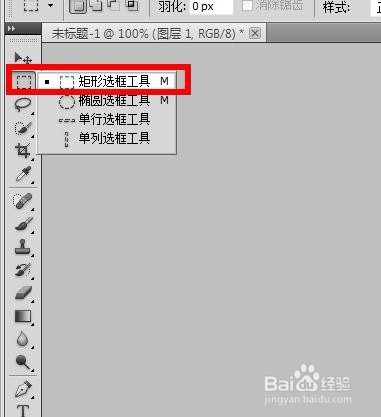
3、然后再选择工具箱中的矩形选框工具,并创建一个任意大小的矩形,效果如下
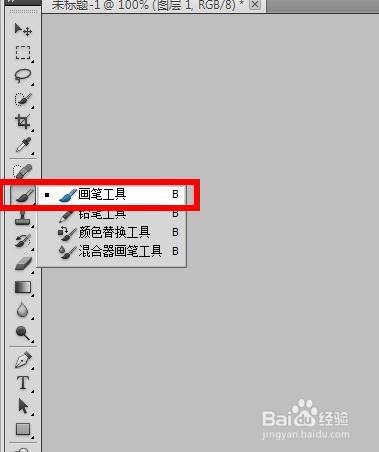
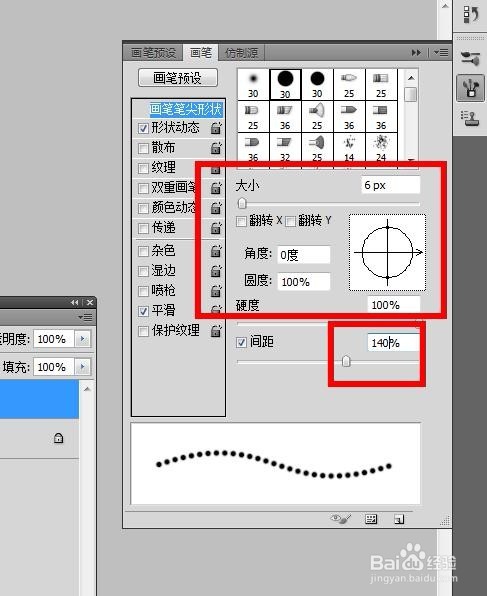
4、然后再选择画笔工具,设置画笔预设,相关的设置参数如下图所示
5、按住键盘shift键,然后再依次单击矩形选框的四个顶点,效果如下
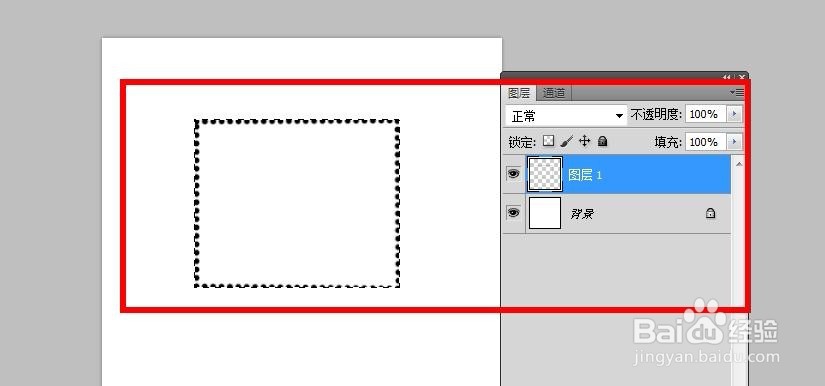
6、然后再执行选择-修改-收缩命令,相关的设置参数如下图所示
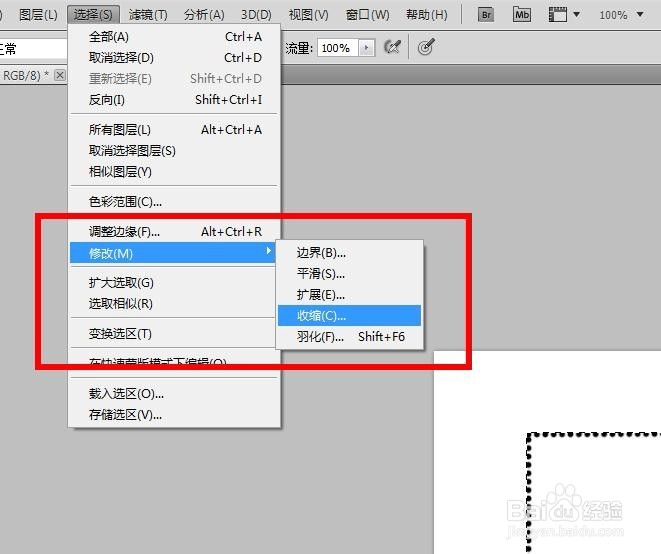
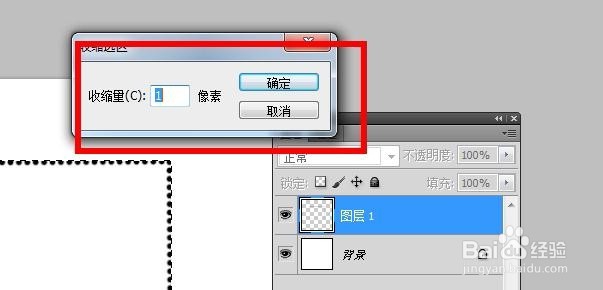
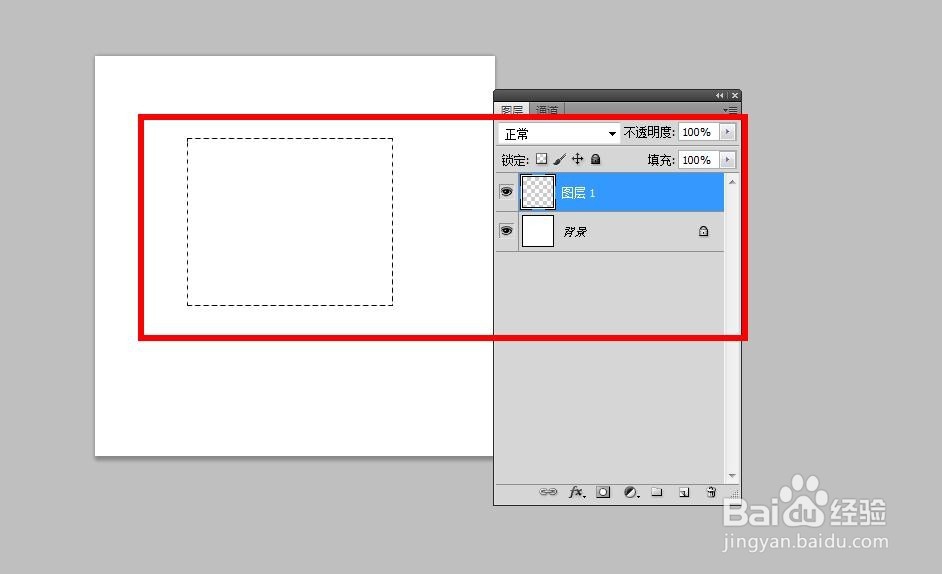
7、然后再按【delete】,删除选框内区域。最终效果如下
时间:2026-04-25 01:13:44
1、启动pscs5软件,执行文件--新建命令,创建空白文档,并填充白色,参数如下图所示
2、然后再背景图层上面,新建一个透明图层---图层1
3、然后再选择工具箱中的矩形选框工具,并创建一个任意大小的矩形,效果如下
4、然后再选择画笔工具,设置画笔预设,相关的设置参数如下图所示
5、按住键盘shift键,然后再依次单击矩形选框的四个顶点,效果如下
6、然后再执行选择-修改-收缩命令,相关的设置参数如下图所示
7、然后再按【delete】,删除选框内区域。最终效果如下
