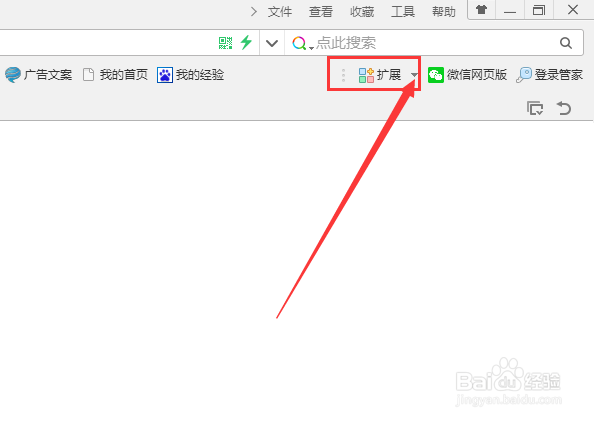
1、第一步,今天用这个浏览器为例子,如图所示,在浏览器的右上方有一个扩展的命令,点击一个扩展按钮可以给我们的浏览器曾经好多想要的的使用小工具,如图所示,点击后方的小三角。
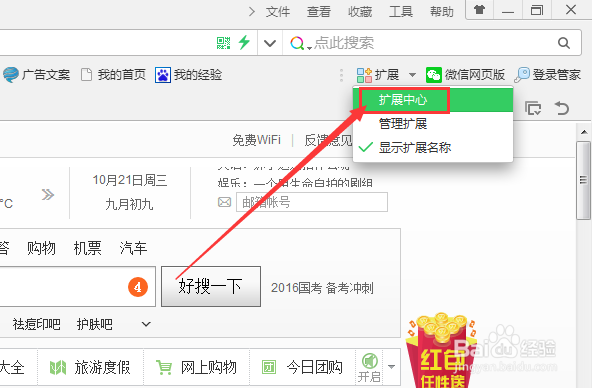
2、第二步,如图所示,点击小三角弹出来的菜单选择对话框,有一个扩展中心的命令,点击一下这个扩展中心命令,那么我们将进入到扩展功能工具的选择对话框,添加上我们想要的工具。
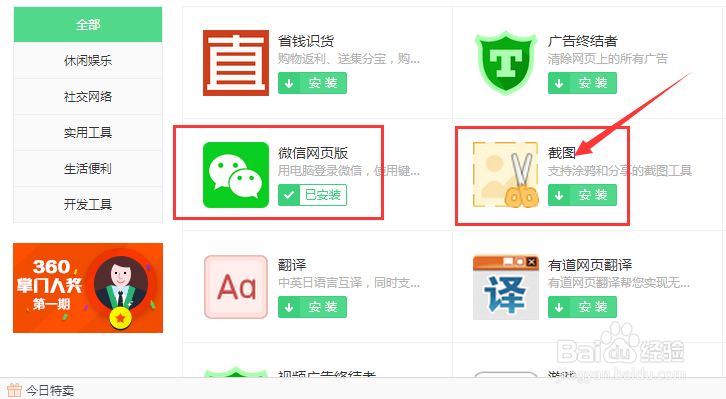
3、第三步,如图所示,我们今天给浏览器添加上一个截图功能,因为有时候使用QQ截图的时候鼠标选择的菜单命令就自动消失了,那么可以使用浏览器的截图功能进行完成截图。
4、第四步,当我们把这个小工具添加成功以后,在浏览器右上方就会显示相应的工具。如图所示,点击一下这个截图的命令,会提示一下这个功能的快捷键如图所示,也可也把整个网页保存成图片。
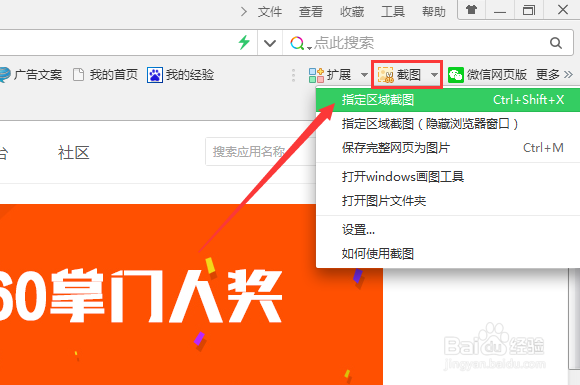
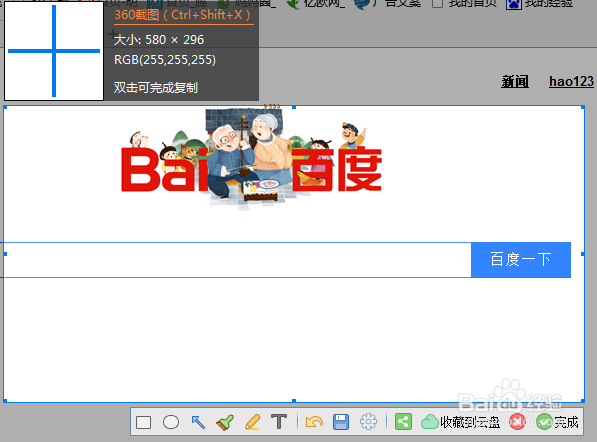
5、第五步,如图所示,这个图片就是通过QQ截图和浏览器截图综合使用案例来完成的截图,可以保持我们选择或者截图的状态。