WPS中日历的制作方法

 时间:2026-02-15 00:18:13

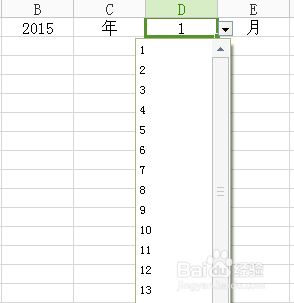
1、在单元格中列出年、月。

WPS中日历的制作方法

2、用数据有效性做出年、月的下拉菜单。

WPS中日历的制作方法

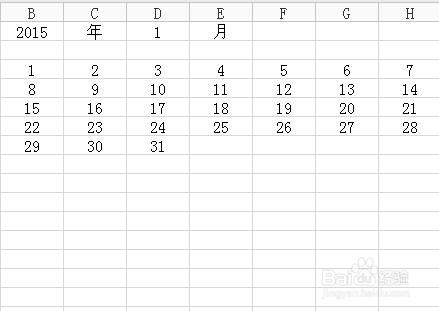
3、在B3单元格里编辑公式“=IF(MONTH(DATE($B$1,$D$1,COLUMN(A$1)+ROW($A1)*7-7))=$D$1,DATE($B$1,$D$1,COLUMN(A$1)+ROW($A1)*7-7),"")”。设置单元格格式为:自定义-“d"。

WPS中日历的制作方法

WPS中日历的制作方法

WPS中日历的制作方法

4、把公式向右拉动7个单元格(代表一周),再向下拉5行。

WPS中日历的制作方法

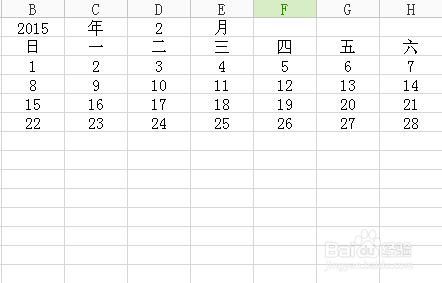
5、在B2单元格里编辑公式”=TEXT(B3,"AAA")“,把公式向右拉动7个单元格。
WPS中日历的制作方法

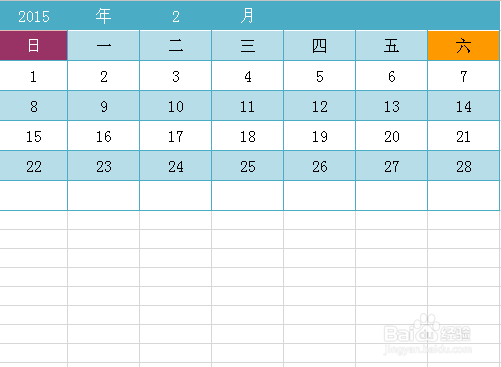
6、好了,日历就做好了,接下来就跟据自己的喜好,设置表格样式。可用条件格式标记出星期六和星期日。
WPS中日历的制作方法

  • WPS Word如何制作日历表
  • wps表格日期怎么制作成电子日历
  • VSTO开发指南
  • SAP如何定义公用的分销渠道
  • 验证Excel的数据的操作步骤
  • 热门搜索
    草莓的英文怎么写 动画大全 虚胖减肥最快的方法 单机游戏破解版大全 秋海棠的养殖方法 瘦腹部的最快方法 拟人句大全三年级 家常酸辣汤 halloween怎么读 长春工业大学怎么样