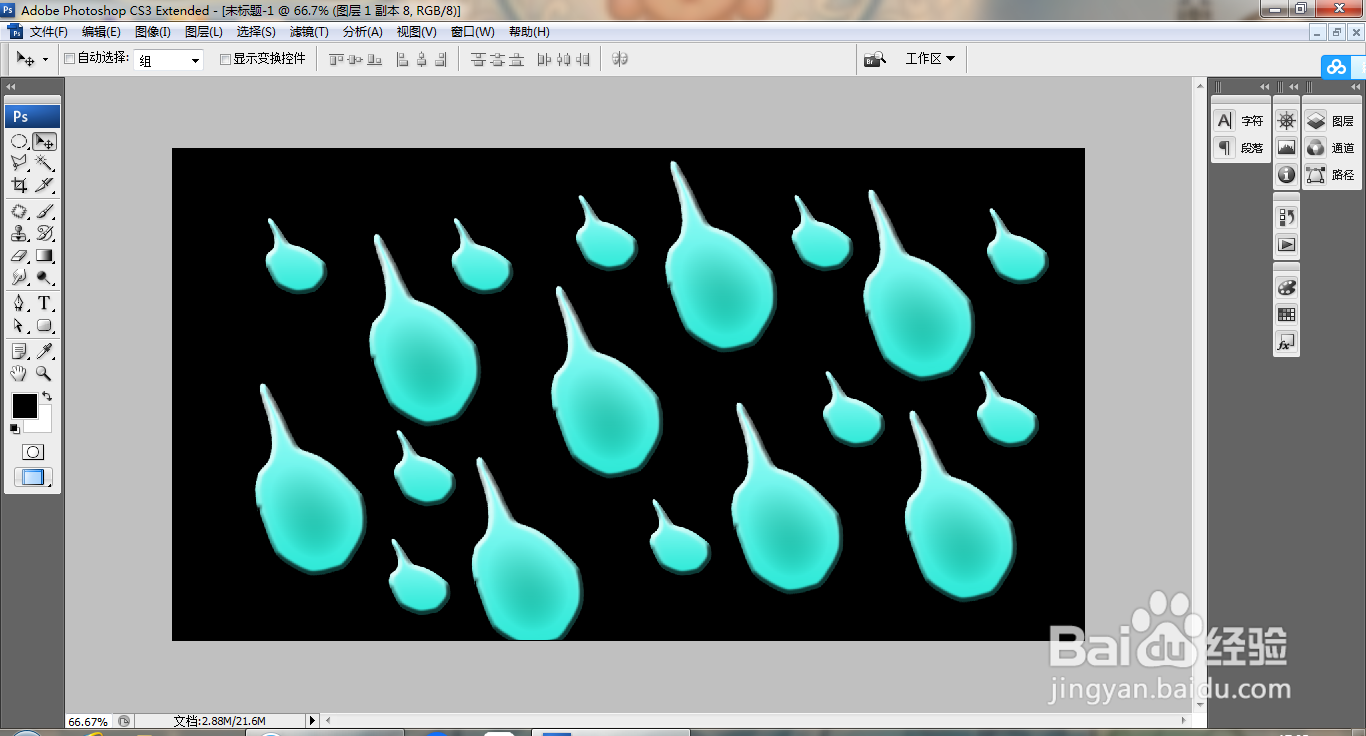
PS设计蓝色的发光水滴

 时间:2026-02-14 11:19:00

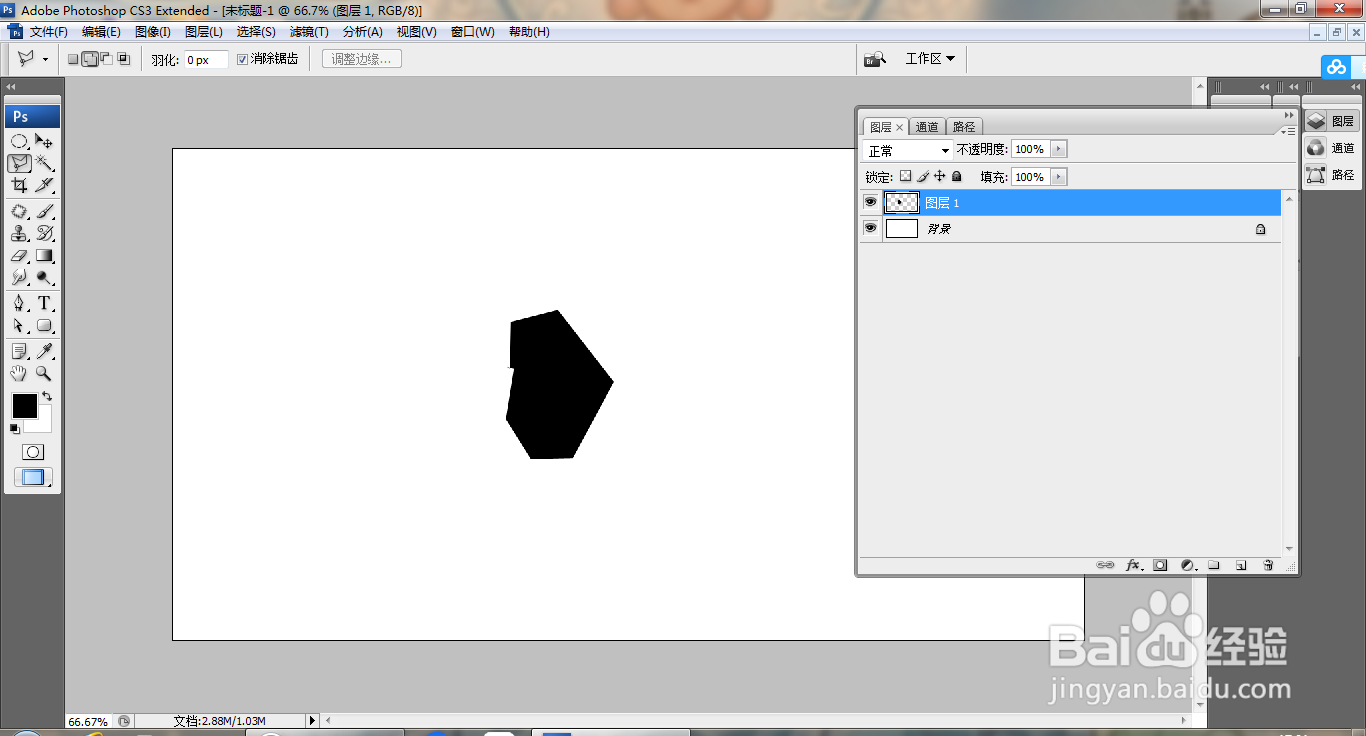
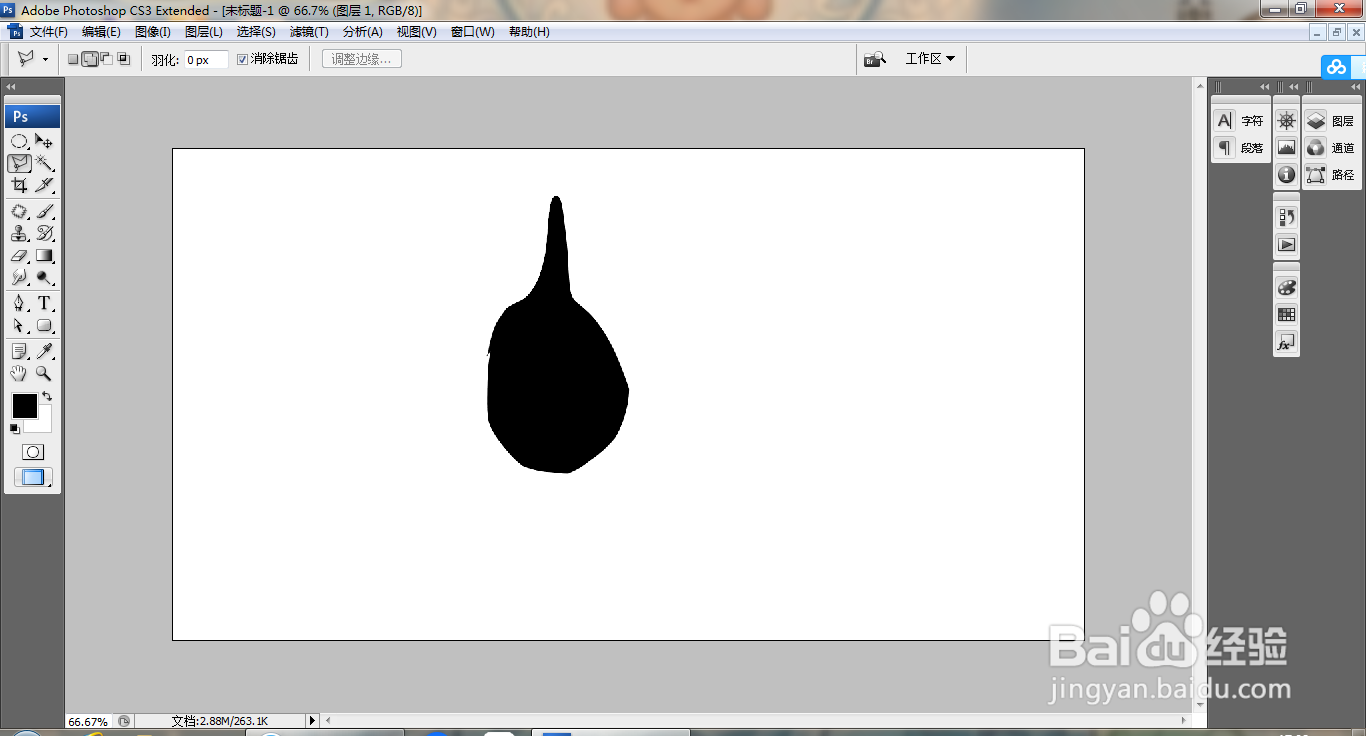
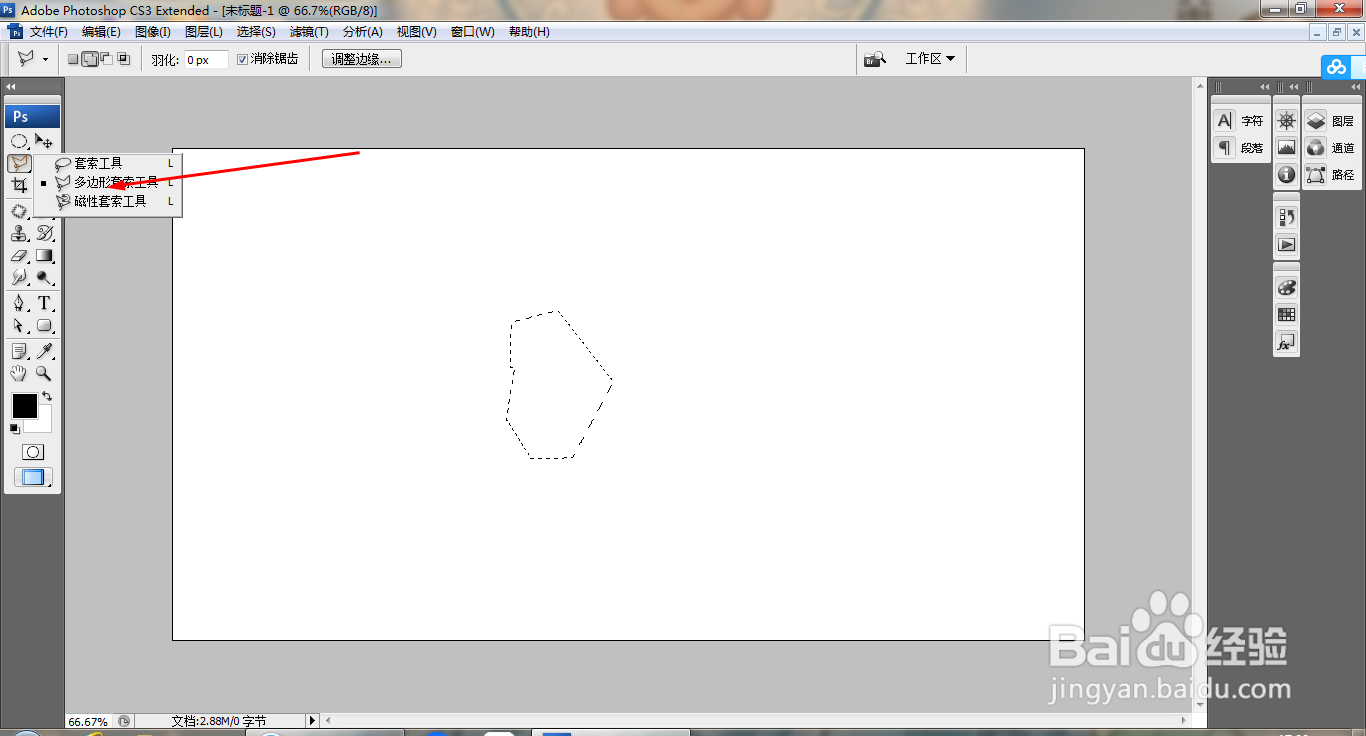
1、打开PS,新建空白背景,点击多边形套索工具,绘制载入选区,如图
PS设计蓝色的发光水滴

2、新建图层,填充颜色,如图

PS设计蓝色的发光水滴

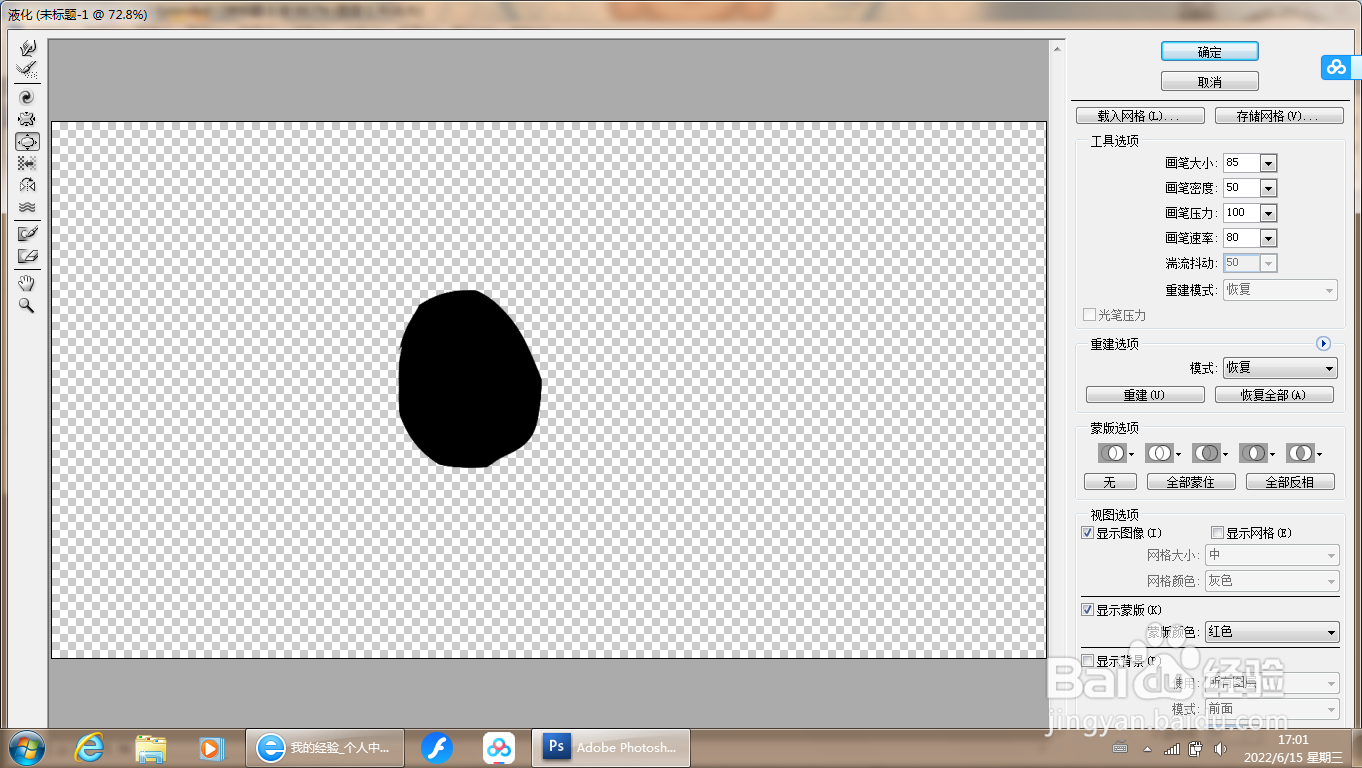
3、选择滤镜,液化,膨胀工具,放大图形,如图

PS设计蓝色的发光水滴

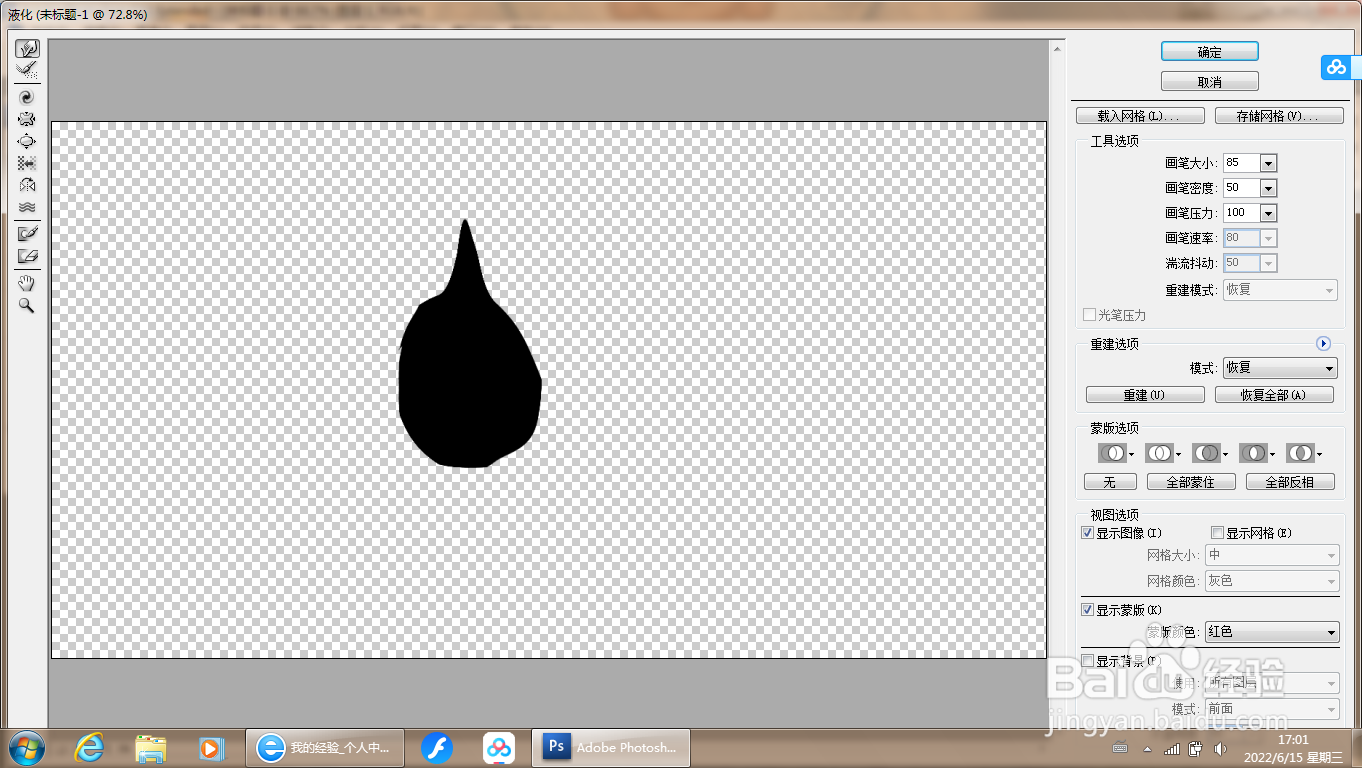
4、点选向前扭曲工具,向前扭曲,如图

PS设计蓝色的发光水滴

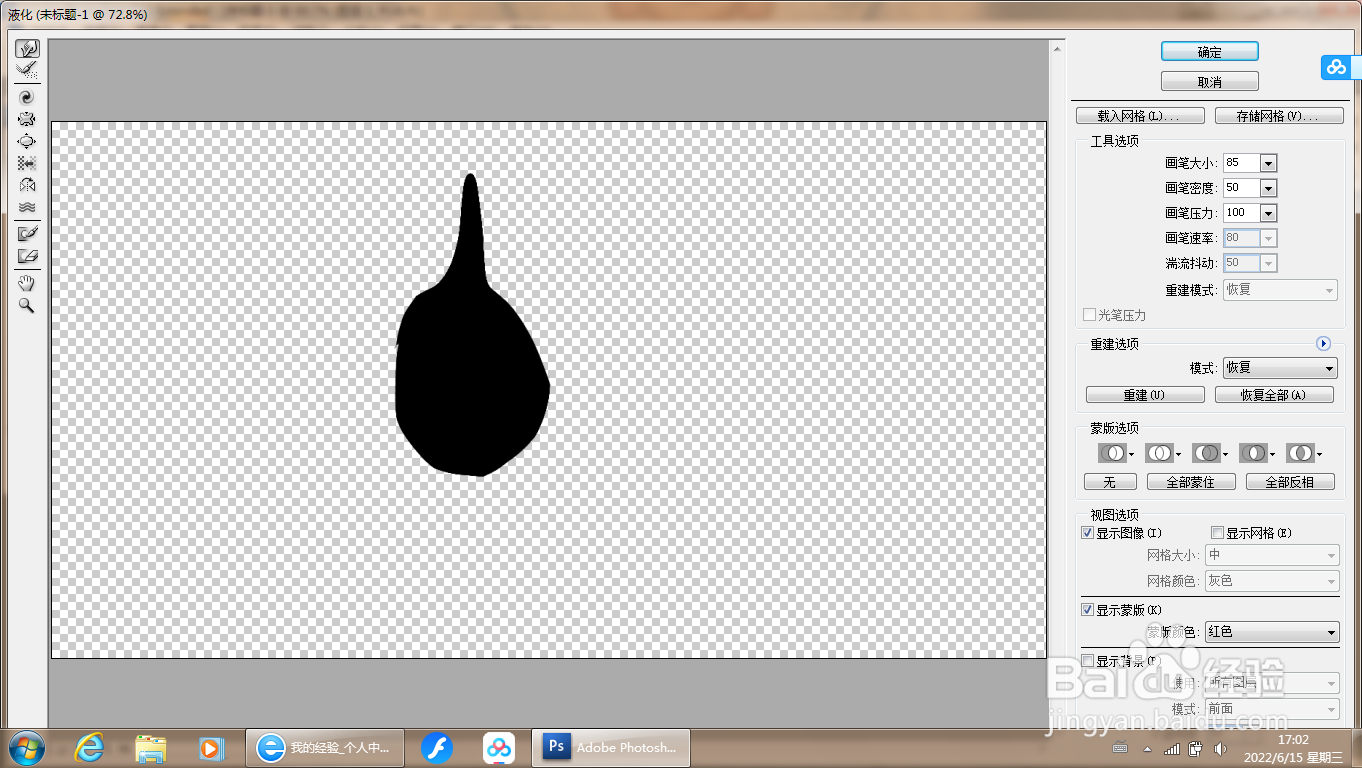
5、再次调整,如图

PS设计蓝色的发光水滴

6、再次调整,向前扭曲变形,如图

PS设计蓝色的发光水滴

7、双击图层,打开图层样式,勾选斜面浮雕,如图

PS设计蓝色的发光水滴

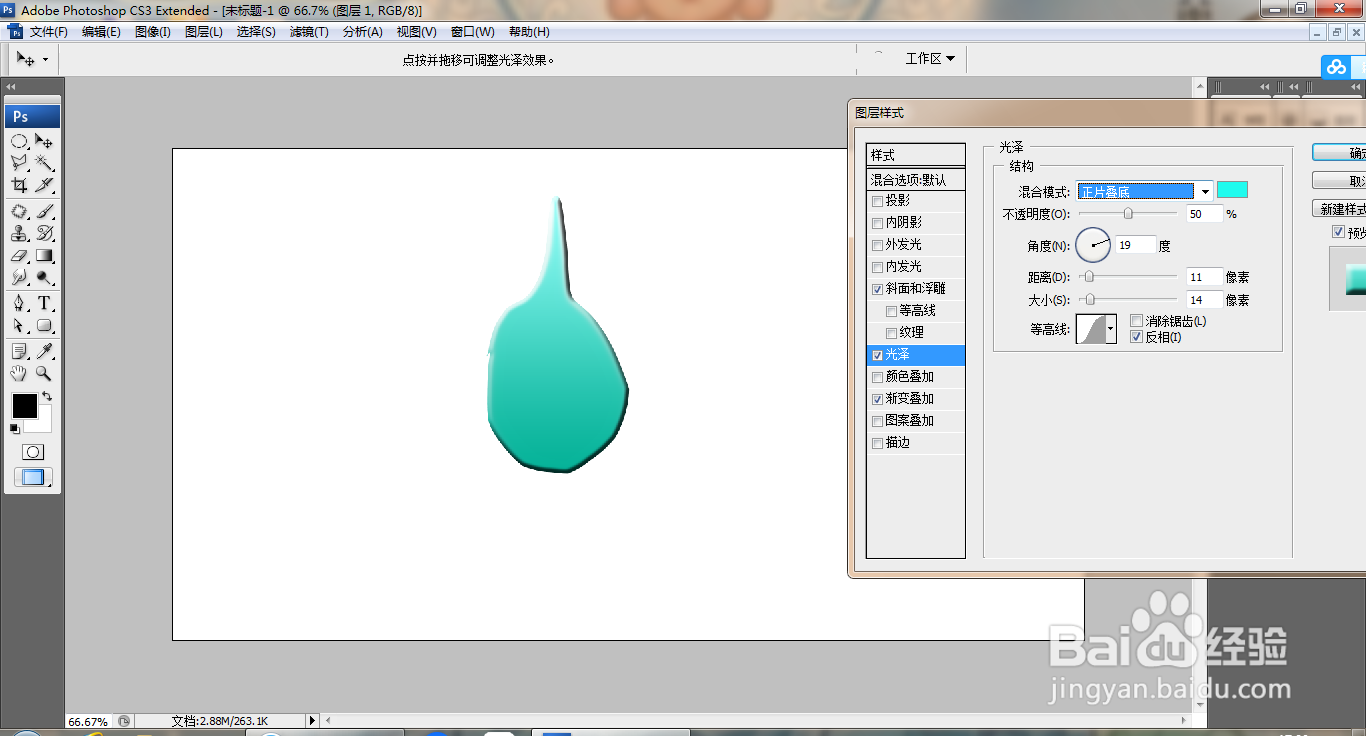
8、点选光泽选项,设置颜色为亮蓝色,如图

PS设计蓝色的发光水滴

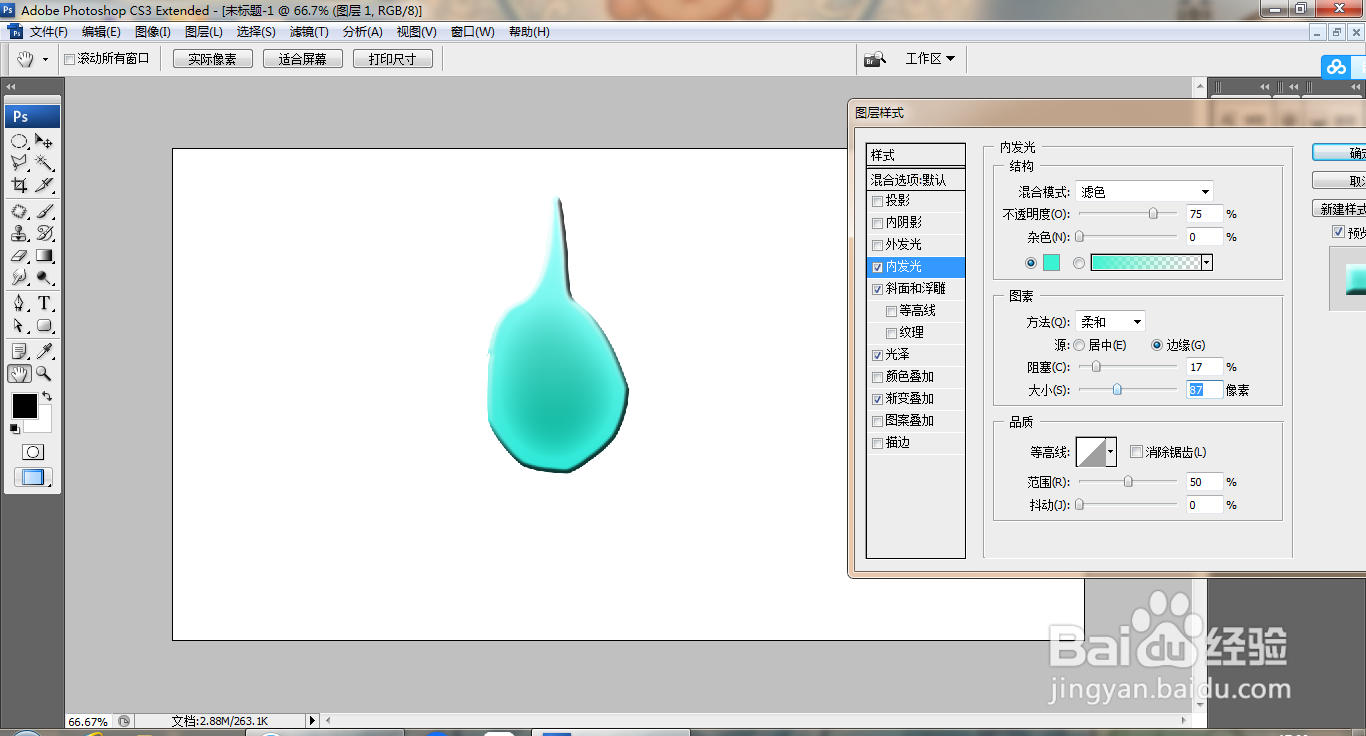
9、勾选内发光,设置阻塞为17%,设置大小为37像素,点击确定,如图

PS设计蓝色的发光水滴

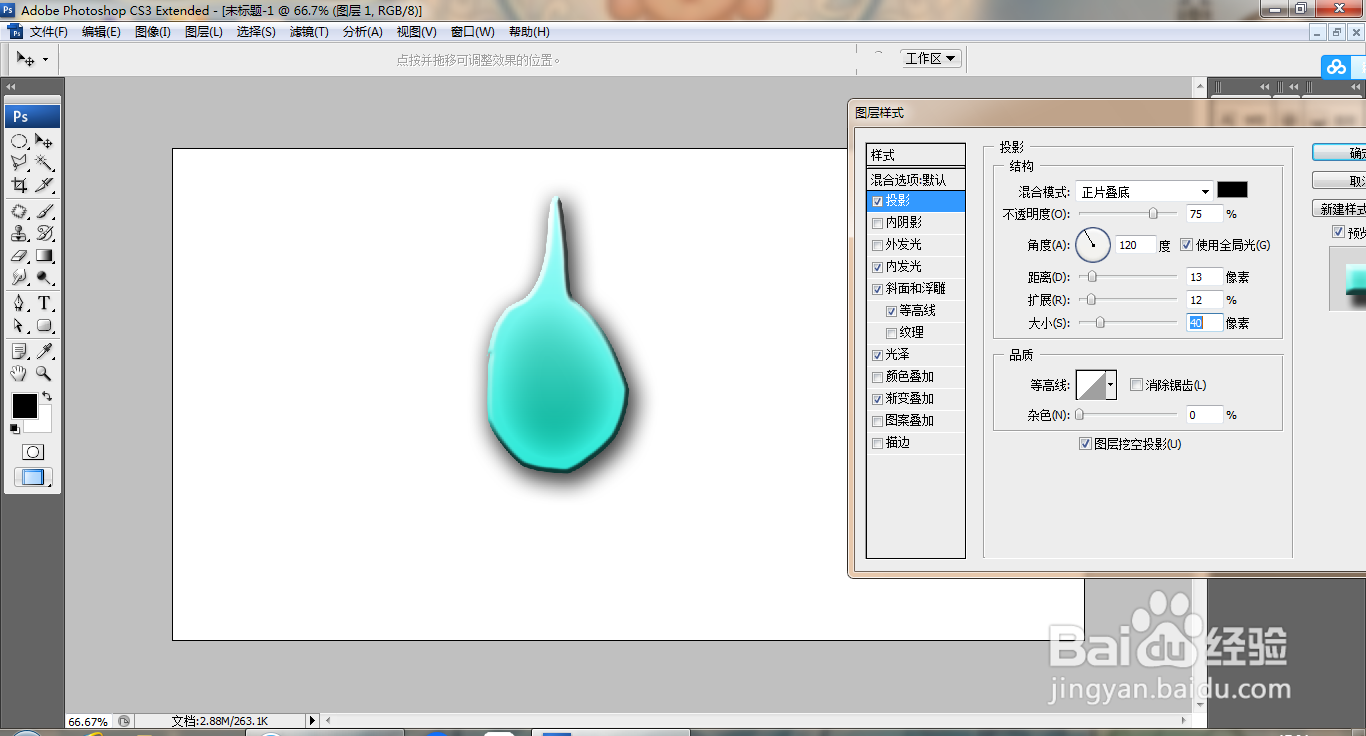
10、勾选投影,设置距离为13像素,大小为40像素,点击确定,如图

PS设计蓝色的发光水滴

11、选中背景,填充颜色,多次复制,如图

PS设计蓝色的发光水滴

  • 如何在 Photoshop 中绘制矩形边框
  • Photoshop文字特效怎么做
  • PS中快速蒙版工具在哪
  • ps图层样式在哪
  • PS钢笔工具抠出图之后怎么复制出来?
  • 热门搜索
    上纲上线是什么意思 苦荞茶什么牌子好 四火念什么 讽刺的意思 自动驻车是什么意思 忐忑的意思 什么是解放思想 吸奶器什么牌子好 教资笔试成绩什么时候出 打飞机是什么意思