可画canva中,如何导出ppt格式演示文档

 时间:2024-10-12 02:51:18

1、首先,完成你的演示文档设计,准备导出到本地,方便后期编辑使用

可画canva中,如何导出ppt格式演示文档

2、通过,我们是通过“文件”中的“下载”选项,下载到本地,但是它里面的尺寸并没有ppt演示文档的格式,而且,推荐下载的是pdf的格式

可画canva中,如何导出ppt格式演示文档

3、这时,我们需要选择,右上角的”演示“旁边的共享按钮

可画canva中,如何导出ppt格式演示文档

4、可以很明显的看到,这里的选择项很多,要是直接点击下载的话,也是没有ppt格式的文档可以下载的,所以,这个是隐藏很深的一个功能了

可画canva中,如何导出ppt格式演示文档

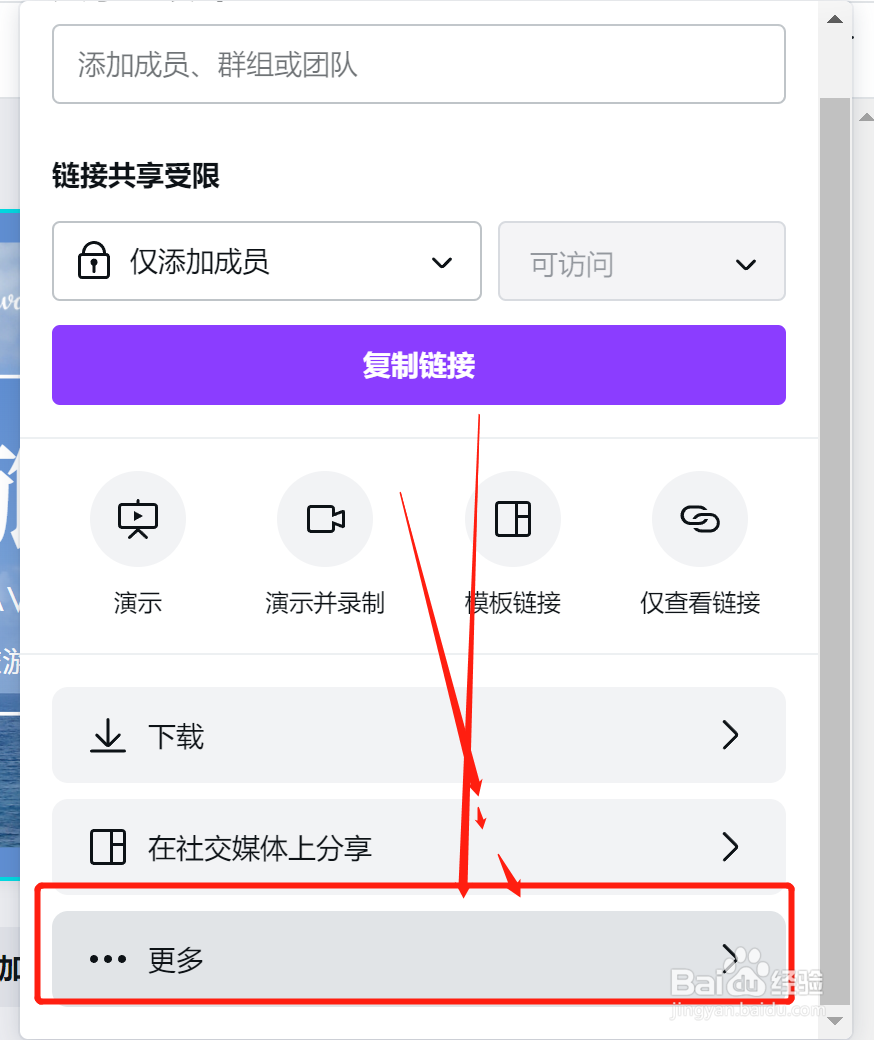
5、我们,这时,需要在共享按钮下,选择”更多“的选项,进入下一页呀

可画canva中,如何导出ppt格式演示文档

6、这时,我们发现保存为ppt格式的选项出来了,我们选择这个就可以导出为ppt了,是不是特别简单,现在你知道怎么导出为ppt格式了吗

可画canva中,如何导出ppt格式演示文档
  • canva怎么导出ppt
  • 可画canvas怎么保存ppt
  • 怎么在可画上使用模板制作在线PPT
  • Canva可画如何上传图片
  • 可画如何下载ppt模板
  • 热门搜索
    river怎么读 手机进水了怎么办 海蜇怎么吃 宝宝咳嗽有痰怎么办 车库门遥控器怎么对码 热水器怎么用 欧瑞莲化妆品怎么样 加班费怎么算 可乐鸡翅怎么烧最好吃 我的世界花盆怎么做