教你如何去除桌面保护项权限锁

 时间:2026-05-04 10:53:08

1、第一步:按左下角【开始】→ 运行

教你如何去除桌面保护项权限锁

2、第二步:弹出【运行】对话框后,输入“%userprofile%”注意:只需%符号,不需要输入“”符号
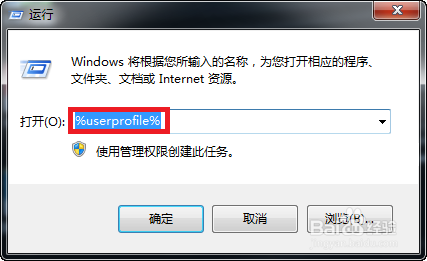
教你如何去除桌面保护项权限锁

3、第三步:选择【桌面】或【desktop】,鼠标右键点击→属性

教你如何去除桌面保护项权限锁

4、第四步:在弹出对话框处按 →【编辑】

教你如何去除桌面保护项权限锁

5、第五步:接着对话框按 → 【添加】

教你如何去除桌面保护项权限锁

6、第六步:在用户或组选项内输入      ↓

“Authenticated Users”(1)

→ 按【检查】按钮  (2)

→ 按【确定】

教你如何去除桌面保护项权限锁

7、第七步:出现刚才输入的名字后在【允许】处

打上两个勾

按【确定】

教你如何去除桌面保护项权限锁

8、第八步:关机重新启动后锁就消失了

教你如何去除桌面保护项权限锁

  • 电脑如何设置计算机名?
  • 2345软件管家下载的软件的保存位置
  • 怎么安装KB3033929
  • win10系统怎么创建网络设备桌面快捷方式?
  • 如何关闭win10管理员权限?
  • 热门搜索
    延禧攻略皇后第几集去世 蝙蝠侠阿卡姆骑士攻略 谷丙转氨酶偏高怎么办 吃减肥药有用吗 玉兰油怎么样 轩辕剑6攻略 春笋怎么做好吃 康师傅红烧牛肉面 东京攻略 崆峒山旅游攻略