1、电脑打开文档,选中表格要合并的单元格。

2、鼠标右键,出现选项, 点击“合并单元格”。

3、完成后,已经合并单元格了。
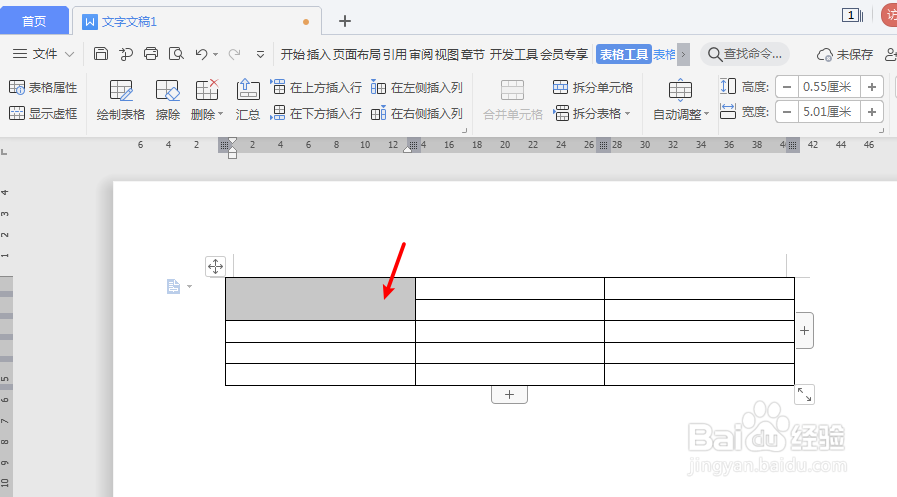
4、在合并单元格页面,点击另外要合并的多个单元格,再点击键盘F4。

5、文档已经快速合并多个单元格了。

时间:2026-04-28 23:29:20
1、电脑打开文档,选中表格要合并的单元格。
2、鼠标右键,出现选项, 点击“合并单元格”。
3、完成后,已经合并单元格了。
4、在合并单元格页面,点击另外要合并的多个单元格,再点击键盘F4。
5、文档已经快速合并多个单元格了。
