1、1. 双击打开桌面上的Wps Office软件。

2、2. 单击新建,选表格,新建空白文档。

3、3. 单元格中输入文本资料。

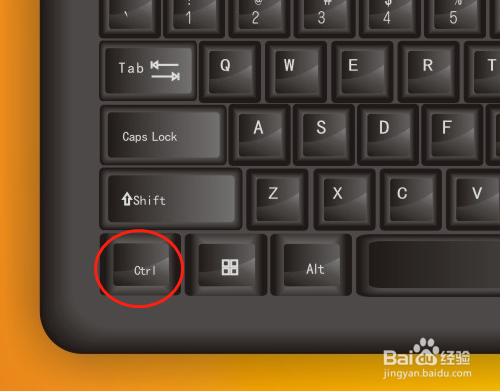
4、4. 单击选定单元格,按键盘上的Ctrl键不放松单击选定其他的单元格。

5、5. 单击填充颜色图标,选需要的颜色,选定的单元格一样填充了底色了。


6、6. 或选定一个单元格填充底色,双击格式刷进行操作。

时间:2026-04-22 02:55:28
1、1. 双击打开桌面上的Wps Office软件。
2、2. 单击新建,选表格,新建空白文档。
3、3. 单元格中输入文本资料。
4、4. 单击选定单元格,按键盘上的Ctrl键不放松单击选定其他的单元格。
5、5. 单击填充颜色图标,选需要的颜色,选定的单元格一样填充了底色了。
6、6. 或选定一个单元格填充底色,双击格式刷进行操作。
