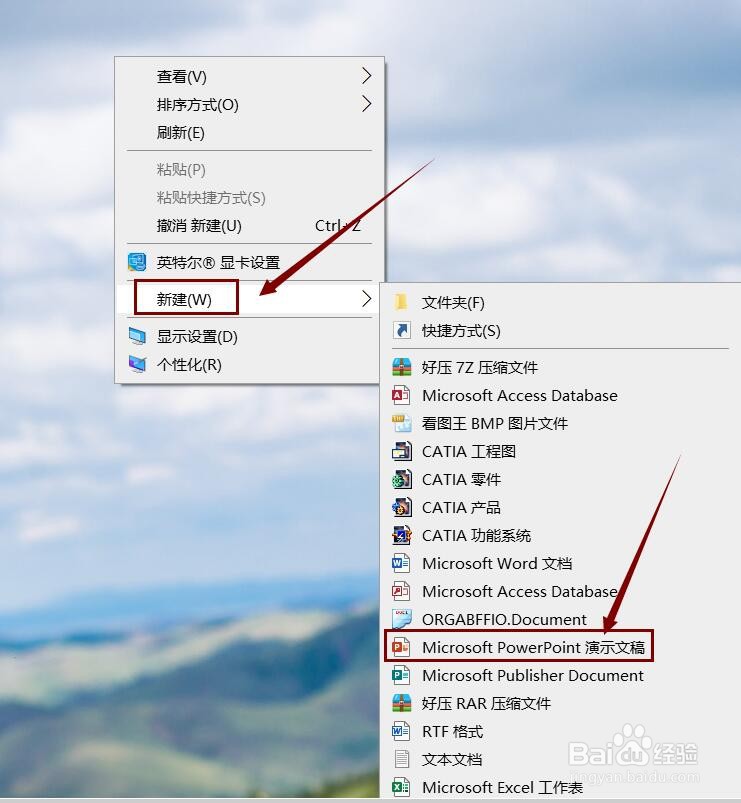
1、首先,单击鼠标右键——新建——PPT幻灯片;
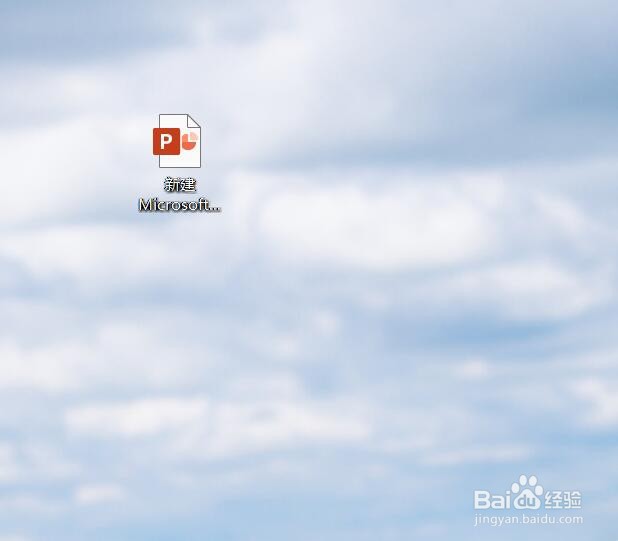
2、打开你所要操作的PPT幻灯片文件;
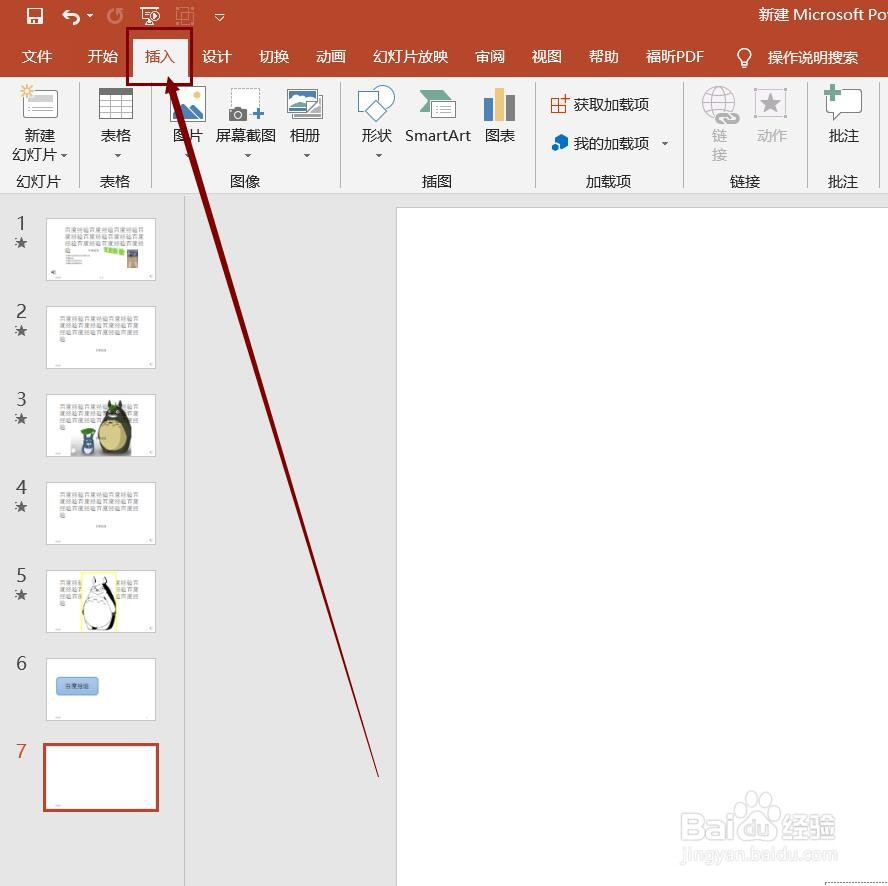
3、找到菜单栏中的“插入”菜单;
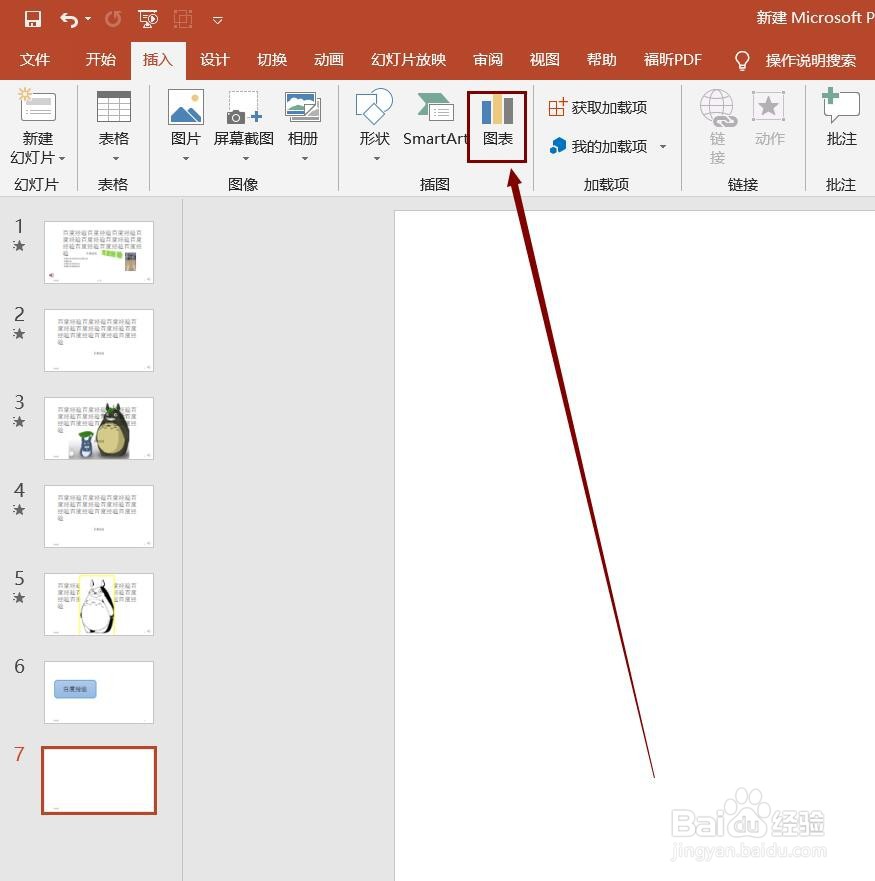
4、选择子菜单栏中的“图表”图标;
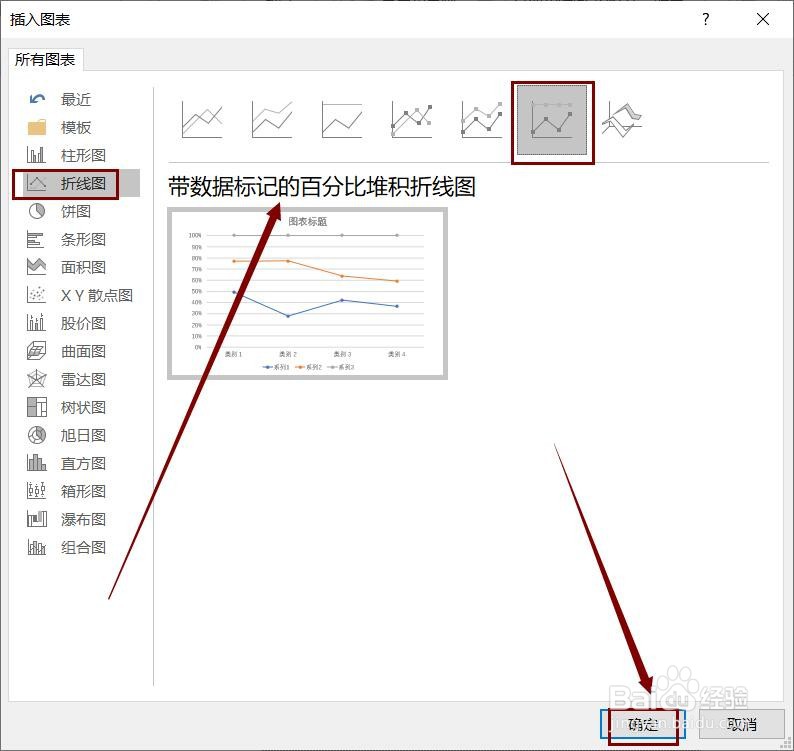
5、选择所给“折线图”类型中的带数据标记的百分比堆积折线图;
6、图形添加成功;
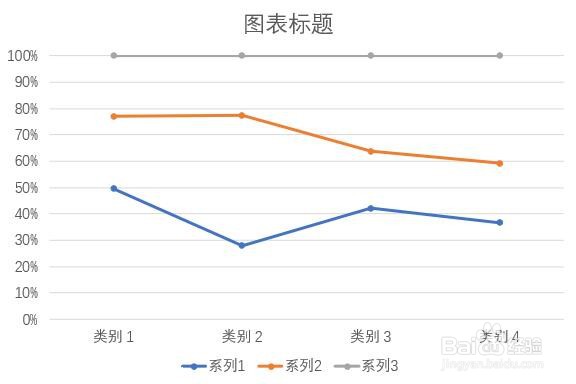
7、点击所添加的图表在工具栏下选择自己需要的格式进行更改即可。

时间:2026-04-23 06:42:52
1、首先,单击鼠标右键——新建——PPT幻灯片;
2、打开你所要操作的PPT幻灯片文件;
3、找到菜单栏中的“插入”菜单;
4、选择子菜单栏中的“图表”图标;
5、选择所给“折线图”类型中的带数据标记的百分比堆积折线图;
6、图形添加成功;
7、点击所添加的图表在工具栏下选择自己需要的格式进行更改即可。
