1、点击桌面左下角的“开始”按钮

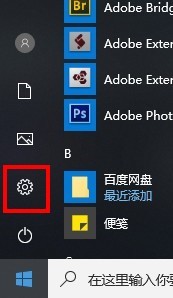
2、在开始菜单中找到“设置”图标,点击打开
3、在设置窗口中找到“网络和Internet”,点击打开

4、在网络设置界面左侧点击打开“状态”

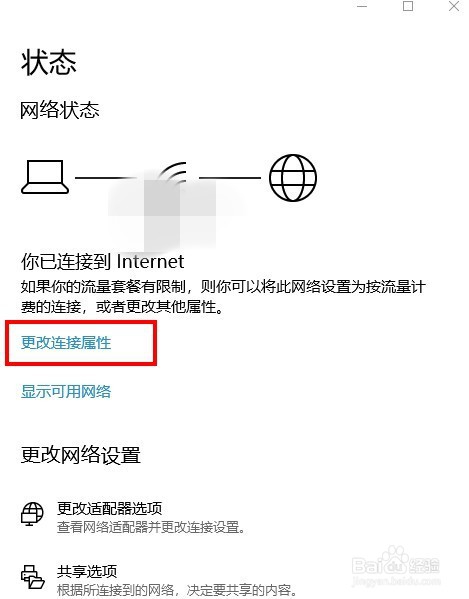
5、在状态设置界面的右侧找到“更改连接属性”,点击进去
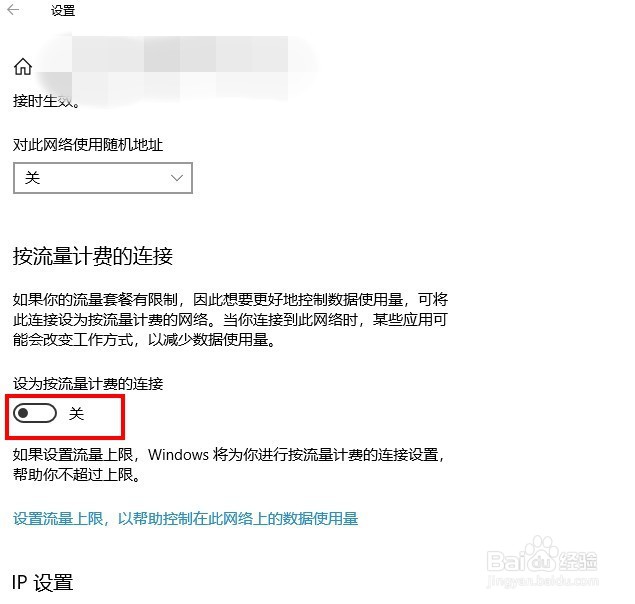
6、在属性设置窗口中下拉找到“按流量计费的连接”下的开关按钮,将开关打开即可
时间:2026-04-23 17:24:41
1、点击桌面左下角的“开始”按钮
2、在开始菜单中找到“设置”图标,点击打开
3、在设置窗口中找到“网络和Internet”,点击打开
4、在网络设置界面左侧点击打开“状态”
5、在状态设置界面的右侧找到“更改连接属性”,点击进去
6、在属性设置窗口中下拉找到“按流量计费的连接”下的开关按钮,将开关打开即可
