
Word文档如何插入直线

 时间:2026-02-12 00:54:13

1、打开Word文档

Word文档如何插入直线

2、点击“插入”菜单。

Word文档如何插入直线

3、点击“形状”菜单。

Word文档如何插入直线

4、点击“直线”

Word文档如何插入直线

5、直线插入成功,选中插入对象,点击“格式”,并点击“形式样式”

Word文档如何插入直线

6、点击“填充与线条”图标,修改对象样式。

Word文档如何插入直线

7、点击“效果”图标,修改对象展示效果。

Word文档如何插入直线

8、点击“大小与属性”图标,修改对象属性。

Word文档如何插入直线

1、1、打开Word文档。

2、点击“插入”菜单。

3、点击“形状”菜单。

4、点击“直线”。

5、直线插入成功,选中插入对象,点击“格式”,并点击“形式样式”。
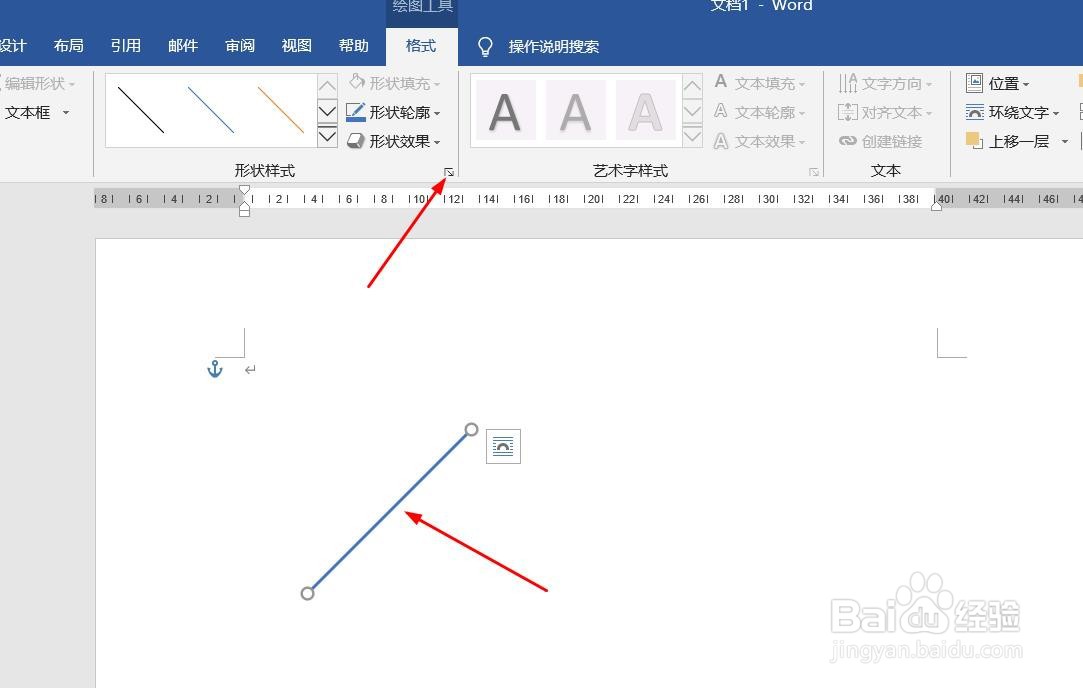
6、点击“填充与线条”图标,修改对象样式。

7、点击“效果”图标,修改对象展示效果。

8、点击“大小与属性”图标,修改对象属性。

  • PowerPoint怎么设置可撤销操作次数?
  • 如何使用python语言函数调用函数并进行查看结果
  • 如何用镝数图表制作笛卡尔热力图?
  • Word如何进入修订视图并记录修改内容
  • word中数学公式输入的查找顺序
  • 热门搜索
    火锅底料怎么炒 孩子叛逆怎么办 华帝燃气灶怎么样 西门子冰箱怎么样 ps怎么添加文字 小腿抽筋是怎么回事 九阳榨汁机怎么用 北华大学怎么样 紫菜蛋花汤怎么做 启辰r50质量怎么样