Word中怎样插入大于等于符号(≥、≤、≠)

 时间:2024-10-25 12:08:47

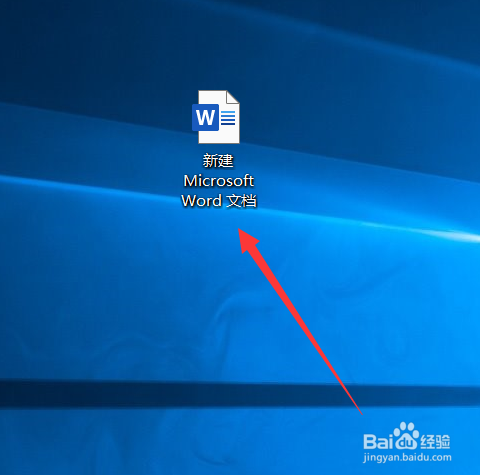
1、电脑上点击打开Word

Word中怎样插入大于等于符号(≥、≤、≠)

2、接着点击菜单“插入”

Word中怎样插入大于等于符号(≥、≤、≠)

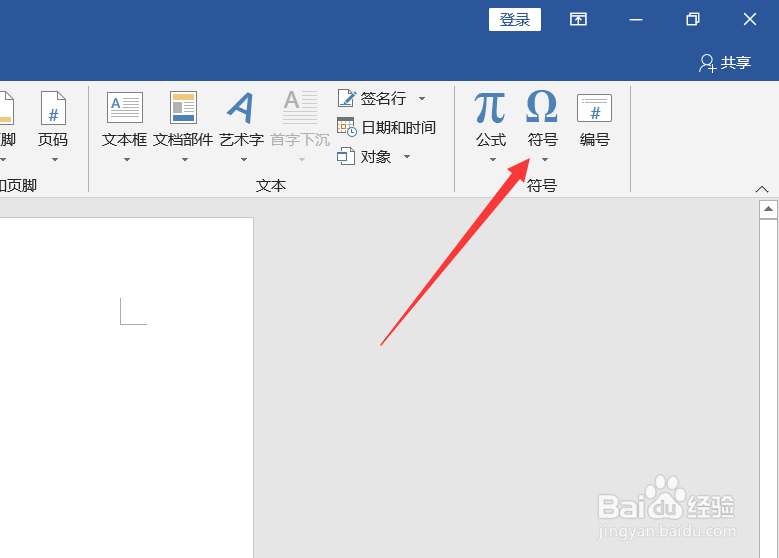
3、接着点击工具栏菜单“符号

Word中怎样插入大于等于符号(≥、≤、≠)

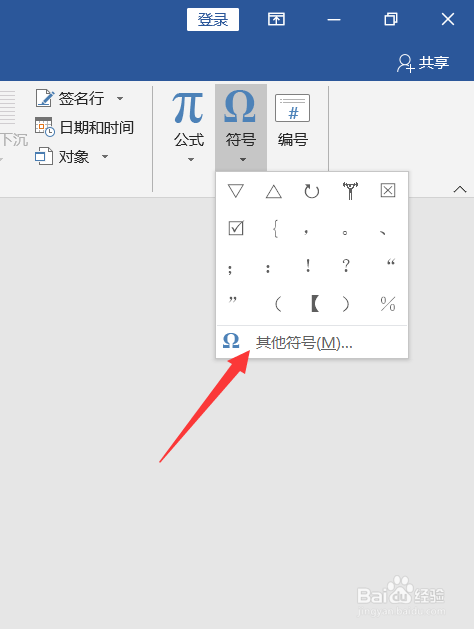
4、在弹出的下拉对话框中点击“其他符号”

Word中怎样插入大于等于符号(≥、≤、≠)

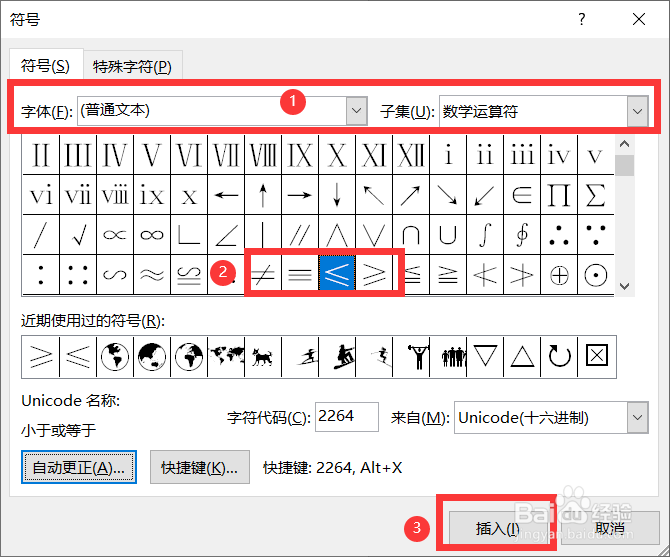
5、将字体设置为“普通文本”,子集设置为“数学运算符”,找到≥、≤、≠点击选择,接着点击“插入”
Word中怎样插入大于等于符号(≥、≤、≠)

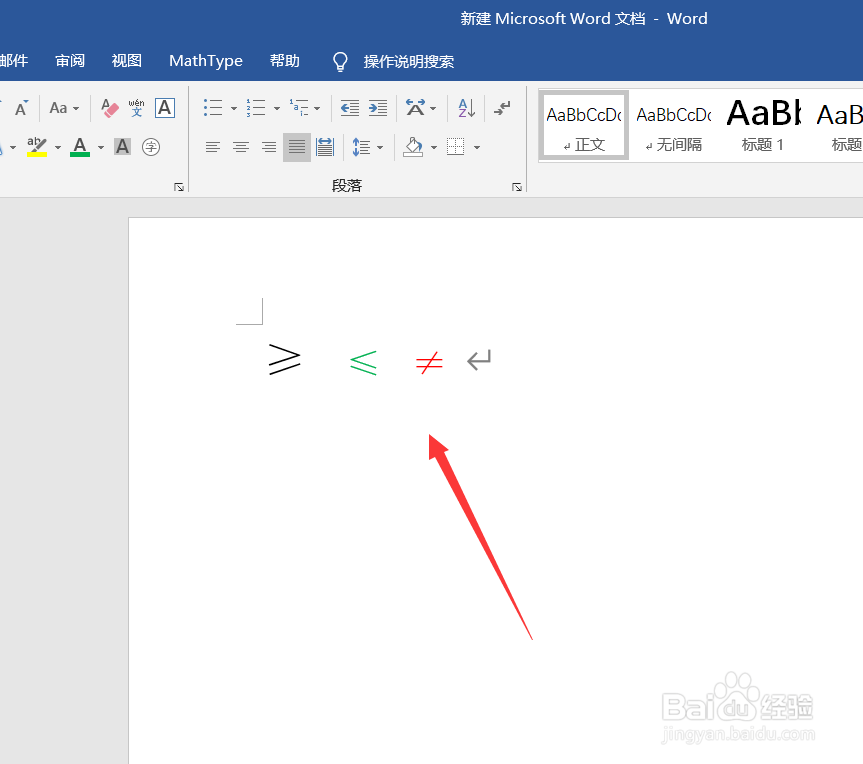
6、接着点击关闭符号窗口,在Word页面就可看到插入的≥、≤或≠符号,还可以点击字体设置其字体的颜色和大小
Word中怎样插入大于等于符号(≥、≤、≠)

7、总结:1.电脑上点击打开掳姗浚瑙Word2.点击菜单“插入”3.点击“符号”,接着点击“其他符号”4.将字体设置为“普通文本”,子集设置为“数学运算符”,找到≥、≤、≠点击选择,接着点吁炷纪顼击“插入”5.修改字体的大小和颜色

  • Word如何设置制表位?
  • word箭头流程图怎样做
  • Word如何修改编号的列表级别?
  • Word文档如何快速录入字符@
  • word中,Tab快捷键怎么使用?
  • 热门搜索
    痤疮最佳治疗方法 鱼香茄子的家常做法 水煮鱼的家常做法 前列腺炎是怎么引起的 汗斑的最佳治疗方法 腾讯视频怎么下载视频 在家里怎么赚钱 糖醋蒜怎么腌制最好吃 怎么更新电脑系统 香辣肉丝的家常做法