Illustrator中怎样控制内容是否随画板复制

 时间:2024-10-12 05:48:35

1、启动Illustrator CS6。

Illustrator中怎样控制内容是否随画板复制

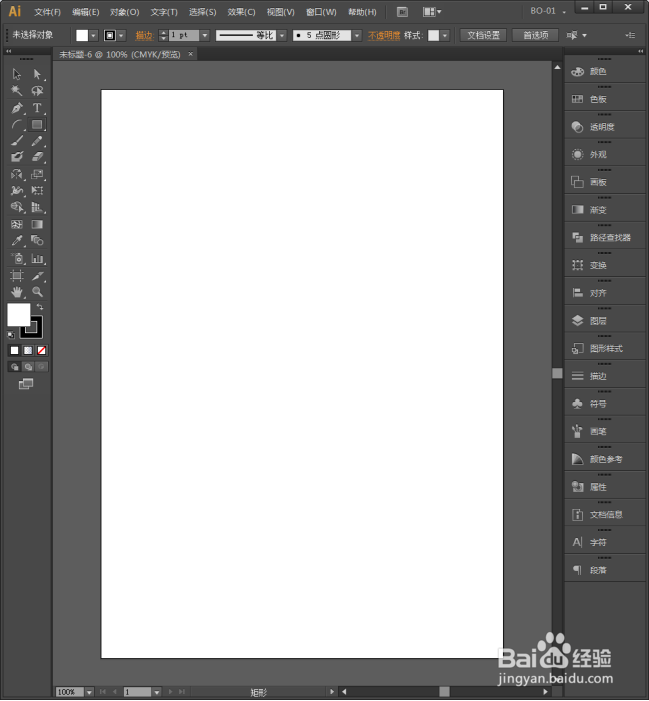
2、新建一个文档,选择1个画板。

Illustrator中怎样控制内容是否随画板复制

3、这样就建立带有一个画板的文档。

Illustrator中怎样控制内容是否随画板复制

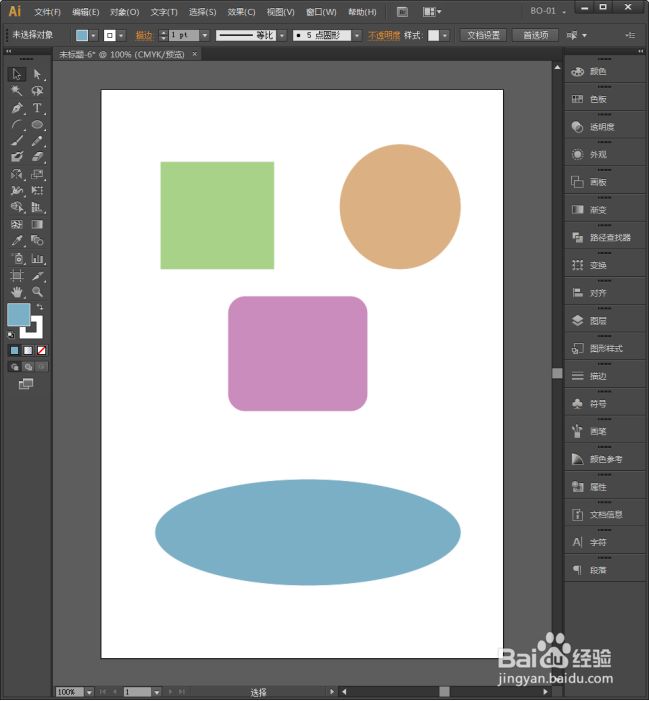
4、随意在文档中绘制几个形状。

Illustrator中怎样控制内容是否随画板复制

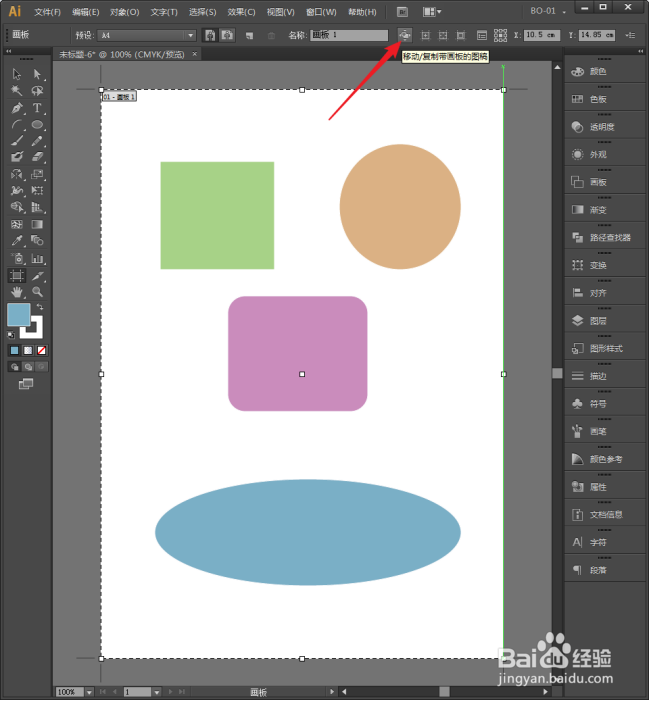
5、点击画板工具,进入画板设置。

Illustrator中怎样控制内容是否随画板复制

6、在工具选项栏中,有个按钮为【移动/复制带画板的图稿】。

Illustrator中怎样控制内容是否随画板复制

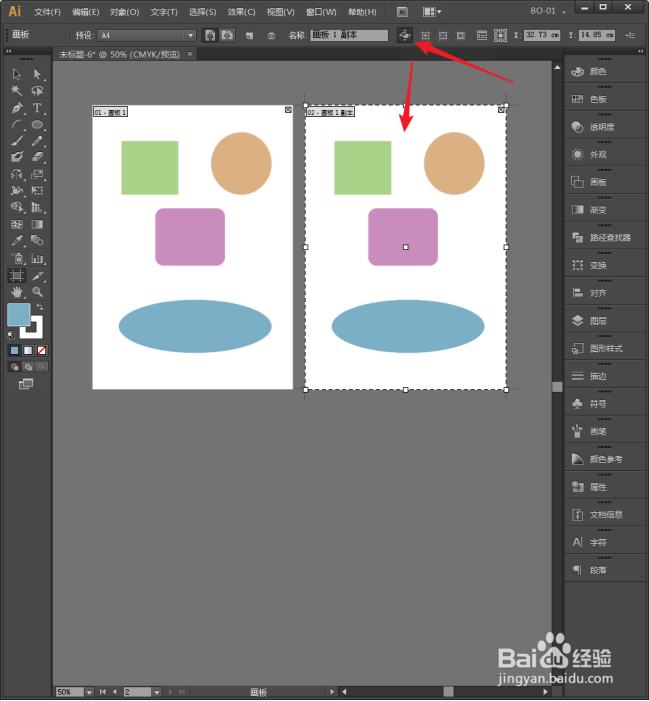
7、把【移动/复制带画板的图稿】按下去,按住Alt键拖动复制画板,则新得到一个画板的同时,画板中的内容也被复制了。
Illustrator中怎样控制内容是否随画板复制

8、不按下【移动/复制带画板的图稿】,在拖动复制画板1,则只得到了空白的画板,其中的图形却未被复制。

Illustrator中怎样控制内容是否随画板复制

9、在复制画板时,一定要想清楚是否需要画板中的内容,再选择是否按下【移动/复制带画板的图稿】。

Illustrator中怎样控制内容是否随画板复制
  • AI2019中如何设置字符样式
  • illustrator设计蛋糕包装展开外形
  • ai画笔怎么调大小
  • AI中圆形如何变成四角星?
  • AI如何绘制饮料杯的图标
  • 热门搜索
    深圳北站在哪里 如何降血压 东莞旅游公司 如何培养孩子的独立性 如何控制自己的欲望 哪里可以买枪 手机如何恢复出厂设置 柬埔寨在哪里 如何买房 山东旅游线路