在word中怎么插入图形和设置图形的方法

 时间:2026-05-05 10:10:58

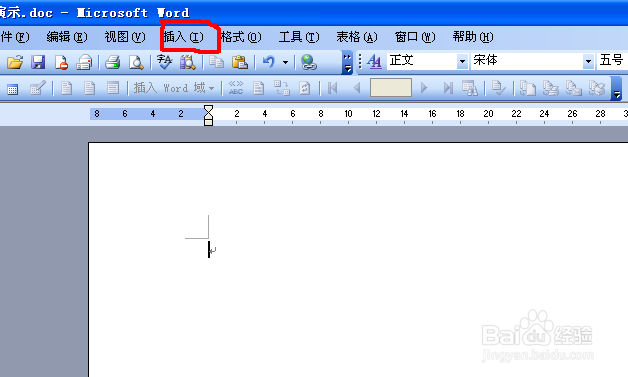
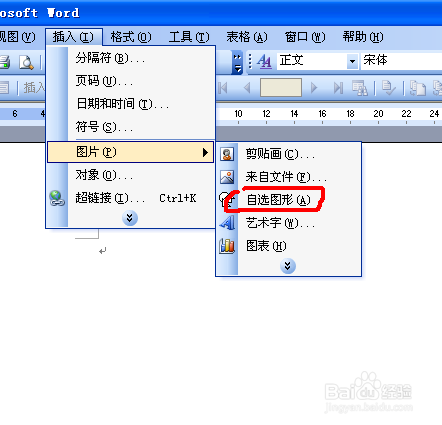
1、打开文档以后,在工具栏中找到“插入”命令按钮,点击这个命令。
在word中怎么插入图形和设置图形的方法

2、在弹出的下拉命令菜单中找到“图片”命令,鼠标移到这个命令上。

在word中怎么插入图形和设置图形的方法

3、接着就会弹出一个命令菜单,在这个菜单中找到“自选图形”命令,点击这个命令。
在word中怎么插入图形和设置图形的方法

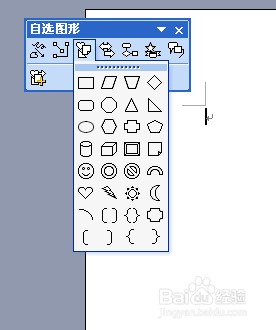
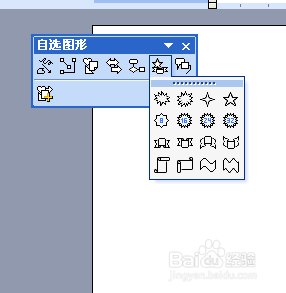
4、点击这个命令以后,就会出现自选图形的选择对话框,就可以选择自己需要的图形。

在word中怎么插入图形和设置图形的方法

在word中怎么插入图形和设置图形的方法

5、在这些图形中可以找到各种图形,选择自己需要的图形就行了。

在word中怎么插入图形和设置图形的方法

在word中怎么插入图形和设置图形的方法

在word中怎么插入图形和设置图形的方法

6、设置图形的方法。

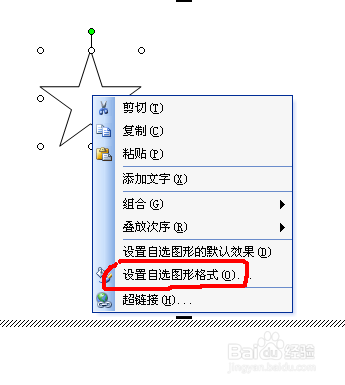
1、鼠标先点击这个图形,然后单击鼠标右键,在弹出的菜单中找到“设置自选图形”命令。

在word中怎么插入图形和设置图形的方法

在word中怎么插入图形和设置图形的方法

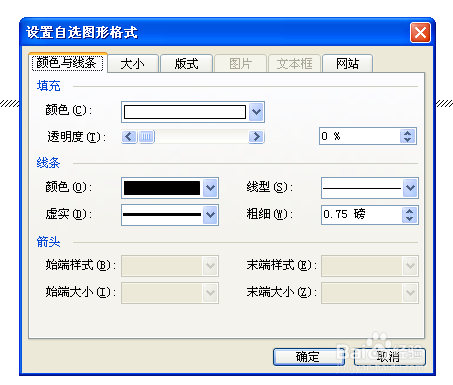
7、点击这个命令以后,就会出现“设置自选图形”对话框,在这个对话框中就能对图形进行各中设置了。
在word中怎么插入图形和设置图形的方法

  • vs2010 C# Access和MySQL 数据库连接步骤及代码
  • PPT中有关网格参考线的一些快捷键技巧及应用
  • VB.NET怎么使得程序窗口运行始终在最前面
  • C#设置TextBox、RichTextBox 控件透明
  • 怎么在LabVIEW里面添加定时顺序结构
  • 热门搜索
    熠怎么读 麻婆豆腐的做法大全 兔子怎么养 日立怎么读 为什么叫孩子为神兽 泰拉瑞亚猪鲨怎么召唤 电脑为什么很卡 澧怎么读 鸭子侦探为什么恐怖 郦怎么读