PS如何添加“橙底白格”的样式

 时间:2026-04-22 07:27:28

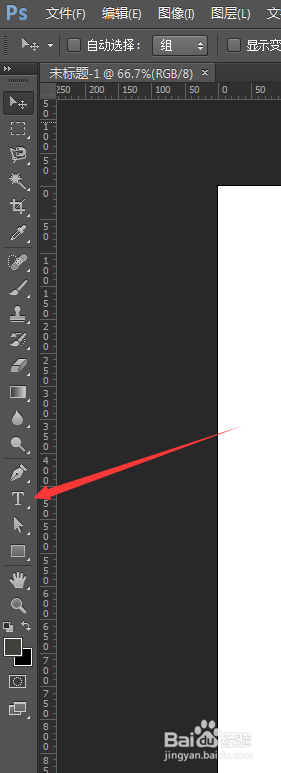
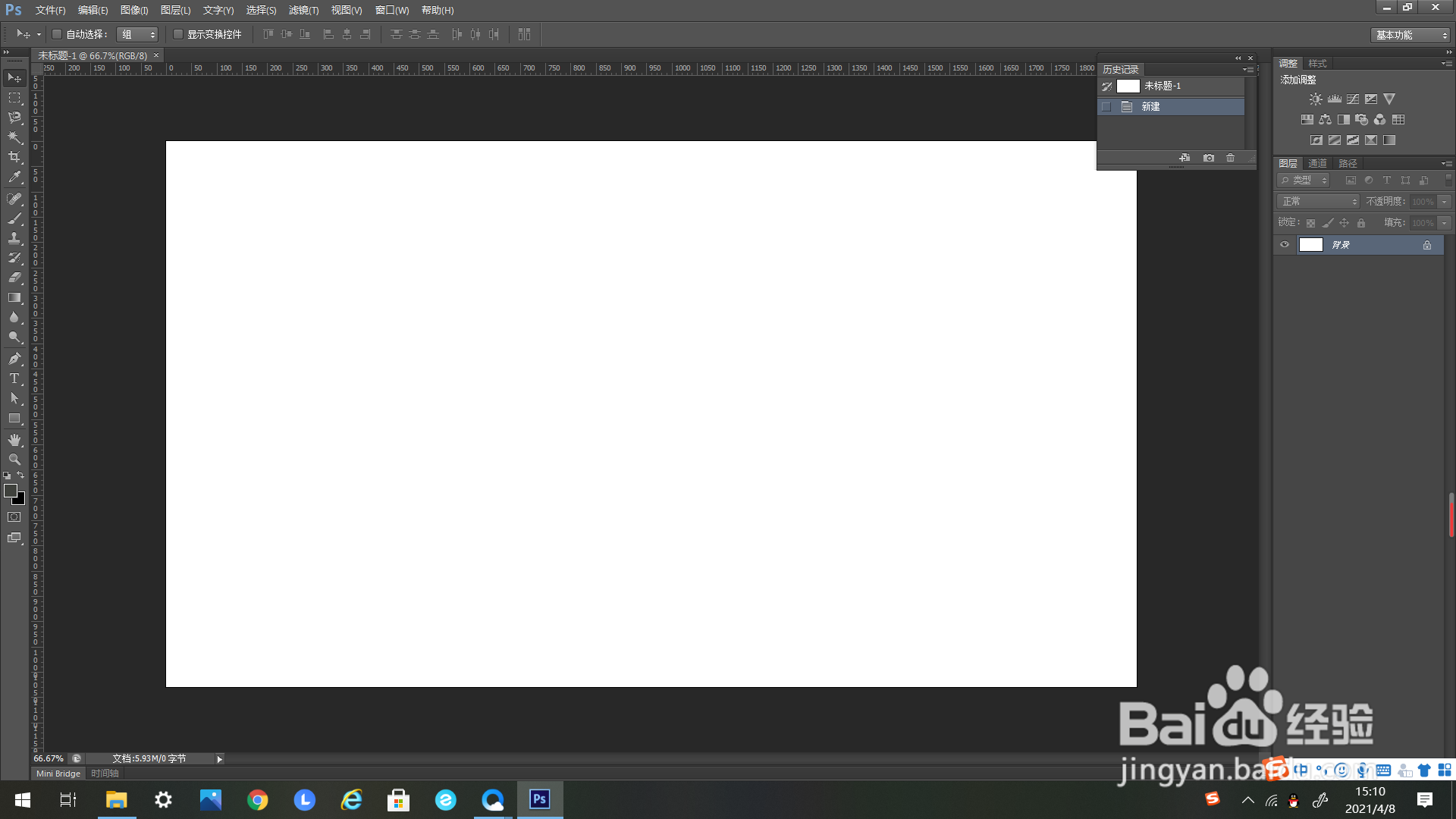
1、如下图所示,首先打开一个未经编辑的PS文件。
PS如何添加“橙底白格”的样式

2、找到文字工具,用文字工具进行编辑。

PS如何添加“橙底白格”的样式

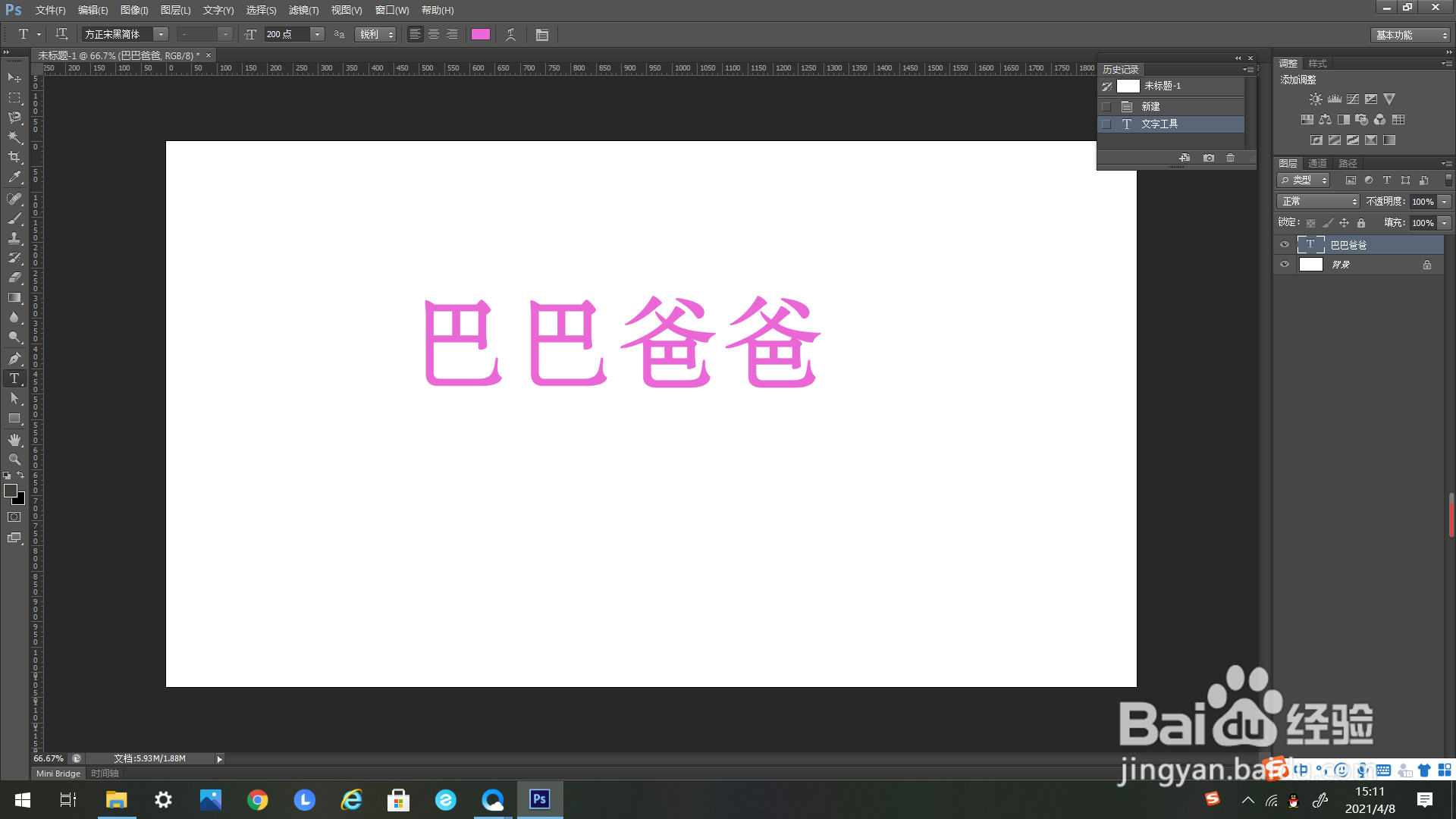
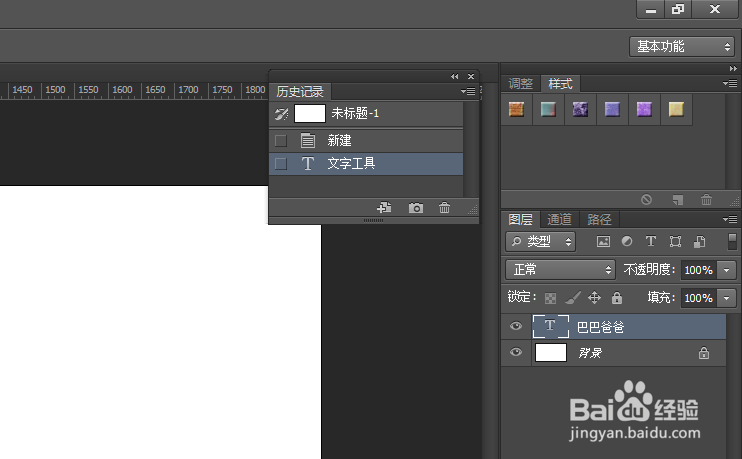
3、输入你想编辑的文字。

PS如何添加“橙底白格”的样式

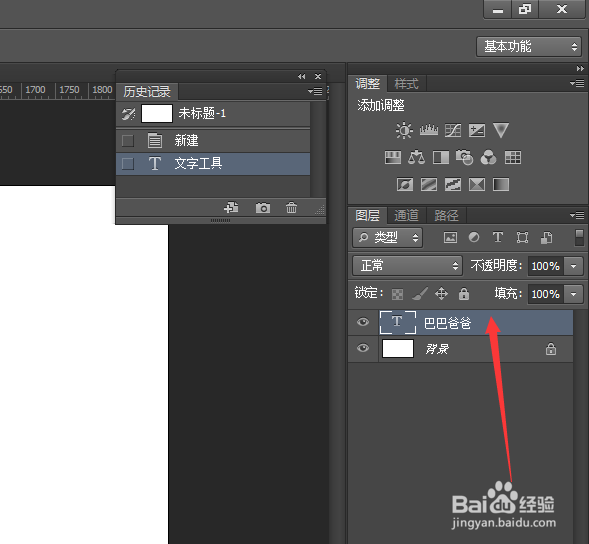
4、如下图所示,形成了一个文字图层。

PS如何添加“橙底白格”的样式

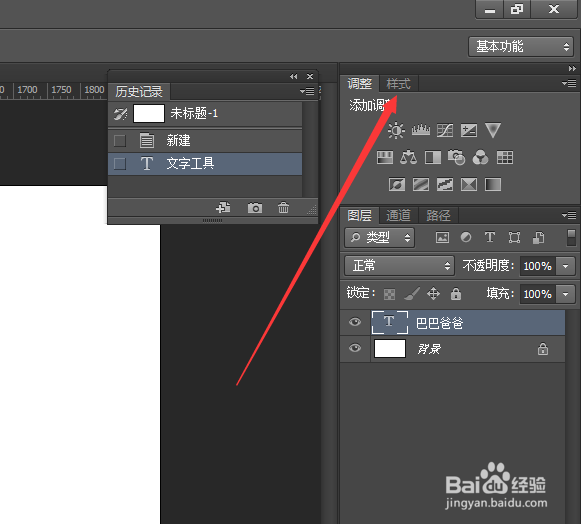
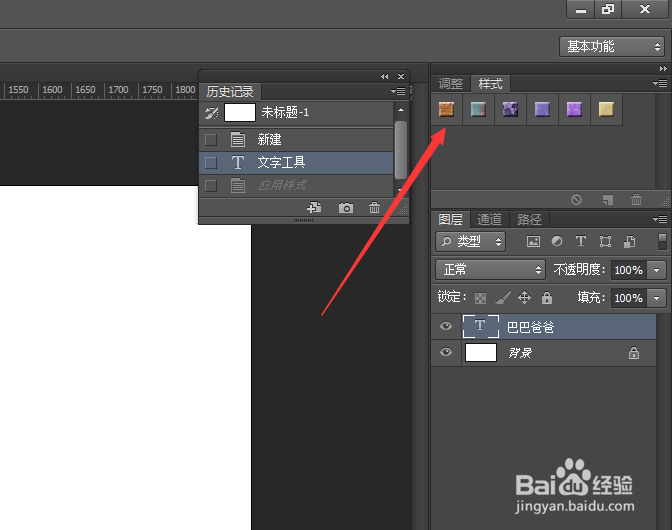
5、如下方箭头所示,找到右上方工具栏里的“样式”。

PS如何添加“橙底白格”的样式

6、鼠标左键单击,出现“样式”的选择框。

PS如何添加“橙底白格”的样式

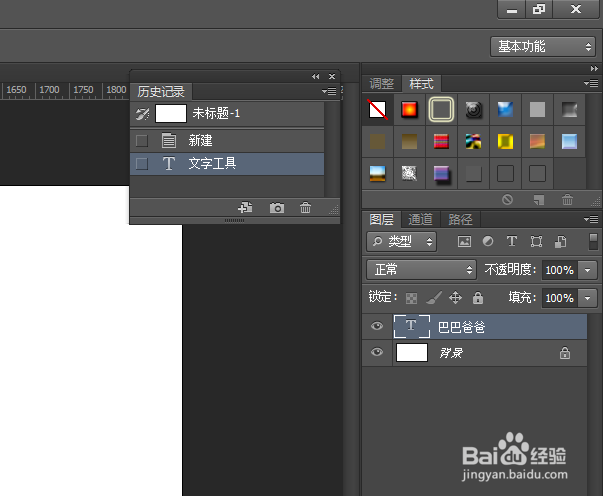
7、如下方箭头所示,找到右上方“样式”的编辑框的这个标志。

PS如何添加“橙底白格”的样式

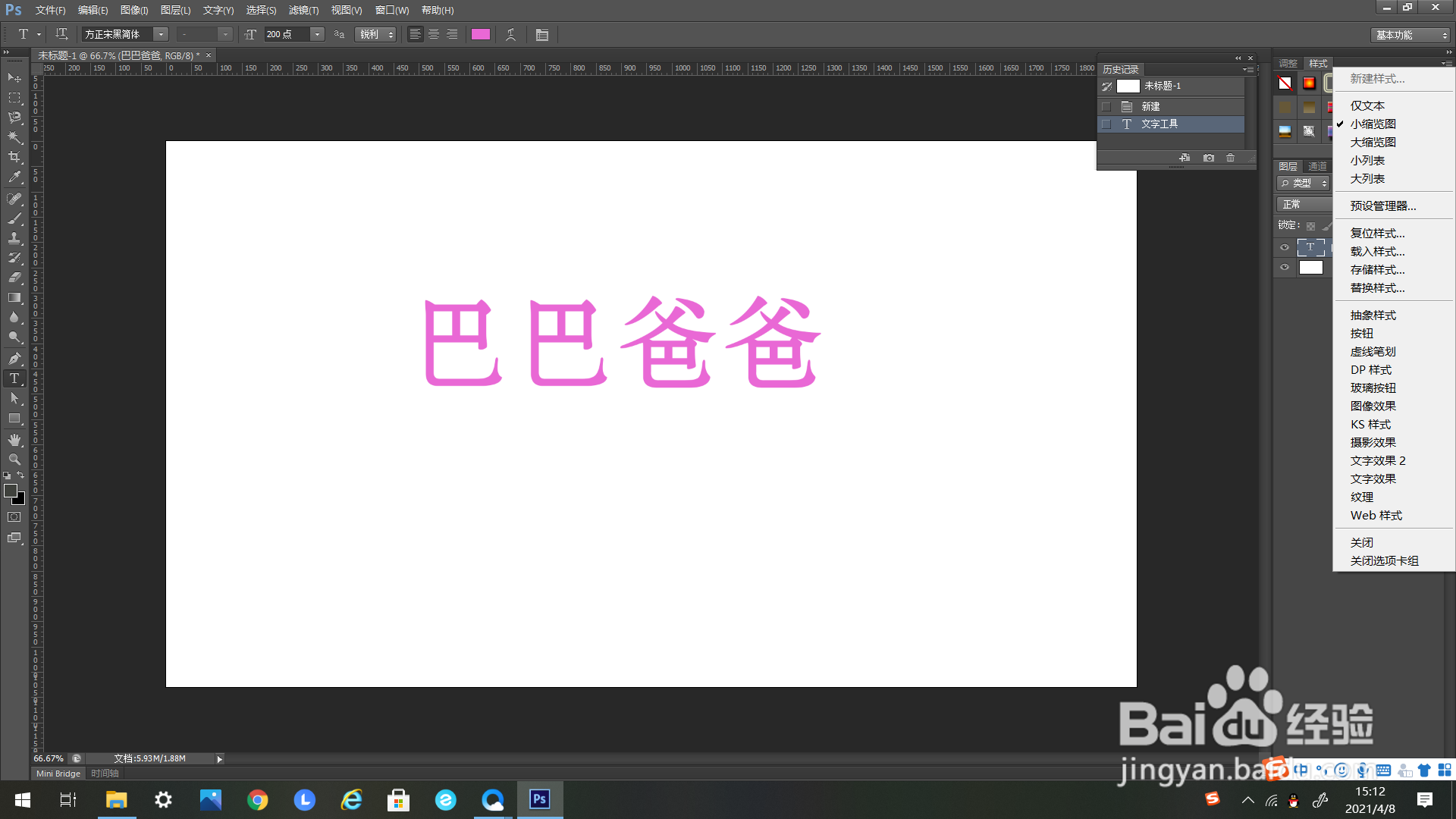
8、点击这个标志,弹出下选框。

PS如何添加“橙底白格”的样式

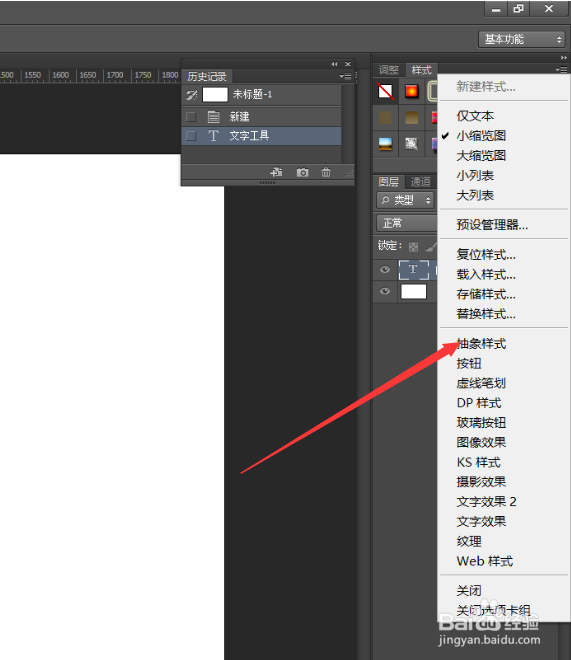
9、在弹出的下选框里找到“抽象样式”,点击。

PS如何添加“橙底白格”的样式

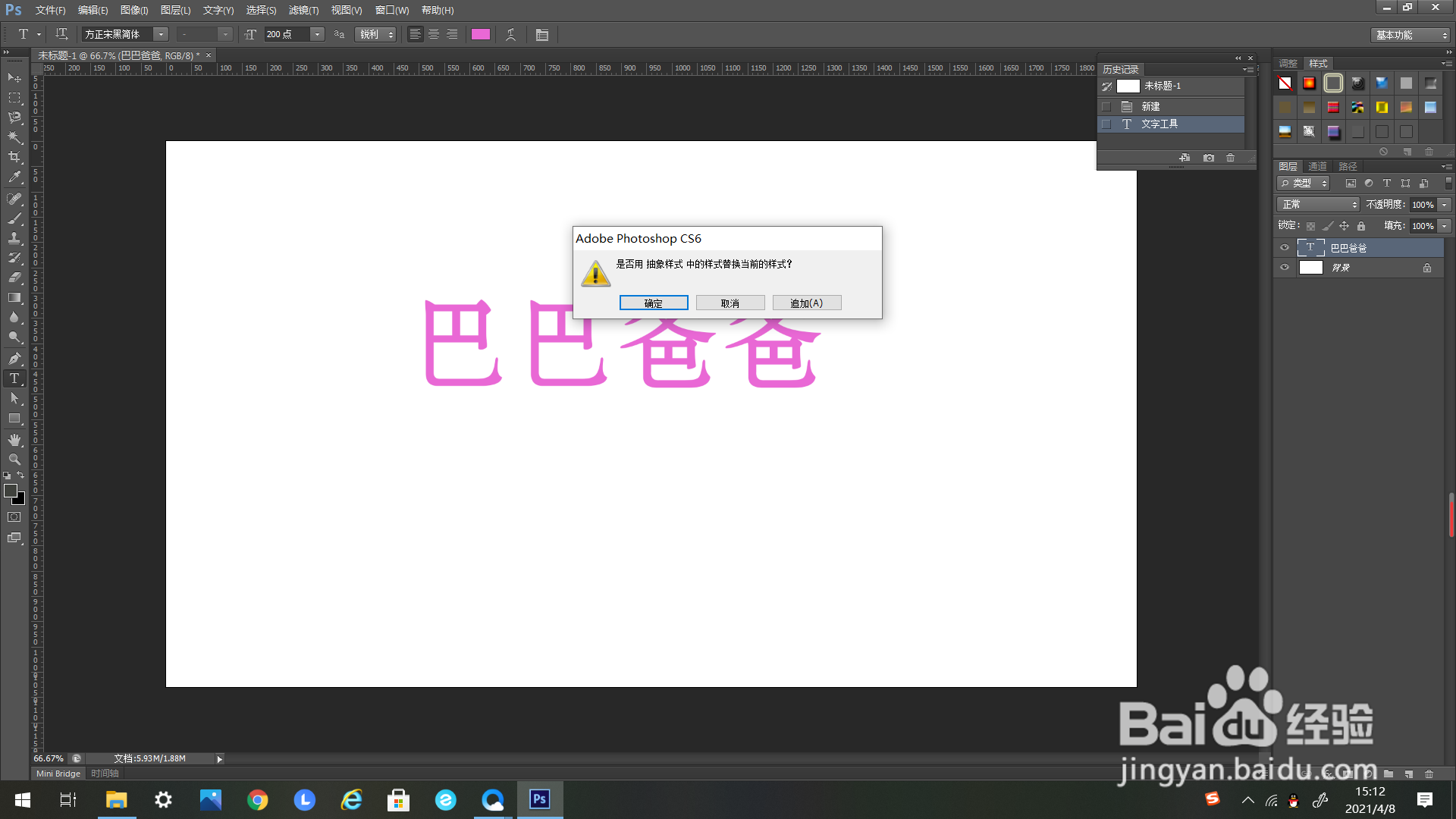
10、点击弹出追加样式的编辑框。

PS如何添加“橙底白格”的样式

11、点击确定弹出抽象样式的样式选择框。

PS如何添加“橙底白格”的样式

12、如下方箭头所示,找到“样式”的选择框里的“橙底白格”。

PS如何添加“橙底白格”的样式

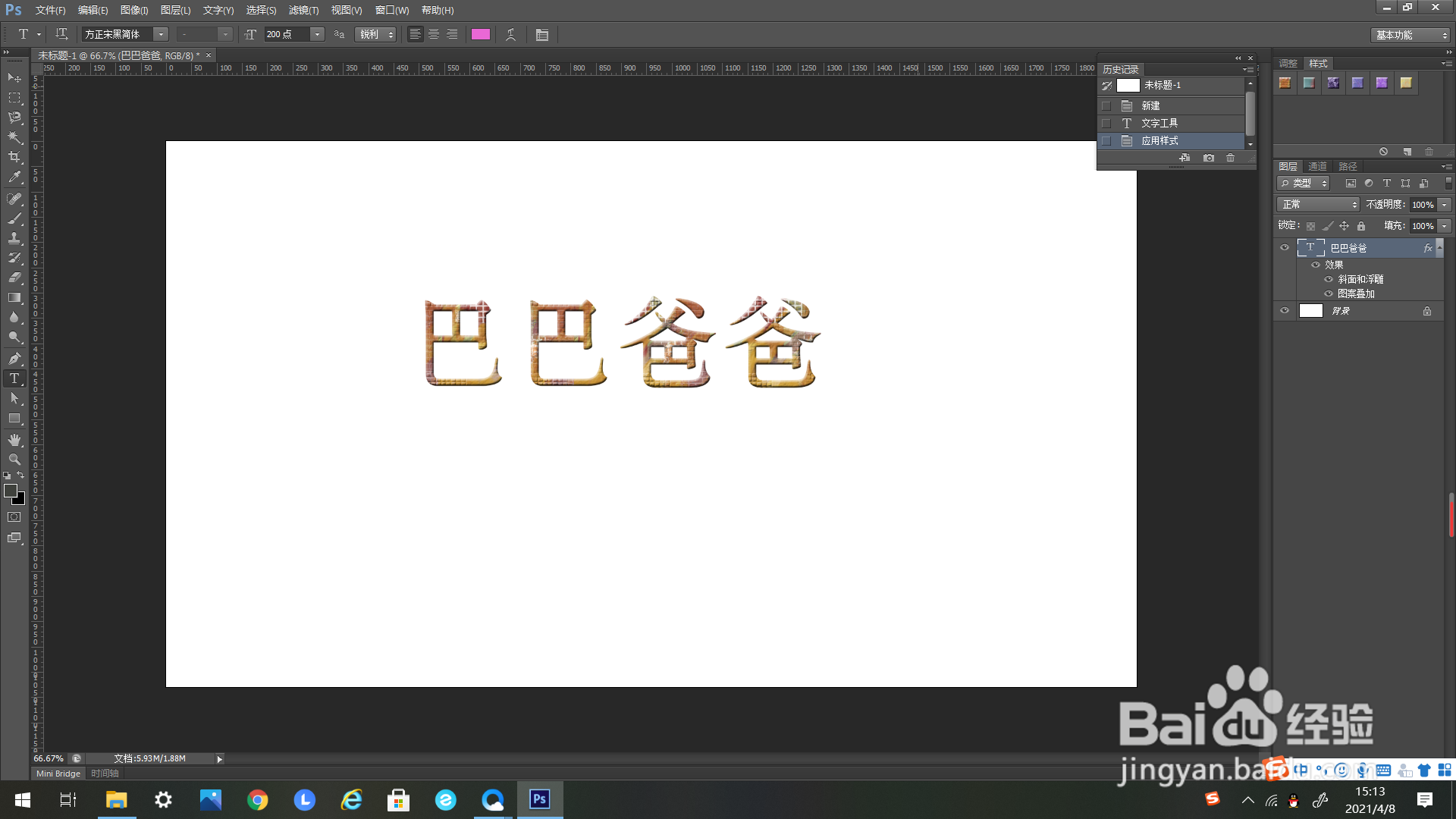
13、点击一下,文字的样式就变为“橙底白格”了。

PS如何添加“橙底白格”的样式

  • PS软件怎么绘制一个灯泡的形状?
  • Photoshop(ps)画国旗
  • 如何配置PS渐变角度为90度#校园分享#
  • ps制作高光质感按钮的技巧
  • 用Photoshop如何画松树
  • 热门搜索
    小学生应用题大全 法门寺简介 刘涛个人资料及简介 初中学习计划怎么写 范成大简介 鳗鱼干怎么吃 开户许可证怎么办理 内存卡读不出来怎么办 公务员待遇怎么样 大型狗狗品种大全