1、首先点击下方任务栏的开始按钮,打开开始菜单。
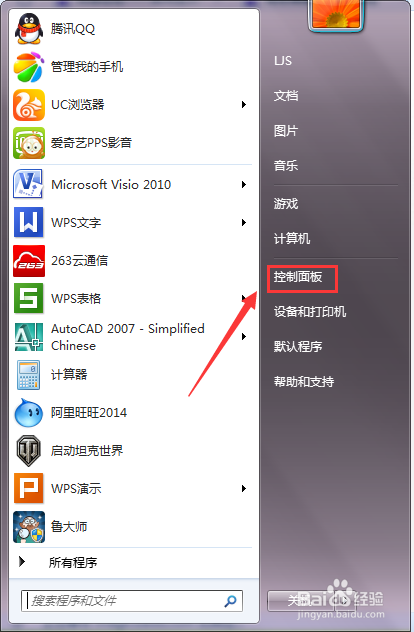
2、点击控制面板,进入win7系统所有控制面板项,如下图所示。

3、在控制面板内找到程序和功能选项。
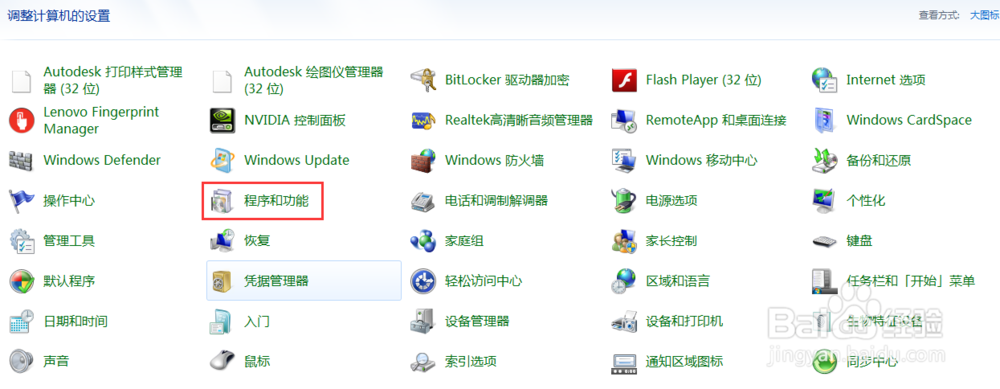
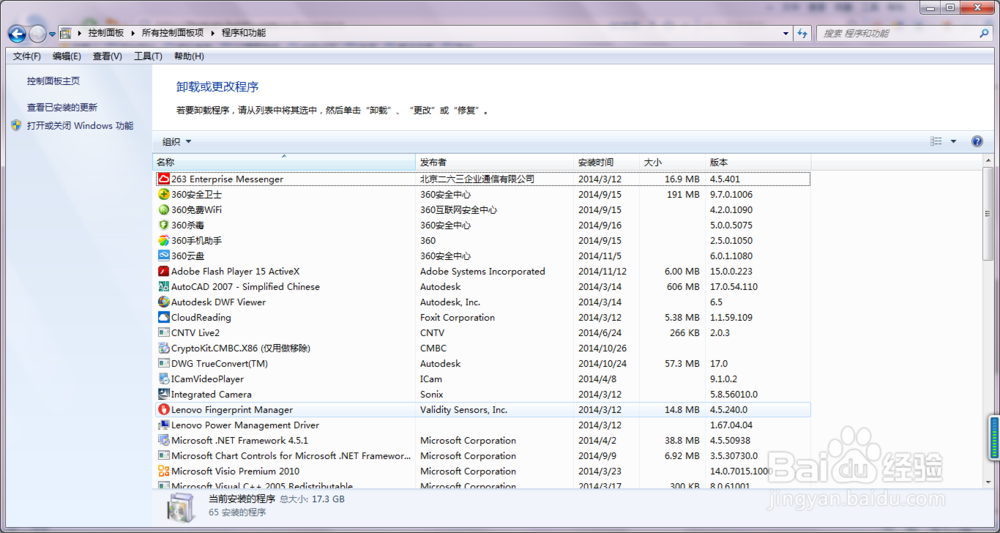
4、点击程序和功能选项,进入卸载或更改程序界面,该界面内是电脑上已安装的程序列表,如下图所示。
5、从卸载或更改程序界面里选择要删除的程序,右键点击该程序,弹出卸载按钮,如下图所示。
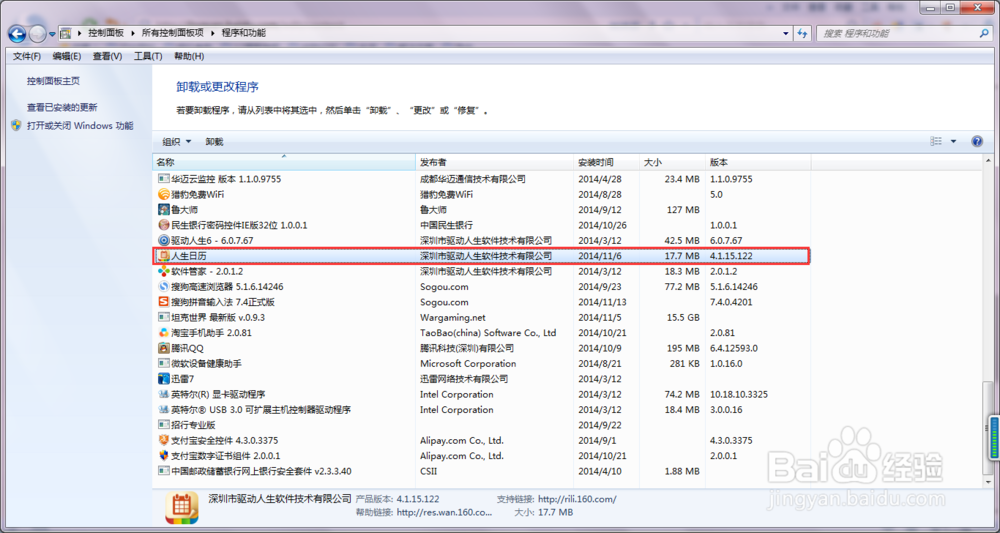
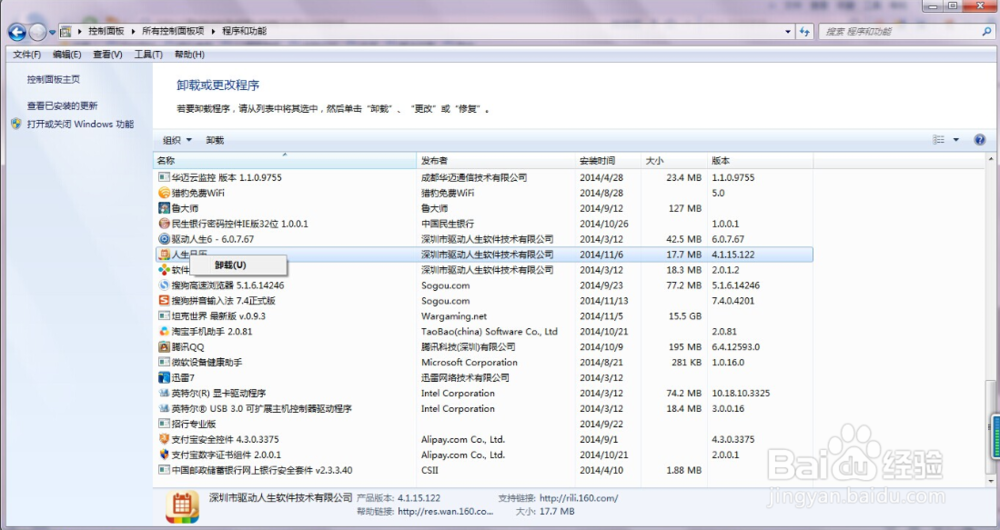
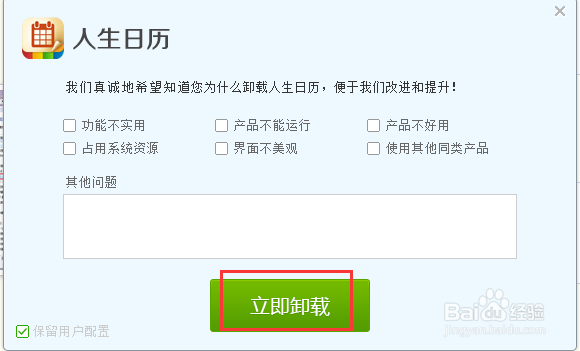
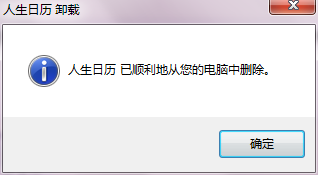
6、点击卸载按钮,完成软件的卸载即可。

时间:2026-05-07 14:28:16
1、首先点击下方任务栏的开始按钮,打开开始菜单。
2、点击控制面板,进入win7系统所有控制面板项,如下图所示。
3、在控制面板内找到程序和功能选项。
4、点击程序和功能选项,进入卸载或更改程序界面,该界面内是电脑上已安装的程序列表,如下图所示。
5、从卸载或更改程序界面里选择要删除的程序,右键点击该程序,弹出卸载按钮,如下图所示。
6、点击卸载按钮,完成软件的卸载即可。
