TXT文本如何快速地制作成Excel表格?

 时间:2026-04-26 00:49:14

1、首先,打开TXT文档,查看到TXT文本。同时打开Excel软件。

TXT文本如何快速地制作成Excel表格?

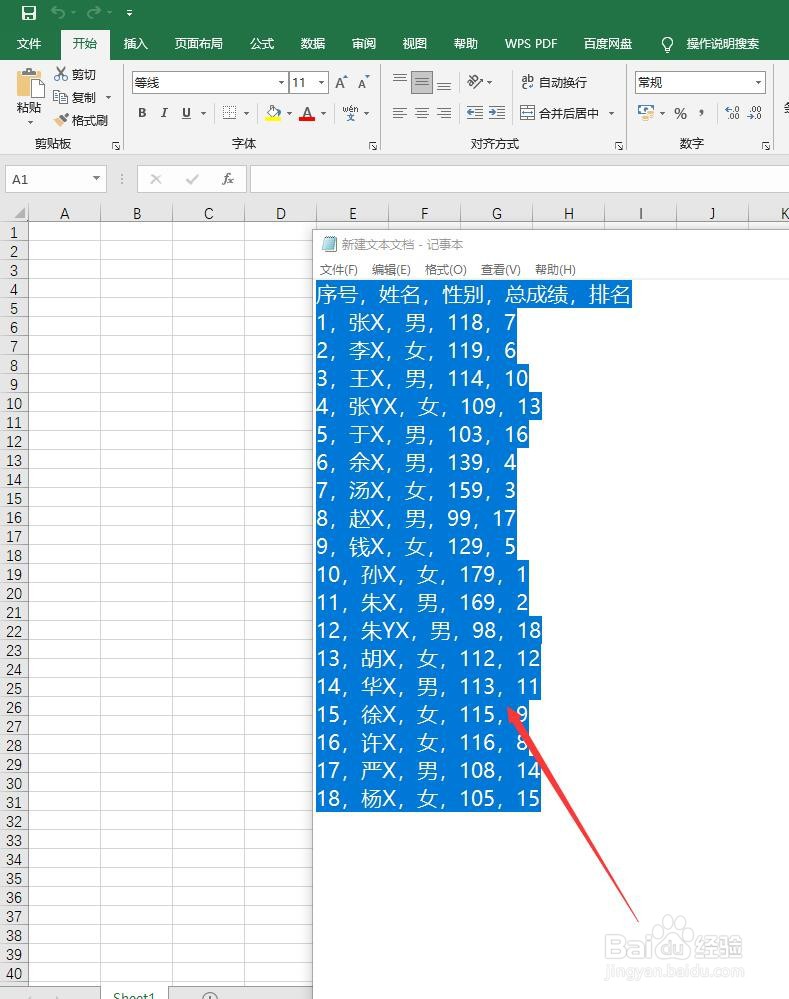
2、TXT文档显示在前,键盘按“Ctrl+A”键全选文本,然后键盘按“Ctrl+C”复制文本。
TXT文本如何快速地制作成Excel表格?

3、然后点击Excel软件,新建空白工作表显示在前,鼠标选中需要粘贴位置的空白单元格,键盘按“Ctrl+V”粘贴文本。

TXT文本如何快速地制作成Excel表格?

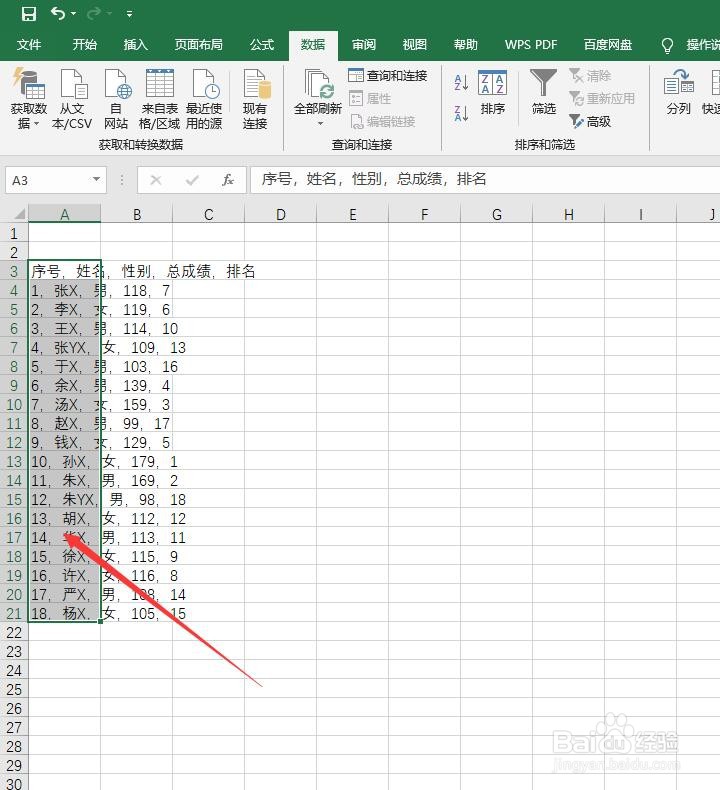
4、这时我们发现,同一行的文本在同一个单元格了。我们鼠标点击第一个单元格,长按左键下拉,“全选”Excel表中刚粘贴过来的数据。
TXT文本如何快速地制作成Excel表格?

5、然后我们点击选项卡中的“数据”,再点击“分列”图标。

TXT文本如何快速地制作成Excel表格?

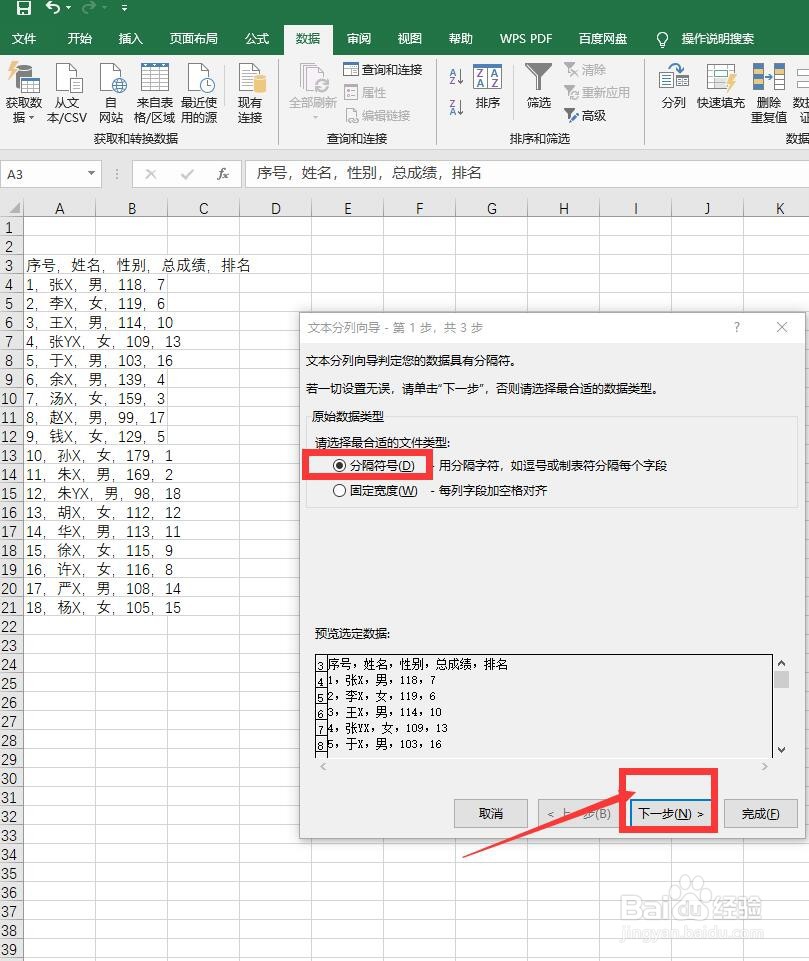
6、弹出“文本分列向导”对话框,最适合文件类型选中“分隔符号”,点击“下一步”。
TXT文本如何快速地制作成Excel表格?

7、分隔符号下面选择“其他”,后面框中输入“,”,再点击“下一步”。

TXT文本如何快速地制作成Excel表格?

8、最后直接点击完成即可,表格就做好了。

TXT文本如何快速地制作成Excel表格?

TXT文本如何快速地制作成Excel表格?

9、为了美观,我们全选表格,点击“开始”,点击“居中”图标,居中一下即可。

TXT文本如何快速地制作成Excel表格?

  • Excel和TXT怎么互相转换格式
  • 如何将TXT文本中数据批量导入Excel表中(常规)
  • 把Excel表格导出为TXT文件
  • 如何合并多个TXT文件
  • 教你如何把txt文件转换成excel换行格式
  • 热门搜索
    迈克尔杰克逊为什么变白 荆怎么读 头发为什么会变白 炖鸡怎么炖好吃 舌苔发黑是怎么回事 指南针怎么看 为什么没有win9 魑魅魍魉怎么读 笔记本怎么截屏 垂直平分线怎么画