sai把画布调成透明怎么操作

 时间:2026-02-13 18:16:30

1、打开sai

首先打开sai软件,用画笔在画布上画上一个图形,默认画出来的是没有透明度的。

sai把画布调成透明怎么操作

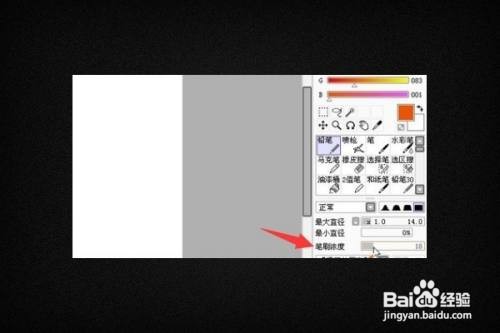
2、拉动灰色条

在面板的下方有一个笔刷的浓度,在后面有一个灰色的拉条,用鼠标左右拉动这个灰色条,即可控制画笔画出后的透明度。
sai把画布调成透明怎么操作

3、设置笔刷的透明度

设置笔刷的透明度后画出来的图像,在透明度上,就有了明显的变化,如下图所示。

sai把画布调成透明怎么操作

4、选中图层

选中要调透明度的图层,再拉动面板上透明度后的那个灰色条来调节图层的透明度。

sai把画布调成透明怎么操作

5、完成

最后直接选中该图层,然后点击上方的保护不透度前的那个框,把此项勾选中即可设置sai的保护不透明度。

sai把画布调成透明怎么操作

  • sai怎么把白底变成透明
  • sai如何导入图片素材
  • sai怎么复制
  • Sai 保存透明背景的方法!都看过来!
  • sai2怎么复制图层
  • 热门搜索
    如何停车 笔仙游戏怎么玩 福建厦门旅游攻略 哪里可以看黄 课题结题报告怎么写 如何更改苹果id密码 突尼斯旅游 华日家具怎么样 如何发微博 四川旅游局