PowerPoint2013中取消“显示快捷工具栏”

 时间:2024-11-12 11:20:01

1、一、在电脑桌面的PowerPoint2013演示文稿程序图标上双击鼠标左键,将其打开运行。点击“空白演示文稿”,新建一个空白演示文稿文件。如图所示;

PowerPoint2013中取消“显示快捷工具栏”

2、二、在PowerPoint2013程序窗口,点击左上角的“文件”命令选项。如图所示;

PowerPoint2013中取消“显示快捷工具栏”

3、三、在打开的“文件”命令窗口中,点击“选项”命令选项。如图所示;

PowerPoint2013中取消“显示快捷工具栏”

4、四、点击“选项”命令选项后,这个时候会打开“PowerPoint选项”对话框。如图所示;

PowerPoint2013中取消“显示快捷工具栏”

5、五、在“PowerPoint选项”对话框中,将选项卡切换到“高级”选项卡栏。如图所示;

PowerPoint2013中取消“显示快捷工具栏”

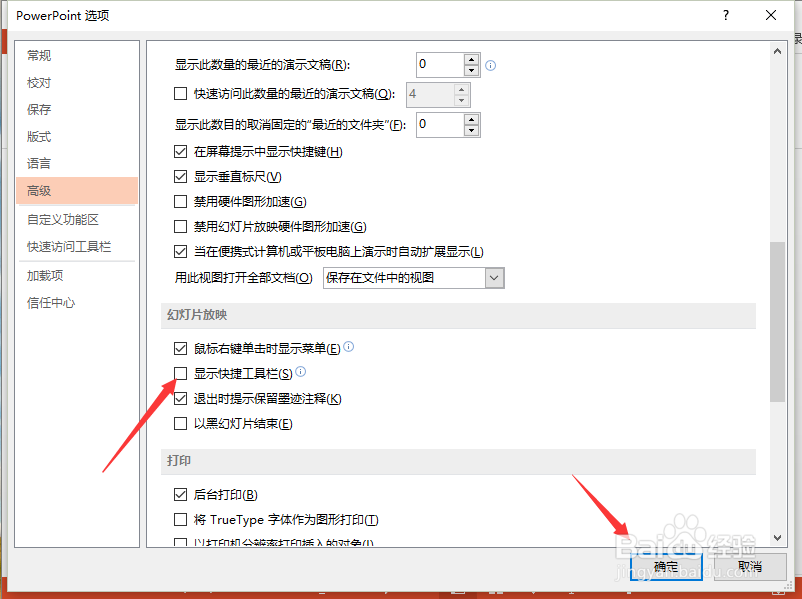
6、六、在“高级”选项卡栏的右侧窗格中,找到“幻灯片放映”区域下的“显示快捷工具栏”选项,将其取消勾选,再点击“确定”按钮即可。如图所示;
PowerPoint2013中取消“显示快捷工具栏”
  • 测量血压应注意什么
  • 试试这七个时间管理策略,让工作与生活达到平衡
  • 怎样设置wps表格中的字体格式
  • 企业执行力是系统管理能力
  • 如何快速切换窗口
  • 热门搜索
    肾阴虚如何调理 电脑如何截屏 崇明岛旅游景点 黑洞怎么形成 商丘学院怎么样 求生之路2怎么局域网联机 百香果泡水的正确方法 华为路由器 路由器ip地址冲突 微信如何加好友