Word2016中怎么合并多个文档 合并多个文档方法

 时间:2026-04-21 21:26:19

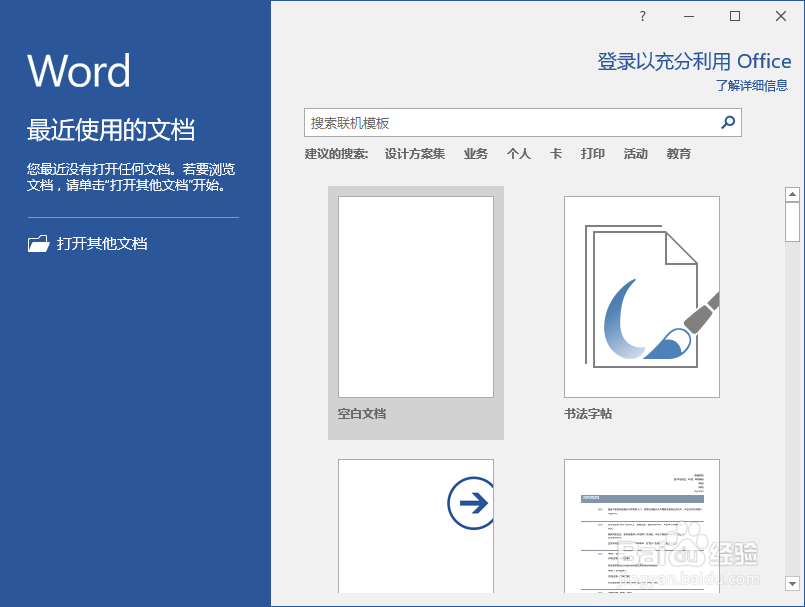
1、在计算机桌面上的Word2016文档程序图标双击鼠标左键,将其打开运行。并点击“空白文档”选项,新建一个空白Word文档。如图所示;
Word2016中怎么合并多个文档 合并多个文档方法

2、在打开的Word文档窗口中,打开“插入”菜单选项卡,而后依次点击“对象”-->“文件中的文字”命令选项。如图所示;

Word2016中怎么合并多个文档 合并多个文档方法

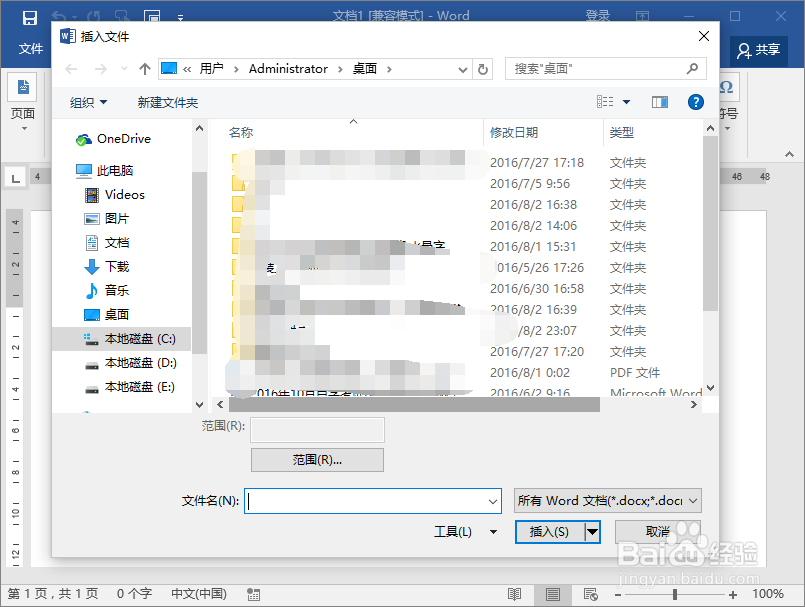
3、点击“文件中的文字”命令选项后,这个时候会打开“插入文件”对话窗口。如图所示;
Word2016中怎么合并多个文档 合并多个文档方法

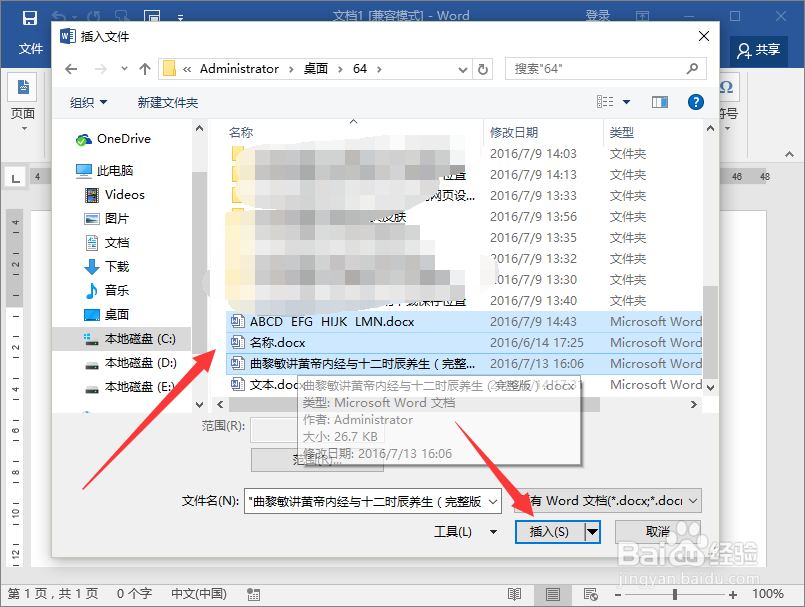
4、在“插入文件”对话窗口中,找到需要的插入的文档的文件夹,并选中要插入的“文档”,再点击“插入”按钮。如图所示;
Word2016中怎么合并多个文档 合并多个文档方法

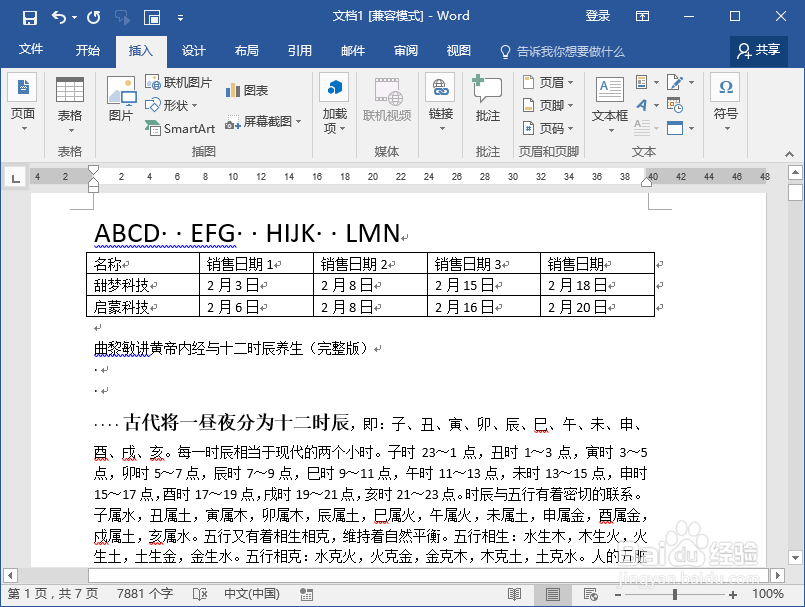
5、插入完成后,即可查看文档合并插入后的效果。如图所示;

Word2016中怎么合并多个文档 合并多个文档方法

  • word2010表格里怎么使用公式?
  • excel中怎么给工作表重新命名的三种方法
  • word2010中替换文本的方法 怎么替换文本
  • Excel2016单元格和区域的基本操作
  • 在Excel中怎么设置艺术字形状效果?
  • 热门搜索
    运动后多久可以吃东西 三河古镇旅游攻略 上海市商贸旅游学校 求生之路2攻略 烟台旅游攻略必去景点 河北省旅游景点 婺源旅游 游轮旅游 养驴怎么样 神农溪景区