如何使用PS中的渐变编辑器创建渐变颜色

 时间:2024-10-14 00:13:13

1、首先将Photoshop打开,打开“文件”中的“新建”命令,如图所示。

如何使用PS中的渐变编辑器创建渐变颜色

2、这时候会出现“新建”对话框,把宽和高设置为8厘米,分辨率为95ppi,如图所示。

如何使用PS中的渐变编辑器创建渐变颜色

3、单击“渐变工具”,点击选项框中的“渐变颜色条”,这时候会出现“渐变编辑器”对话框。

如何使用PS中的渐变编辑器创建渐变颜色如何使用PS中的渐变编辑器创建渐变颜色

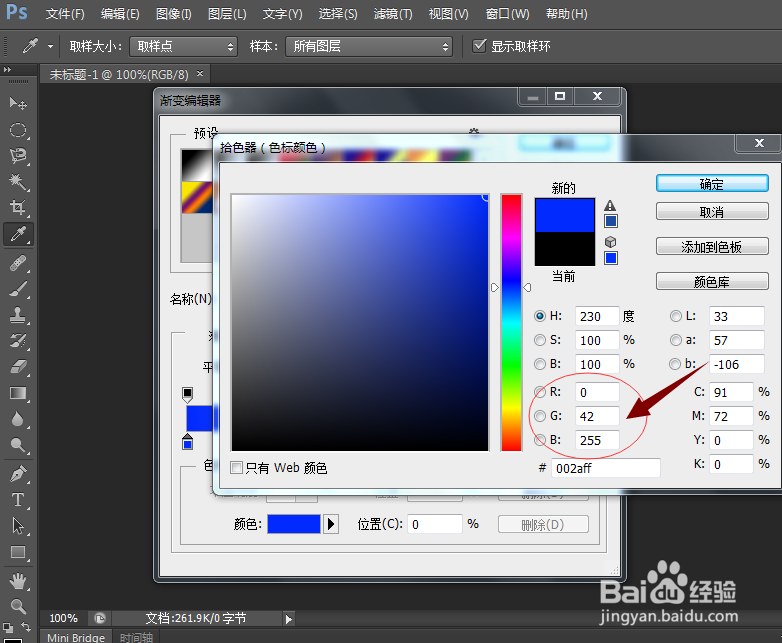
4、点击色标按钮,这时候“颜色”图标会点亮,单击“颜色”图标,这时候会出现拾色器对话框,把色标的颜色设置为“R-0、G-42、B255”,完成后,点击确定,如图所示。

如何使用PS中的渐变编辑器创建渐变颜色如何使用PS中的渐变编辑器创建渐变颜色

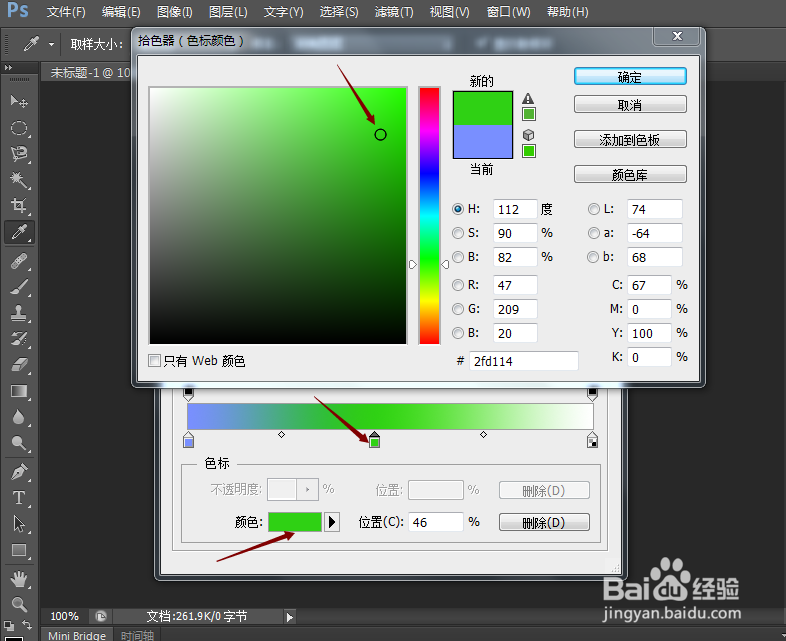
5、然后我们再来设置色标颜色,点击颜色条的下方,这时会出现一个新的色标,单击下方的“颜色条框”,选择绿色。如图所示。
如何使用PS中的渐变编辑器创建渐变颜色

6、点击“确定”后,这时选项栏中的渐变色便设置好了,然后单击“径向渐变”按钮,把鼠标放在在新建的画布中心,点击鼠标按住不放,向画布外拖动,渐变色便填充好了。

如何使用PS中的渐变编辑器创建渐变颜色
  • 怎么让ps恢复一切原始设置
  • ps怎么锁定图层
  • ps怎么调色
  • ps怎么取消智能对象
  • ps打不开是什么原因
  • 热门搜索
    教师节送老师什么礼物 三个虫念什么 噗是什么意思 淬火是什么意思 啪啪啪是什么感觉 钣金是什么 柔软的反义词是什么 烂嘴角是什么原因 十月是什么星座 赫兹是什么意思