WPS演示中如何将word文档转换为PowerPoint文稿

 时间:2024-11-08 17:14:29

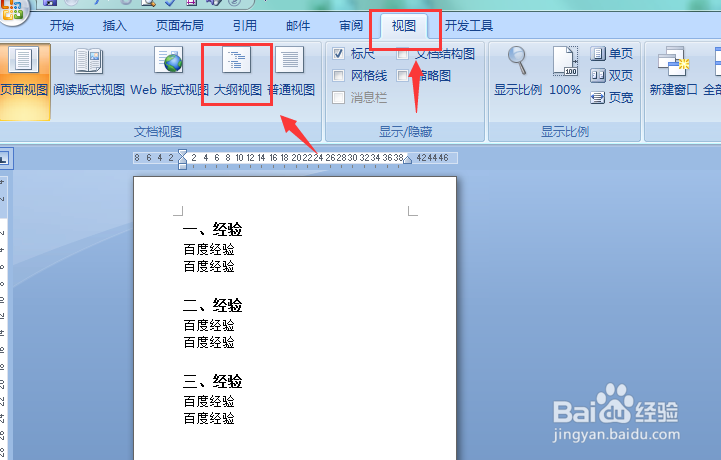
1、打开编辑完成的word文档,在菜单栏点开 视图 里的大纲视图,如下图
WPS演示中如何将word文档转换为PowerPoint文稿

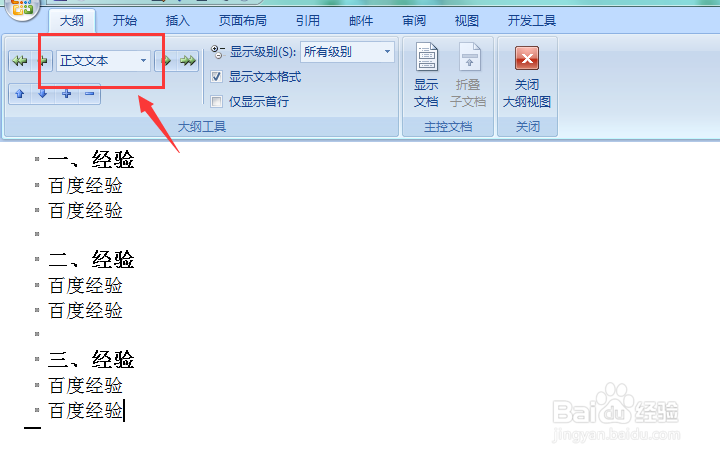
2、转为大纲视图后,在菜单栏里有个正文文本转换按钮,如下图

WPS演示中如何将word文档转换为PowerPoint文稿

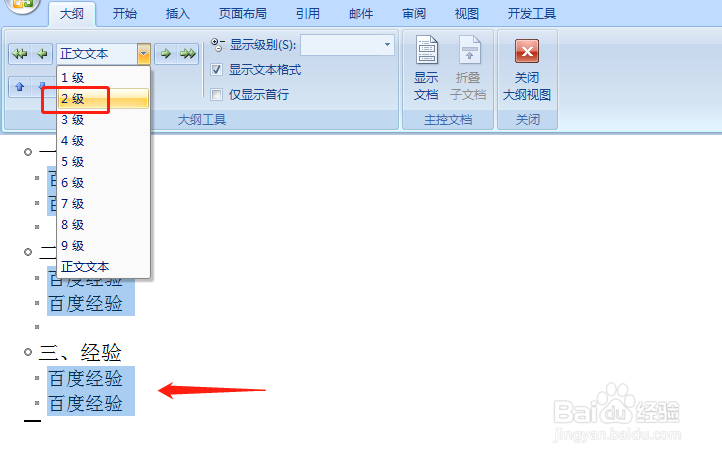
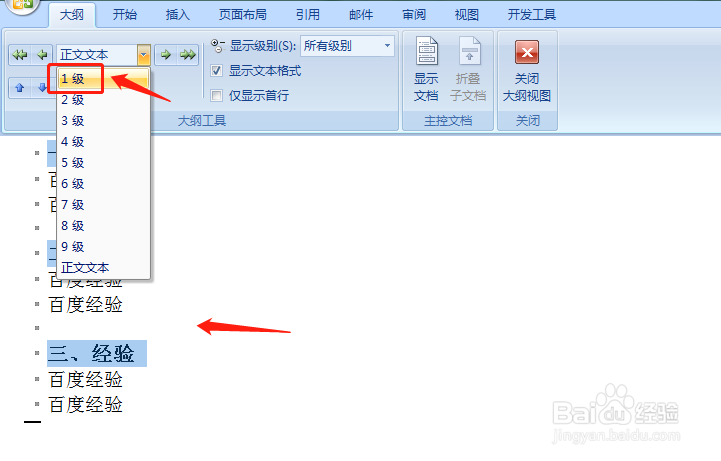
3、选中所有标题后点击选择1级,再选中所有其他标题下的内容选择为2级,如下图
WPS演示中如何将word文档转换为PowerPoint文稿WPS演示中如何将word文档转换为PowerPoint文稿

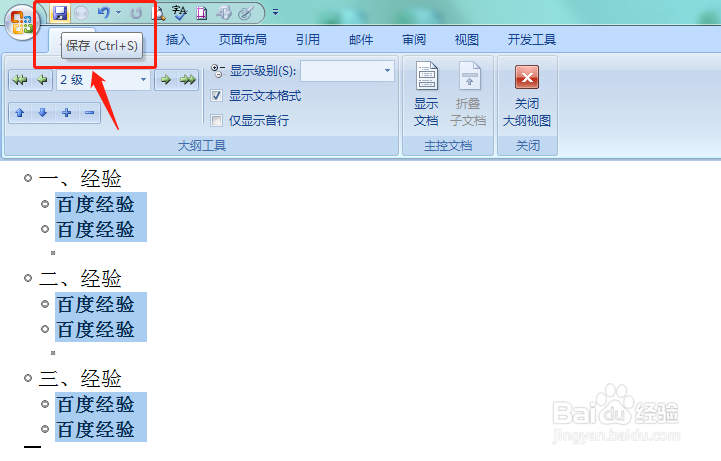
4、然后就可以看到标题和内容前面会有加减号等级按钮,然后保存文档并关闭,如下图
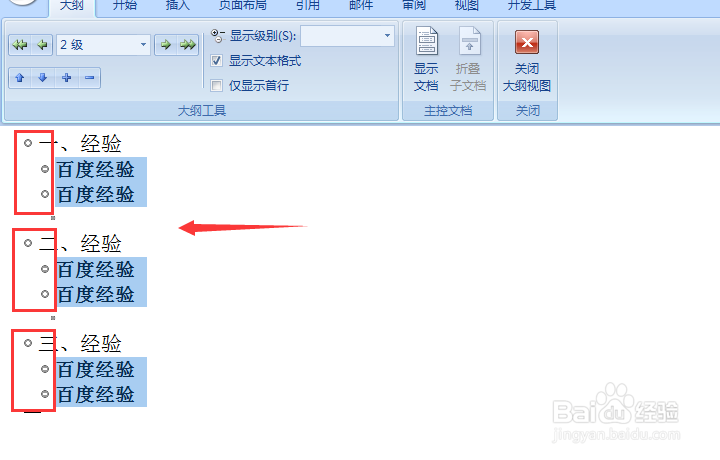
WPS演示中如何将word文档转换为PowerPoint文稿WPS演示中如何将word文档转换为PowerPoint文稿

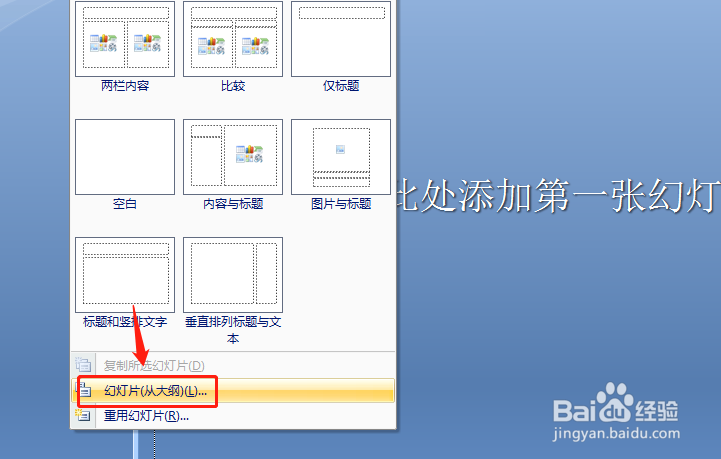
5、再打开PPT文档,在菜单栏新建幻灯片有个下拉下三角,点开后选择 幻灯片从大纲,如下图
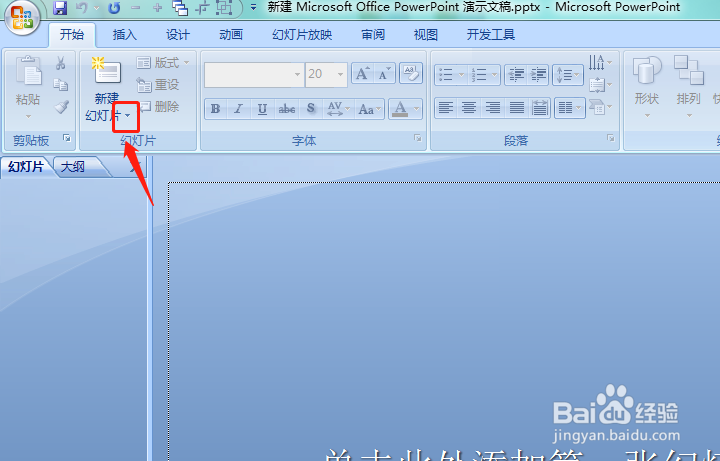
WPS演示中如何将word文档转换为PowerPoint文稿WPS演示中如何将word文档转换为PowerPoint文稿

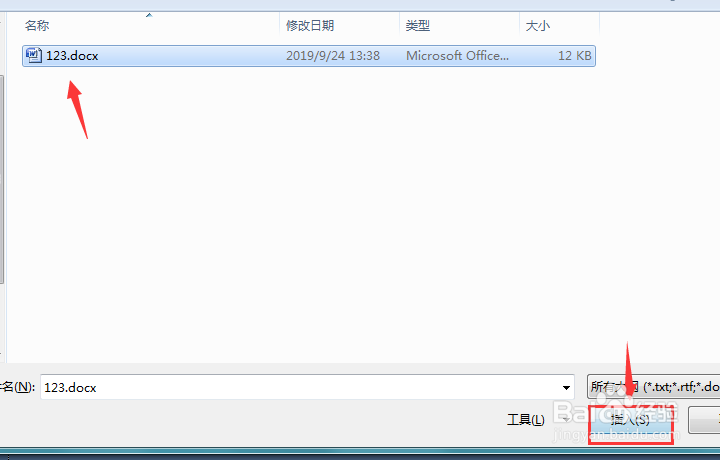
6、然后在本地找到刚刚保存转换的word文档,点击插入,如下图

WPS演示中如何将word文档转换为PowerPoint文稿

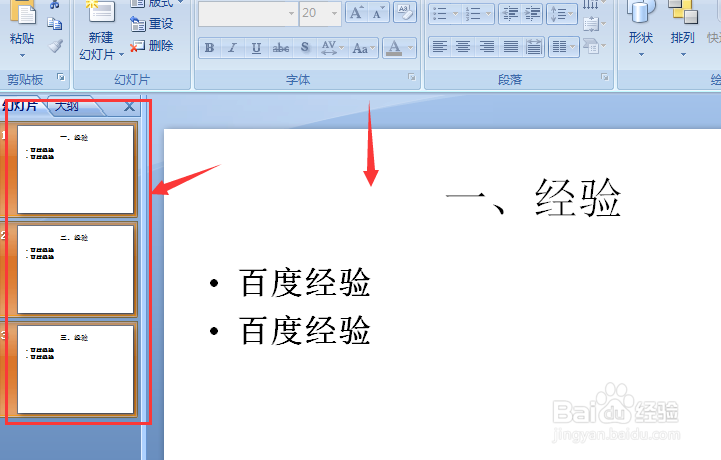
7、插入后就可以看到word文档内容全部转到到ppt文档里啦,如下图

WPS演示中如何将word文档转换为PowerPoint文稿
  • word文档中怎么切换大小写字母
  • 怎样在word中创建垂直文本框?
  • wps蓝色点线纯文字如何排版
  • 如何灵活运用PowerPoint的剪切板复制文本?
  • wps2019怎么新建幻灯片
  • 热门搜索
    顶楼隔热最好的方法 家常草鱼 cucumber怎么读 老公有外遇怎么办 描写方法有哪些及作用 etc换电池方法图解 黄瓜的腌制方法及步骤 口舌生疮的治疗方法 存货计价方法 湖南农业大学怎么样