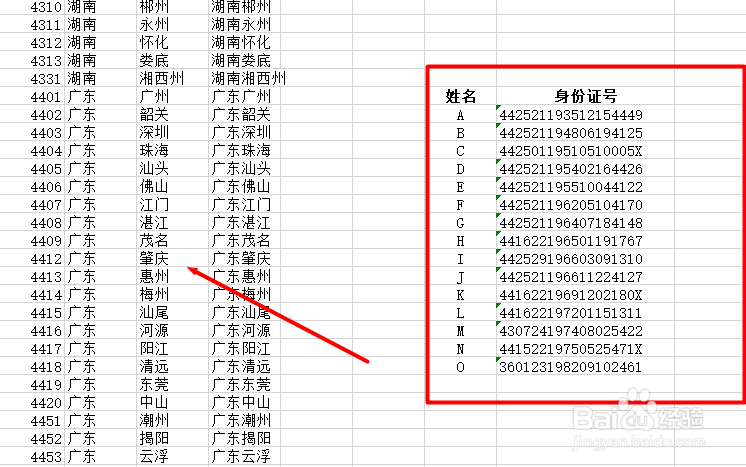
1、首先打开要进行编辑的Excel,而且要含有一份国家统一地区籍贯编号的表格,可以自行在百度上搜索下载
然后点击要进行匹配输出为籍贯的单元格
2、然后在身份证号后面输入【=mid(字符串,开始位置,字符个数)】公式,提取身份证号前4位数

3、这里有两个步骤要注意一下,要将提取出来的身份证前四位数的单元格进行鼠标右键选择【复制】

4、然后继续右键点击【粘贴为数值】格式

5、接着在下一个单元格中输入【=VLOOKUP(查找值,数据表,列序数,匹配条件)】
注意:这里匹配条件要输入0,即表示精准匹配

6、然后就可以直接鼠标拉动右下角黑色+形成全部结果
这里的【#N/A】表示错误标志,即可能你那份籍贯编号中没有改查找编号的信息

1、1、首先点击要进行匹配输出为籍贯的单元格
2、其次输入=mid(字符串,开始位置,字符个数),提取前4位数
3、最后=VLOOKUP(查找值,数据表,列序数,匹配条件)得到匹配结果