1、首先,我们找到并打开桌面上的【word】,没有的需要提前下载;

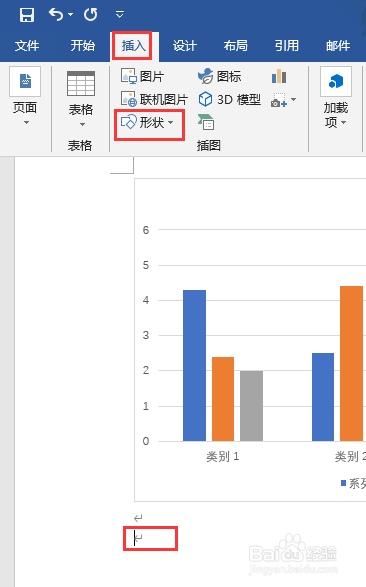
2、点击文件顶部功能栏的【插入】选择【图表】并且随意插入一个普通的柱形图表;


3、我们将鼠标光标点击到柱形图的下方,选择【插入】点击【形状】选择一个三角形插入;
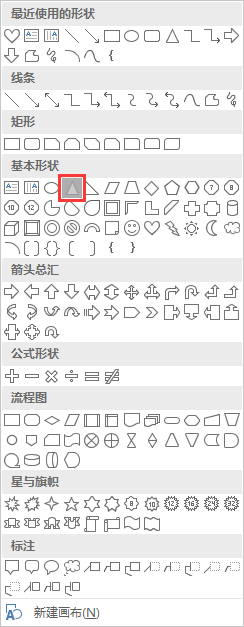
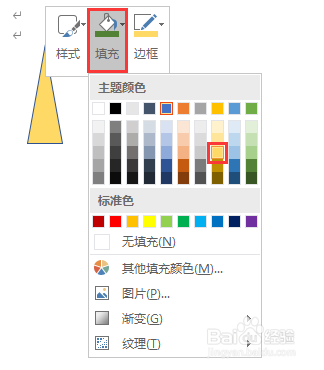
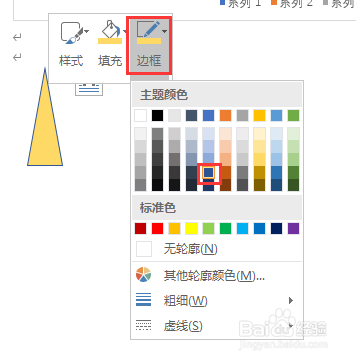
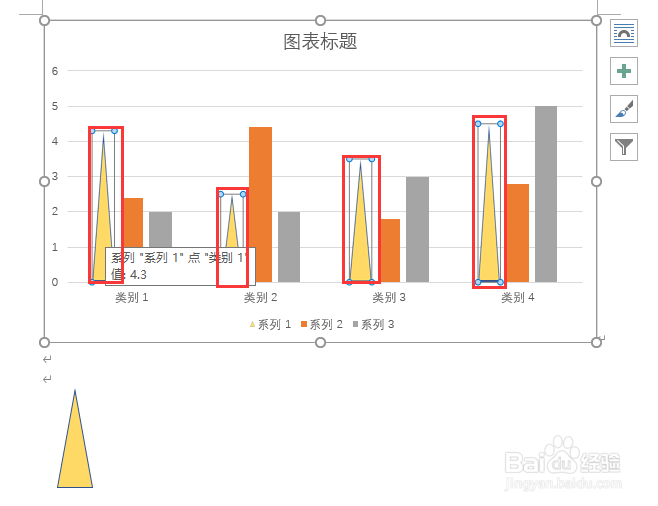
4、在下方空白处画出三角形,右击将【填充】设定为【黄色】,【边框】设定为【蓝色】;
5、接着我们按【ctrl+c】复制三角形,鼠标点击柱形图里任意颜色按【ctrl+v】进行粘贴,即可将原来的蓝色柱体一键换为三角形;

6、随后我们点击功能栏的【插入】选择【图标】,在【车辆】里找到【飞机】点击【插入】;


7、我们右击飞机,将其【填充】设置为【蓝色】,【边框】设置为【黑色】;
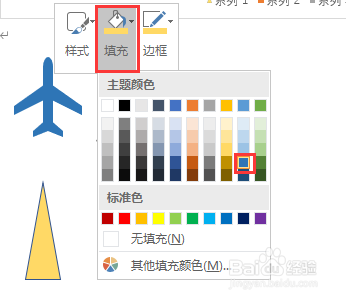
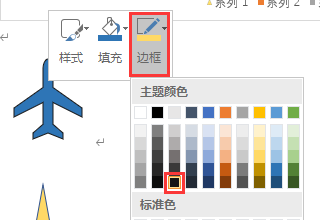
8、我们按【ctrl+c】复制飞机,在【绘图区】按【ctrl+v】粘贴飞机进入绘图区;
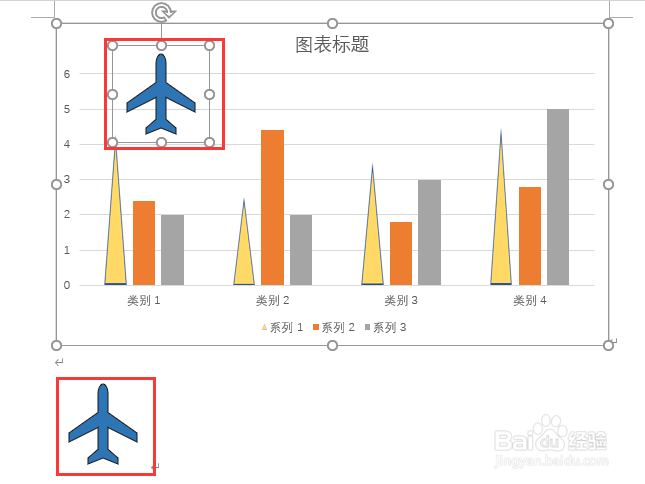
9、接着我们点击飞机边角的圆圈向内侧拖拉,调整到一个合适的大小放置在三角形的顶端;

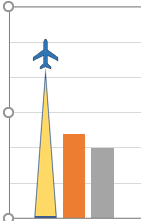
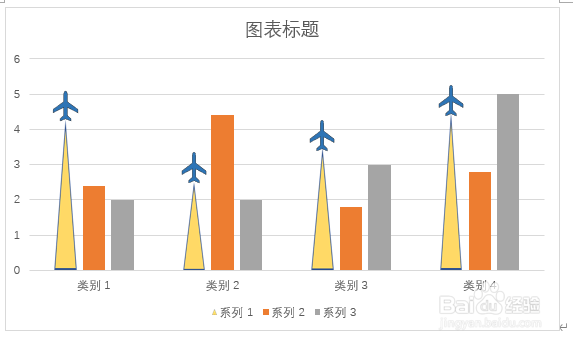
10、最后【复制】已完成的飞机,按【ctrl+v】连续粘贴出三个飞机放置其余的三角形顶端即可。
1、1、打开【word】点击【插入】选择【图表】插入柱形图;
2、点击【插入】选择【形状】选择【三角形】插入;
3、设置好填充与边框的颜色按【ctrl+c】复制,点击柱形图里任意颜色图标按【ctrl+v】粘贴即一键换为三角形;
4、点击【插入】选择【图标】选择【飞机】插入;
5、设置好填充与边框的颜色按【ctrl+c】复制,在绘图区按【ctrl+v】粘贴;
6、拖拉设置飞机大小放置三角形顶端,按【ctrl+v】连续粘贴出三个飞机放置其余的三角形顶端即可。
