美图秀秀怎么把图片裁剪成圆形?

 时间:2026-02-15 03:45:38

1、电脑中,打开美图秀秀,点击“美化图片”

美图秀秀怎么把图片裁剪成圆形?

2、点击“打开图片”,在电脑中导入需要裁剪的图片

美图秀秀怎么把图片裁剪成圆形?

3、点击“裁剪”

美图秀秀怎么把图片裁剪成圆形?

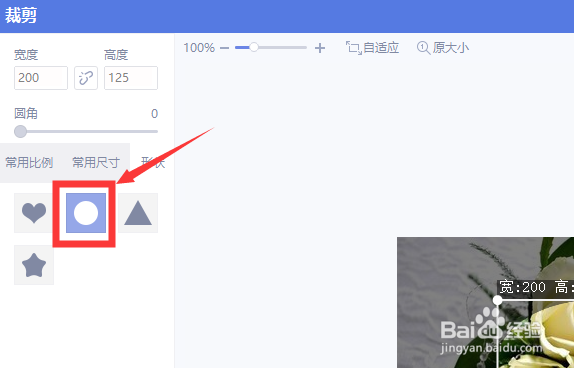
4、点击“形状”

美图秀秀怎么把图片裁剪成圆形?

5、点击圆形形状

美图秀秀怎么把图片裁剪成圆形?

6、为了尽可能的裁剪较多的图片,先把裁剪框放大到高或宽的最大位置

美图秀秀怎么把图片裁剪成圆形?

7、然后在左上角中,把高和宽设置成一样的值,可以看到小编这里的图片,高度已经基本是最高的高度,所以把宽调低一点,和高度值一样

美图秀秀怎么把图片裁剪成圆形?

美图秀秀怎么把图片裁剪成圆形?

8、拖动裁剪框裁剪合适的图片位置,点击“应用当前效果”

美图秀秀怎么把图片裁剪成圆形?

9、就裁剪出合适的圆形图片了

美图秀秀怎么把图片裁剪成圆形?

10、总结

1、美图秀秀中导入需要裁剪的图片

2、点击“裁剪-形状”,点击圆形形状

3、先把裁剪框放大到高或宽的最大位置

4、把高和宽设置成一样的值

5、拖动裁剪框裁剪合适的图片位置,点击“应用当前效果”即可

  • 美图秀秀如何制作圆形图片
  • 美图秀秀如何将图片裁剪成圆形
  • 美图秀秀怎么剪圆形图片
  • 美图秀秀怎么操作才能把方形图片变成圆形
  • 美图秀秀怎么把图片变成圆形
  • 热门搜索
    实习周记怎么写 unturned怎么联机 增肌粉怎么吃 斯巴鲁森林人怎么样 全自动洗衣机怎么排水 美孚机油怎么样 化妆品过敏怎么办 电脑怎么玩手游 银行卡掉了怎么查卡号 何韵诗事件是怎么回事