Windows 7旗舰版系统如何更改文件夹图标

 时间:2026-04-26 02:15:42

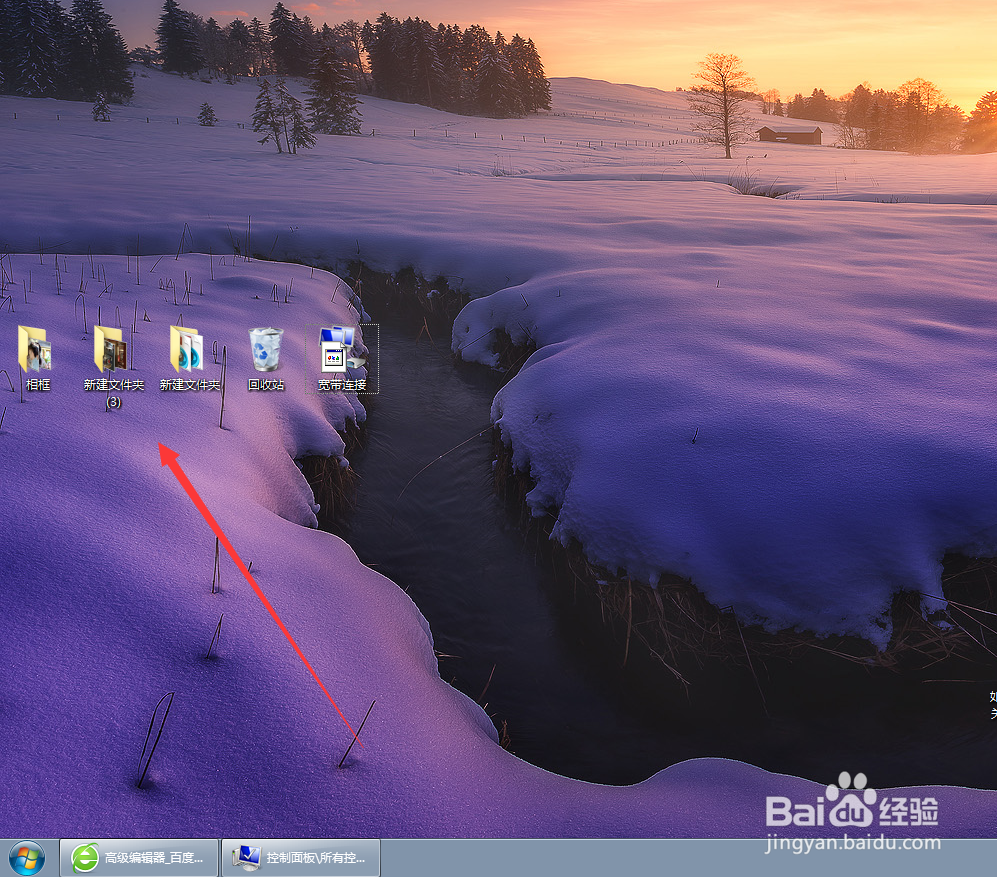
1、打开系统是Windows系统的电脑,在桌面上找个文件夹,现在是默认的文件夹图标,如下图所示,
Windows 7旗舰版系统如何更改文件夹图标

2、现在我们要把【相框】文件夹的图标更改为其他的图标,怎么做呢

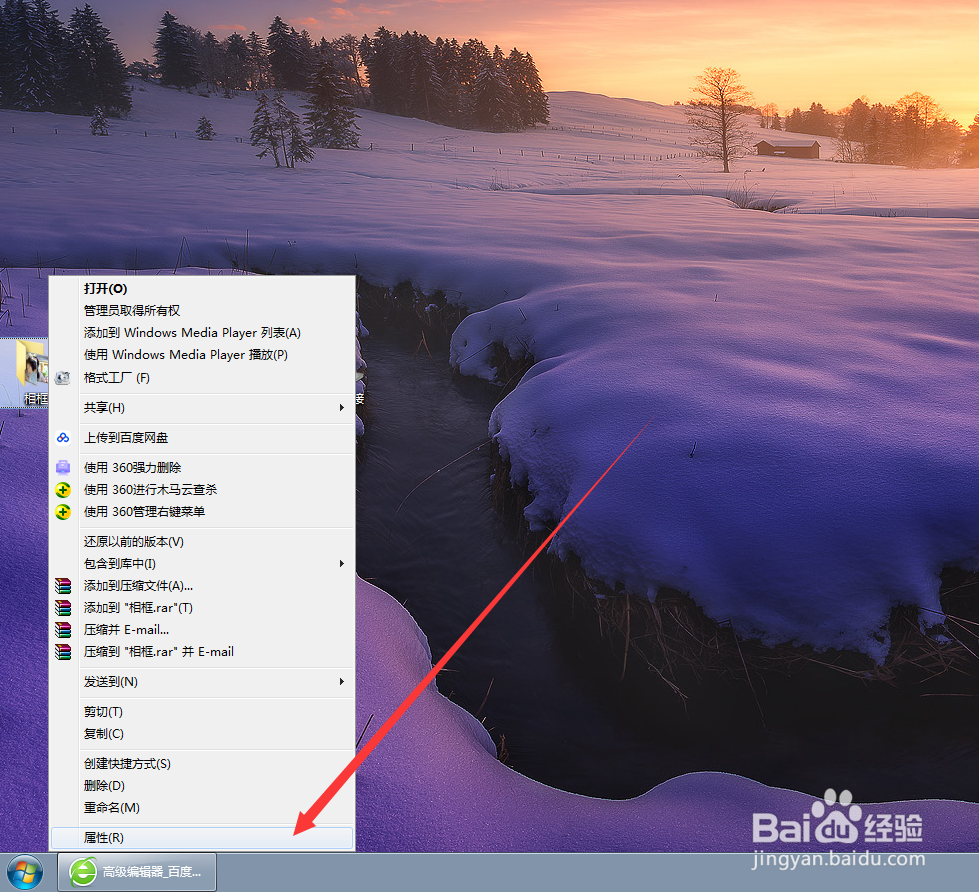
鼠标先选中【相框】文件夹,鼠标右键单击选择【属性】,如下图所示,
Windows 7旗舰版系统如何更改文件夹图标

3、弹出【相框】属性对话框,我们在这里选择【自定义】,如下图所示,

Windows 7旗舰版系统如何更改文件夹图标

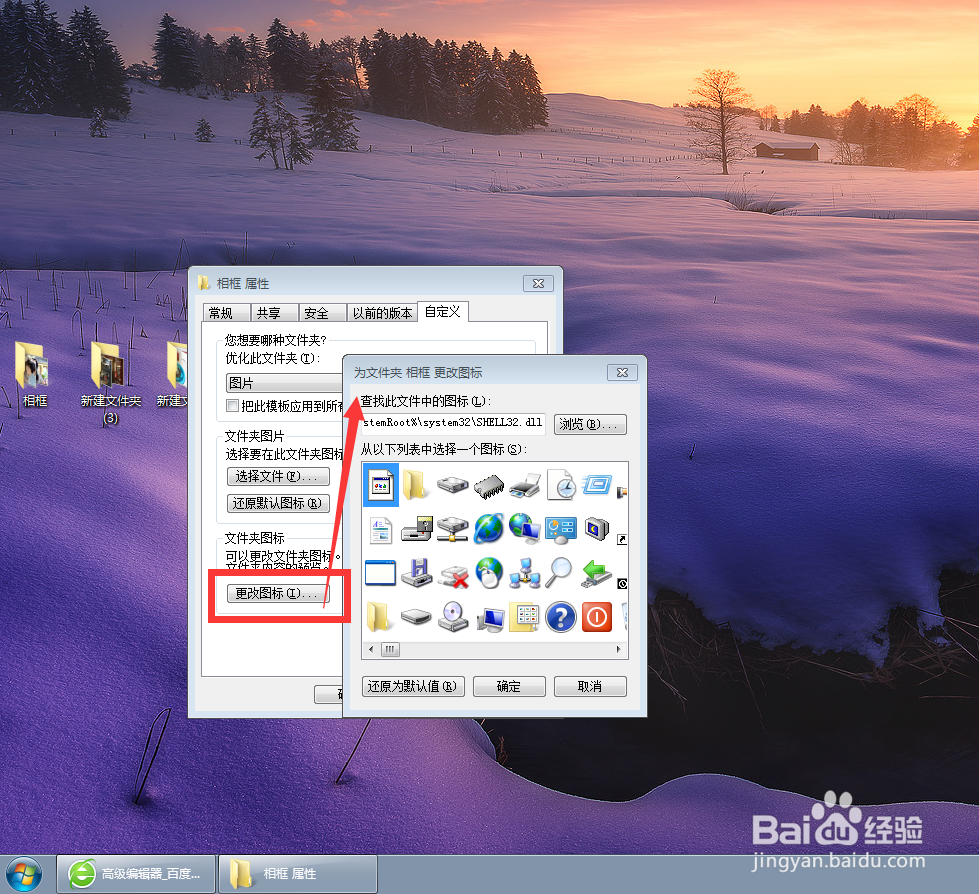
4、然后单击【更改图标】,弹出【为文件夹相框更改图标】,如下图所示,

Windows 7旗舰版系统如何更改文件夹图标

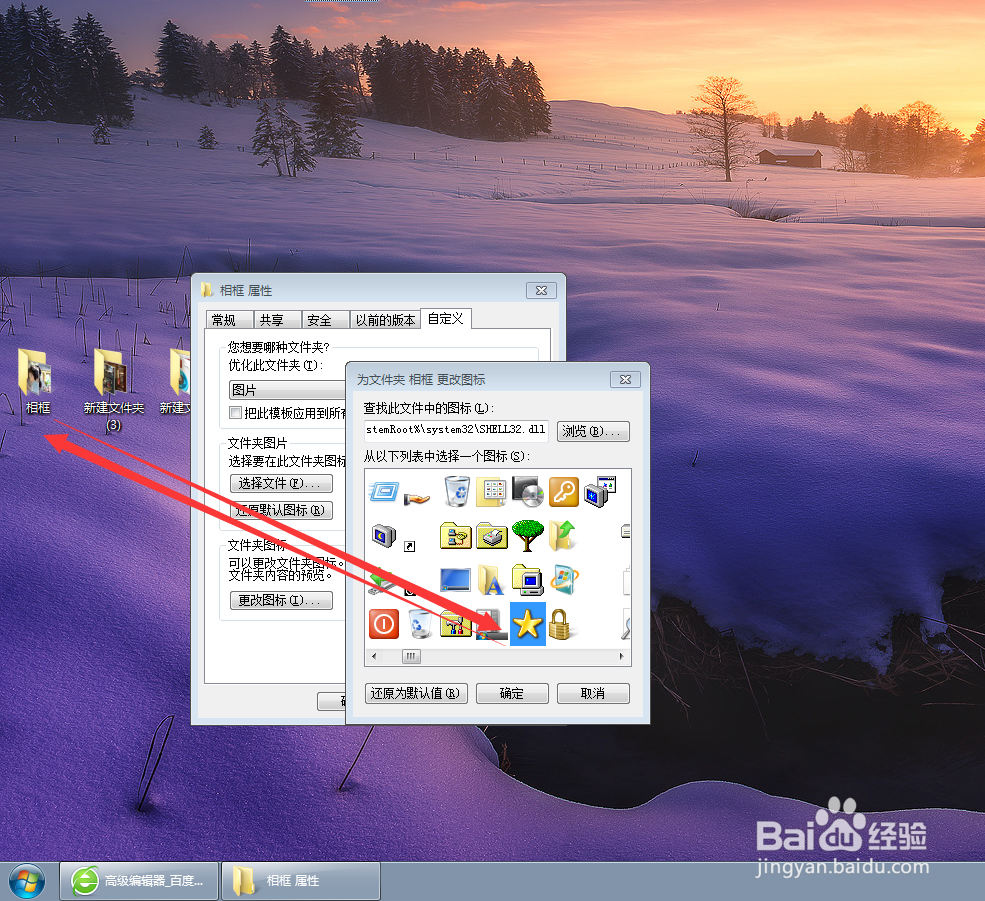
5、在列表中选择一个自己喜欢的图标,小编选择的是星星,如下图所示,

Windows 7旗舰版系统如何更改文件夹图标

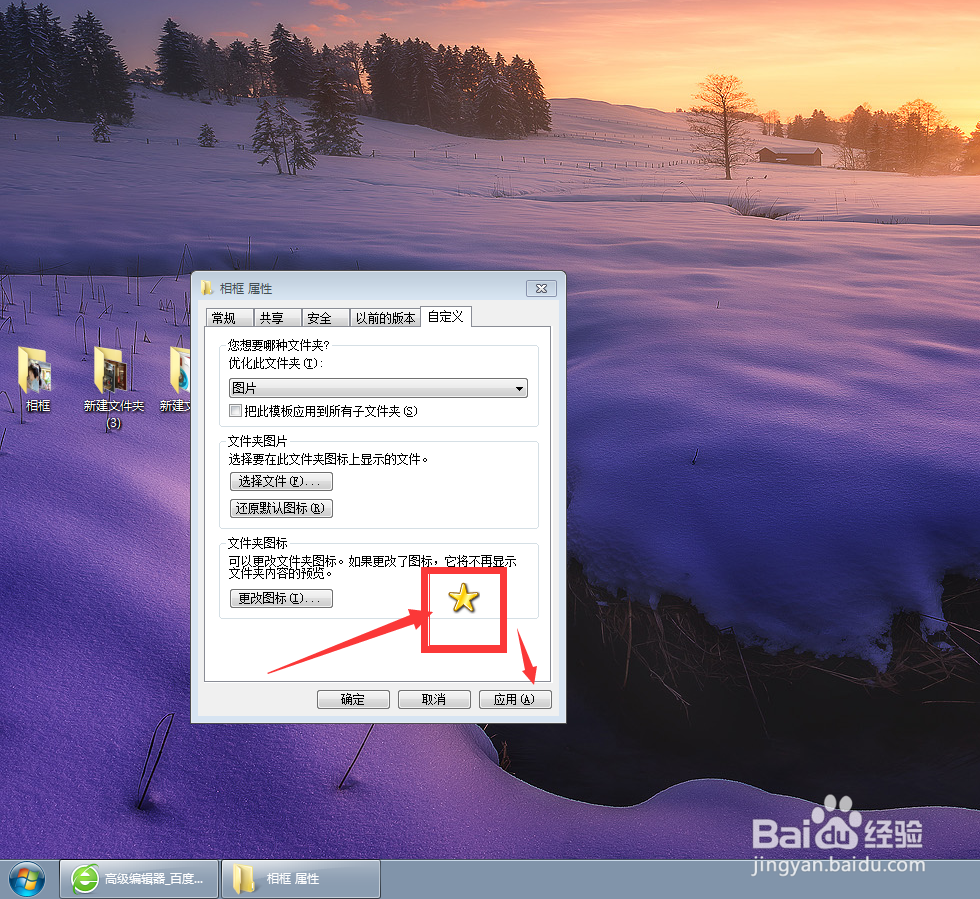
6、选择好图标后,单击【确定】按钮,回到【相框属性】页面,会发现这里【更改图标】右边已经变成刚才我们选中的星星,如下图所示,
Windows 7旗舰版系统如何更改文件夹图标

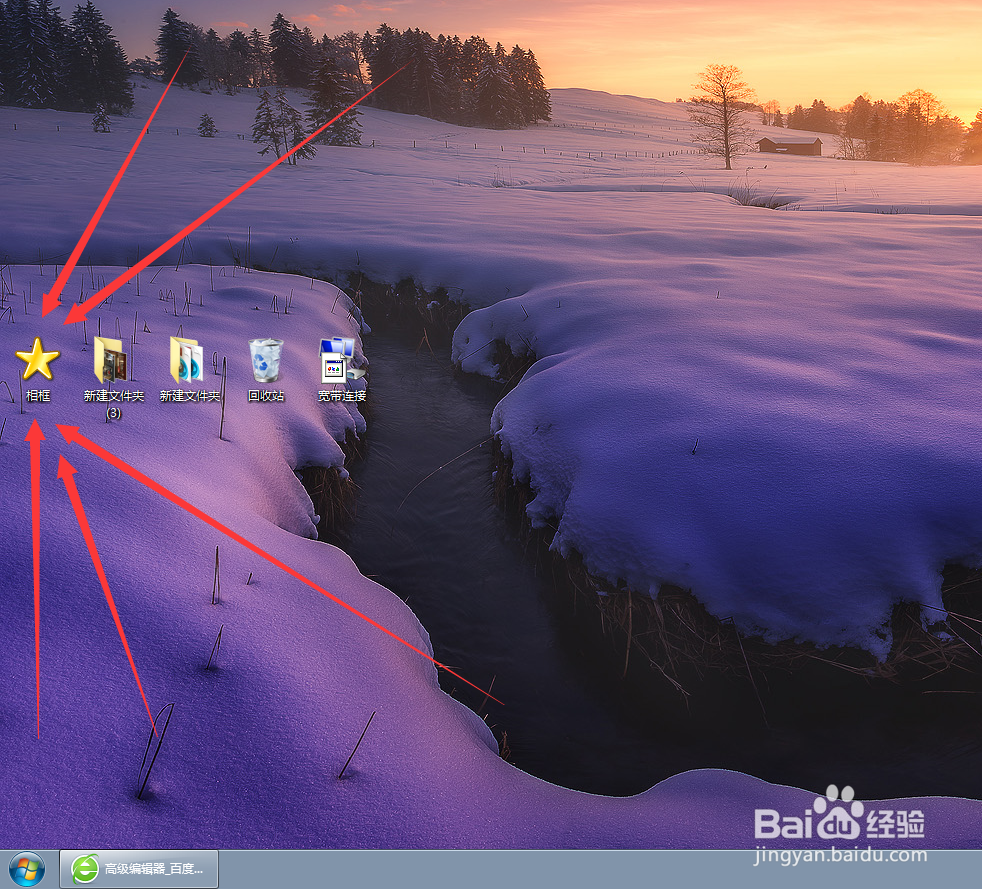
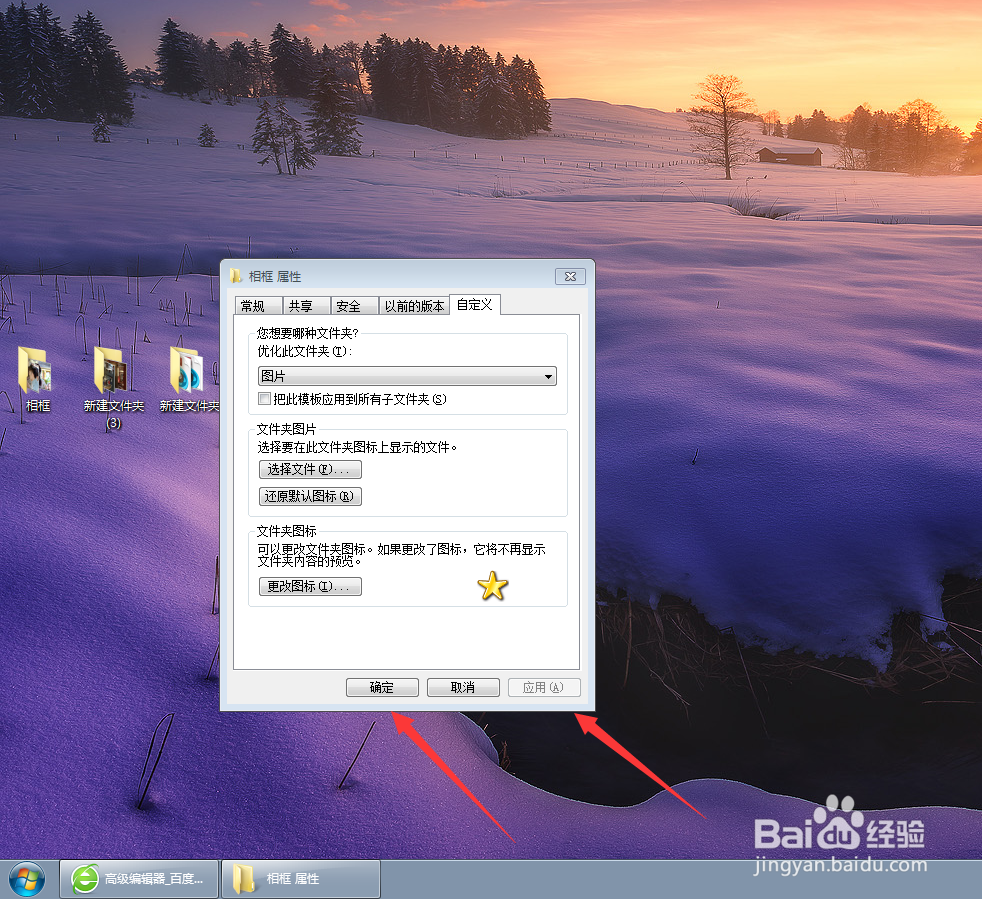
7、现在我们单击【应用】按钮,在单击【确定】按钮,【相框】文件夹的图标就已经变成刚才我们选中的星星了。如下图所示,
Windows 7旗舰版系统如何更改文件夹图标

Windows 7旗舰版系统如何更改文件夹图标

  • 本机远程桌面时如何设置使用本地磁盘
  • 用Acronis True Image Server备份系统
  • 中了crypt勒索病毒所有资料文件被加密怎么办
  • Windows Server 2012 R2系统如何新建简单卷
  • Windows server 2008 R2添加.NET Framework功能
  • 热门搜索
    cad楼梯怎么画 摩斯密码怎么敲 乙肝怎么治 华润漆怎么样 脂肪粒怎么去掉 舞的五笔怎么打 怎么预防感冒 金钱草怎么养 唱歌怎么不跑调 肚子痛怎么回事