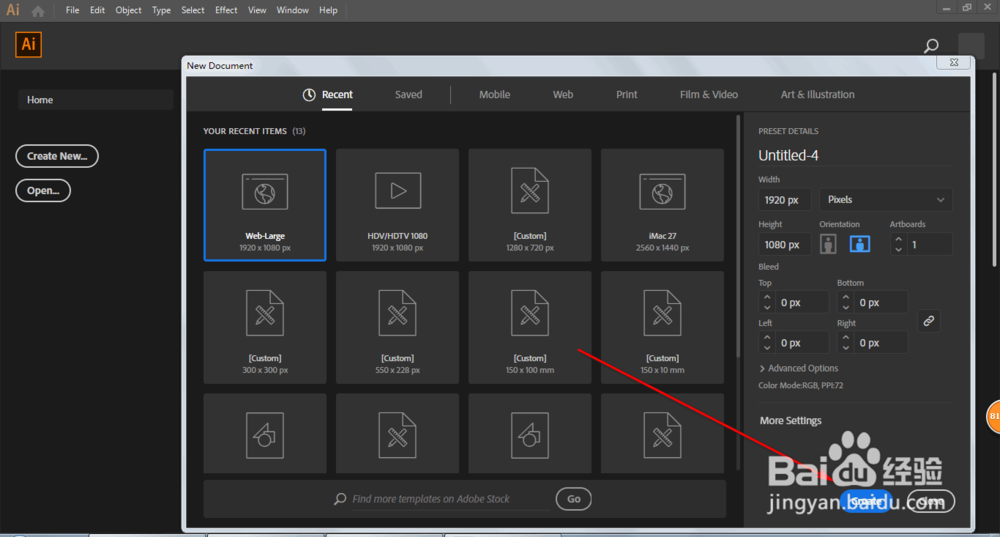
1、打开AI软件,这里新建一个任意大小的文档为示范。

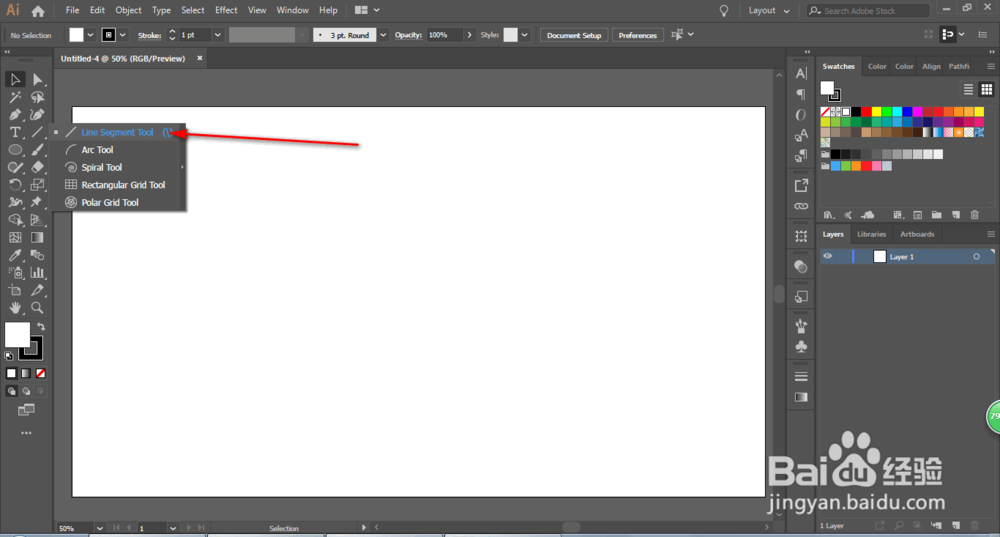
2、左边工具栏找到线条工具。
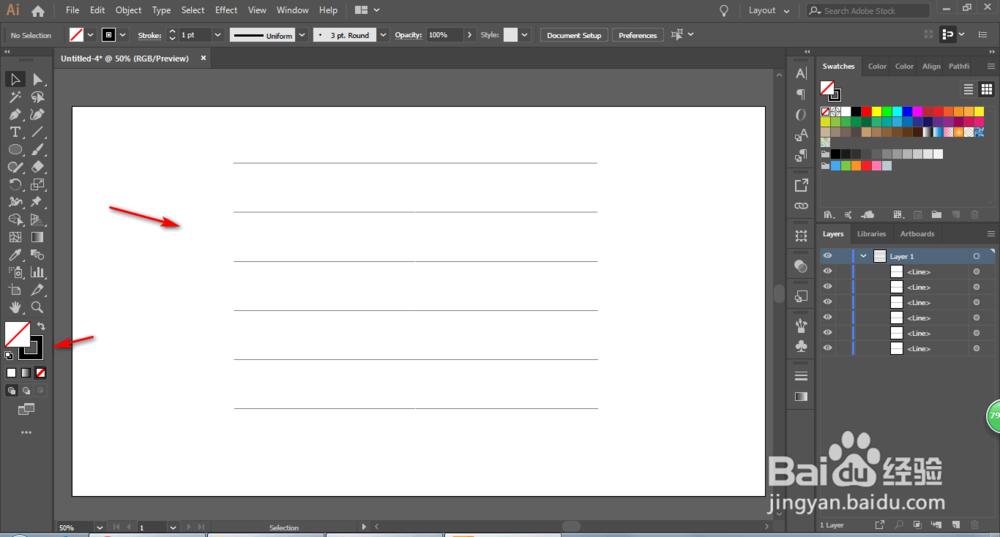
3、我们这里绘制多条直线作为对比,左边这里是可以设置颜色的,我们这里设置黑色作为示范。
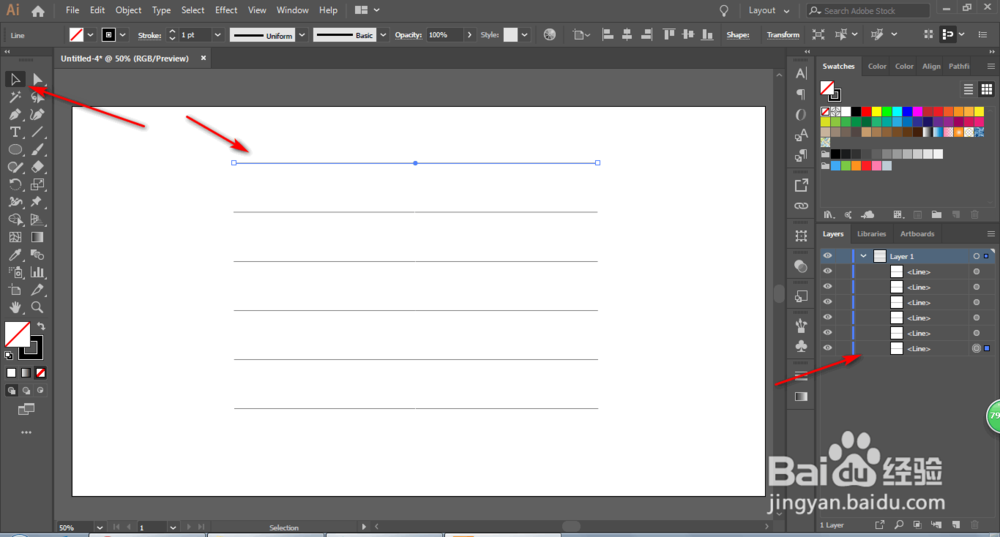
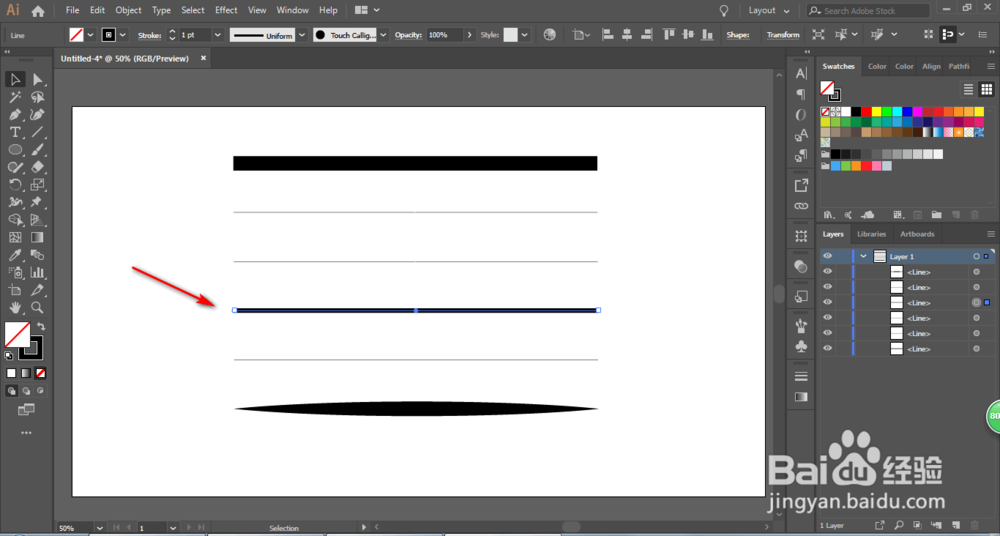
4、选择选择工具,点击其中一条直线。
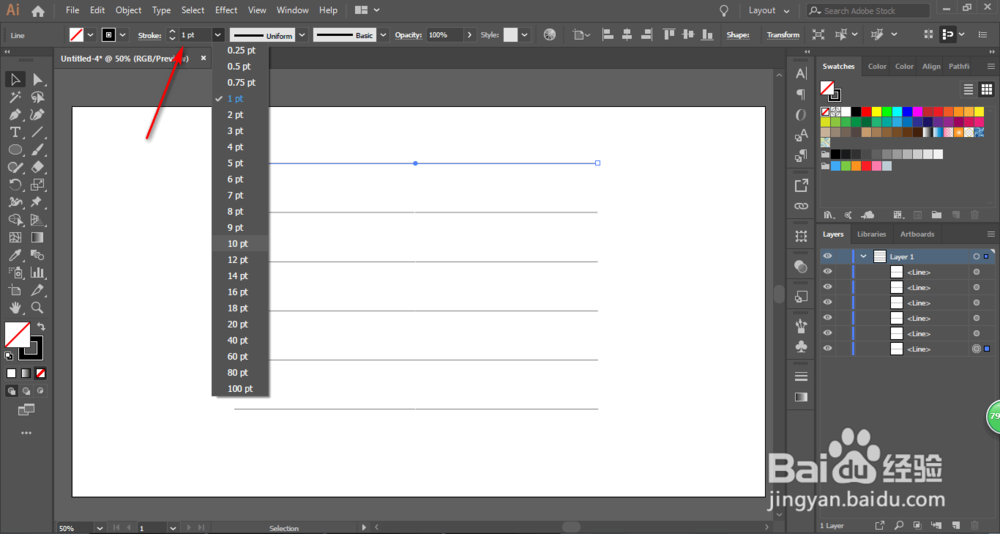
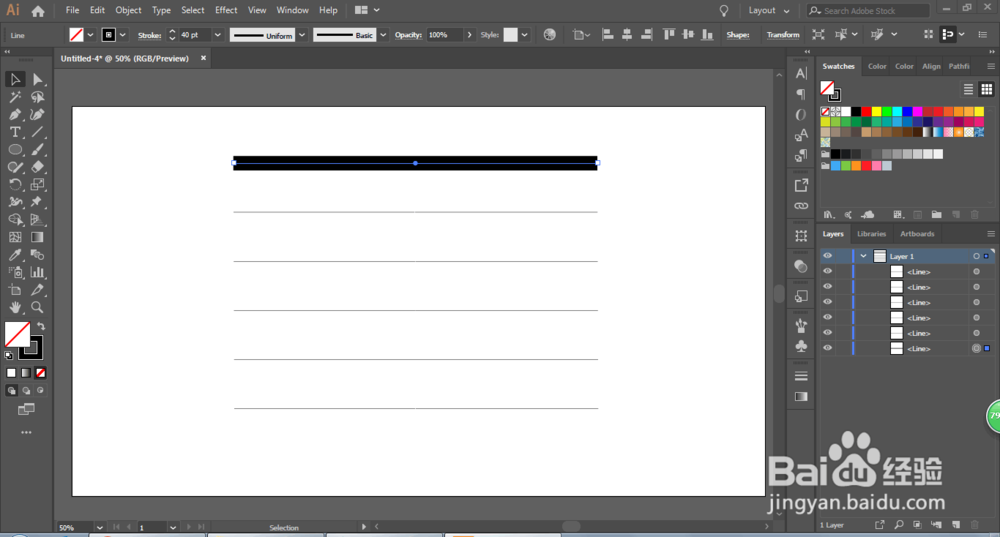
5、描边这里就可以设置大小,以pt为单位。
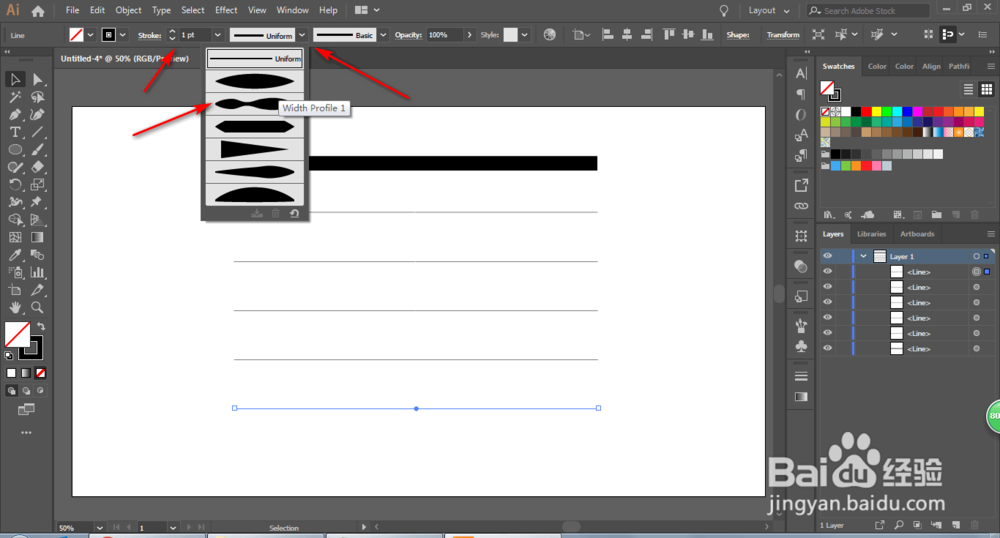
6、当然在旁边我们可以设置形状。

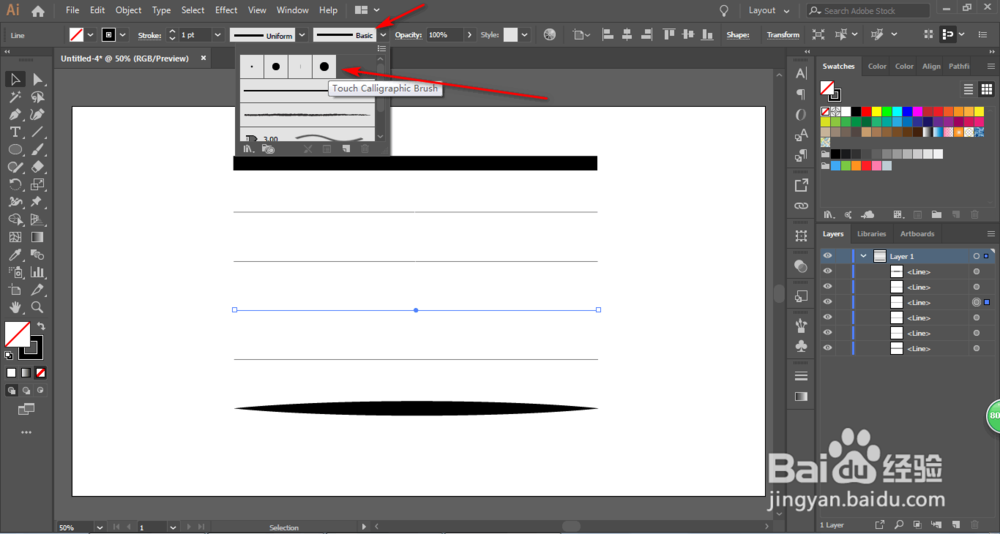
7、另外一种就是点击基本这里,然后选择大圆或者小圆来设置基本的大小。
时间:2026-04-23 02:08:34
1、打开AI软件,这里新建一个任意大小的文档为示范。
2、左边工具栏找到线条工具。
3、我们这里绘制多条直线作为对比,左边这里是可以设置颜色的,我们这里设置黑色作为示范。
4、选择选择工具,点击其中一条直线。
5、描边这里就可以设置大小,以pt为单位。
6、当然在旁边我们可以设置形状。
7、另外一种就是点击基本这里,然后选择大圆或者小圆来设置基本的大小。
