ps如何把图片变圆滑

 时间:2026-02-16 00:41:10

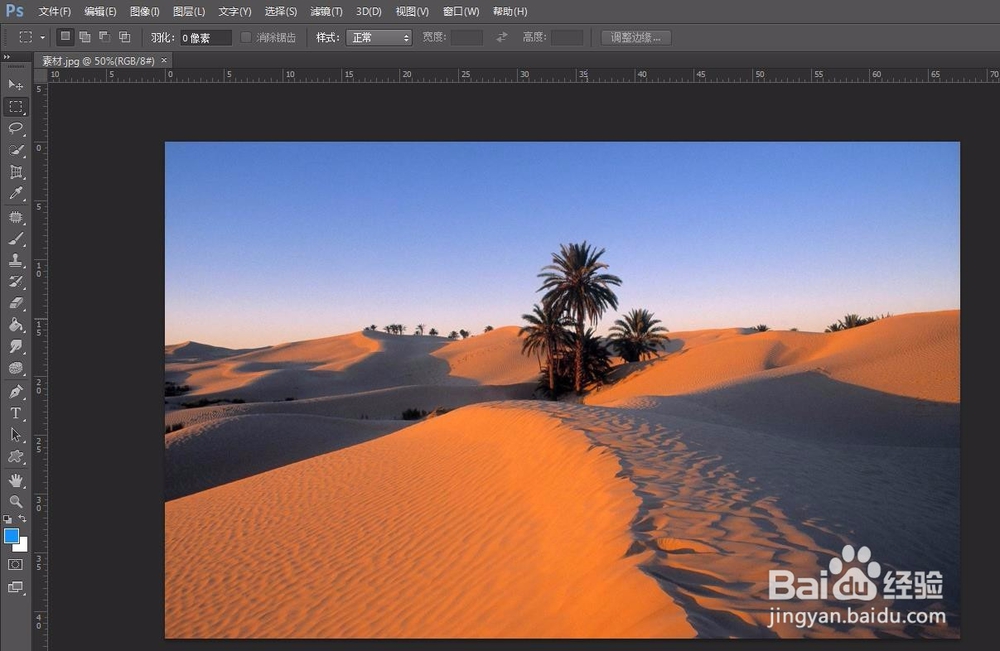
1、第一步:选中需要变圆滑的图片,单击鼠标右键,打开方式选择ps。

ps如何把图片变圆滑

ps如何把图片变圆滑

2、第二步:按Ctrl+J键复制背景图层。

ps如何把图片变圆滑

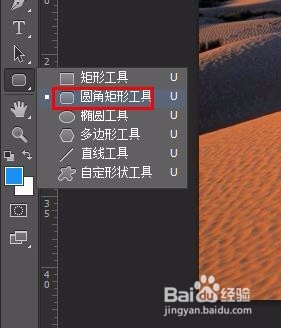
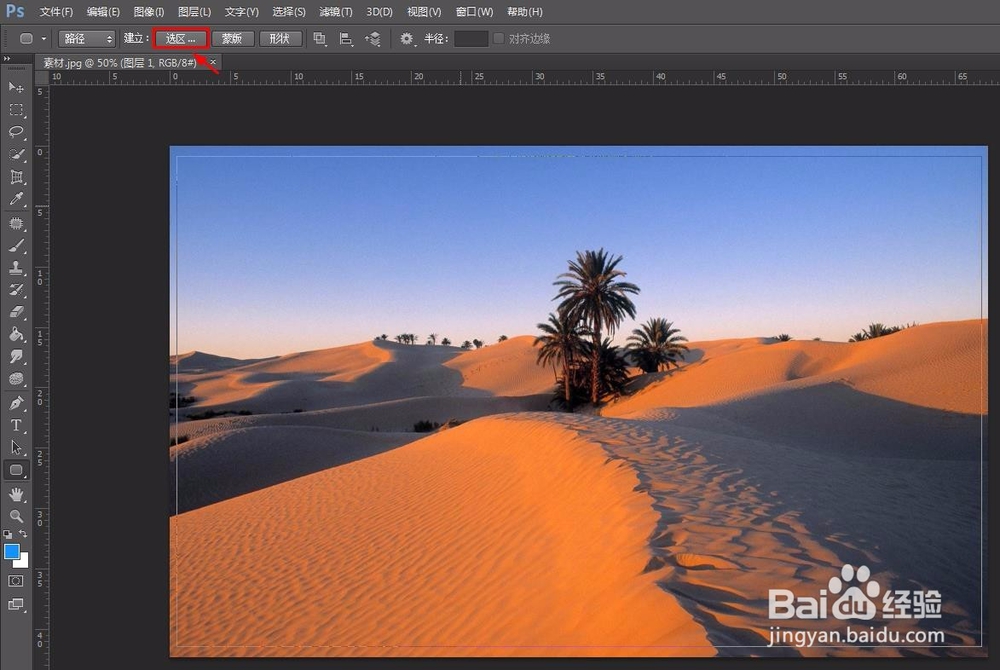
3、第三步:在左侧工具栏中选择“圆角矩形工具”,在上方切换成“路径”。

ps如何把图片变圆滑

ps如何把图片变圆滑

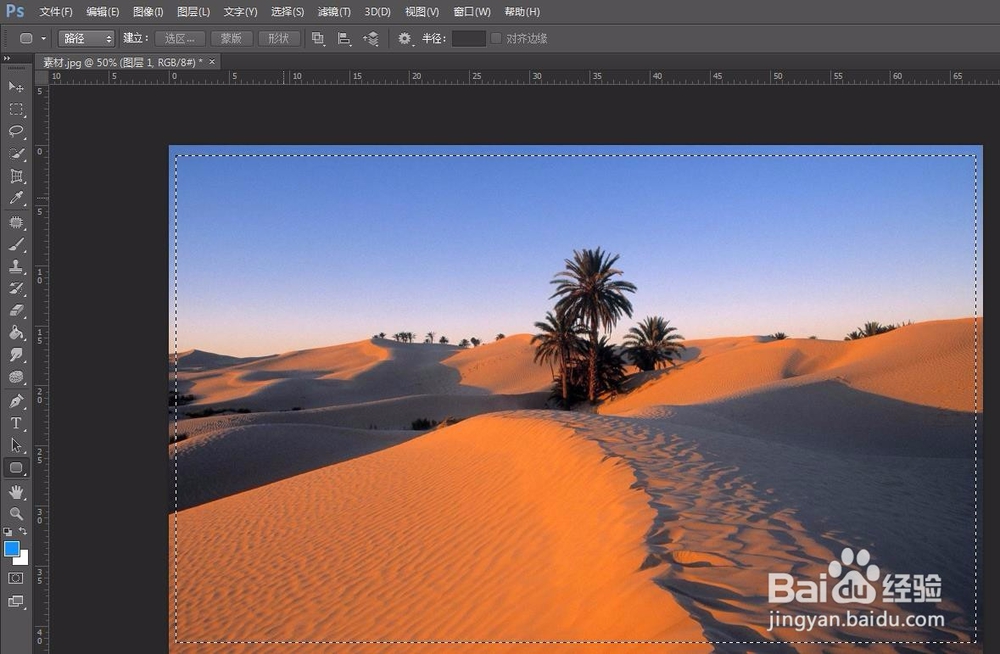
4、第四步:在图片中画出一个圆角矩形框,单击“选区”按钮,在弹出的“建立选区”对话框中,羽化半径设为0,单击“确定”按钮,圆角矩形选区创建完成。
ps如何把图片变圆滑

ps如何把图片变圆滑

ps如何把图片变圆滑

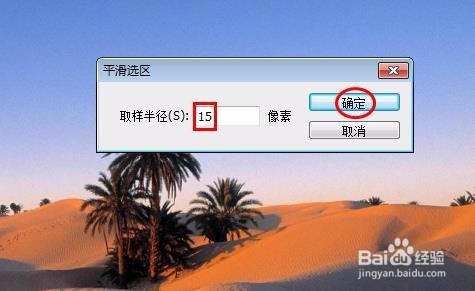
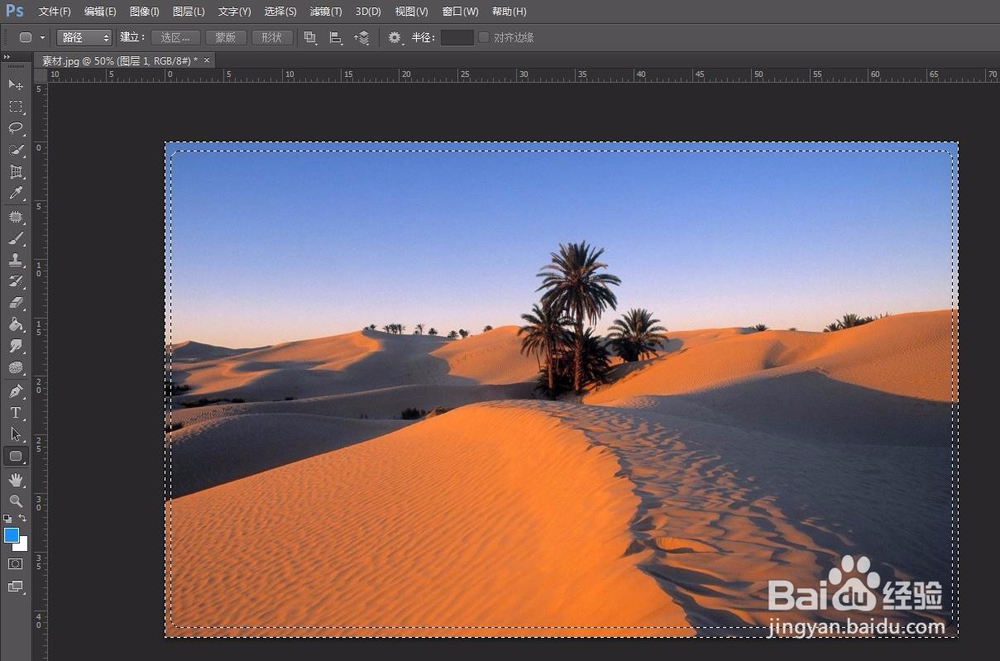
5、第五步:如果觉得圆角不够圆滑,单击选择菜单栏“选择”中的“修改—平滑”,根据自己的需要设置取样半径。

ps如何把图片变圆滑

ps如何把图片变圆滑

ps如何把图片变圆滑

6、第六步:按Ctrl+Shift+I键反向选择选区。

ps如何把图片变圆滑

7、第七步:按delete键删除选区,关闭背景图层。

ps如何把图片变圆滑

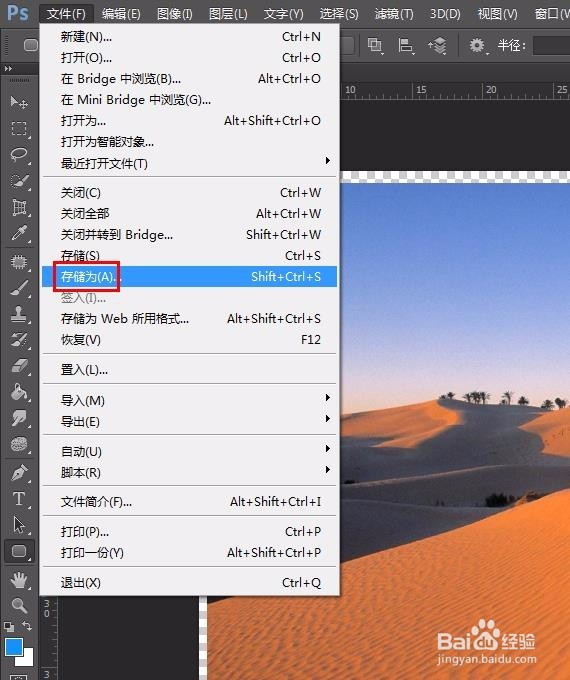
8、第八步:按Ctrl+D键取消选区,将图片保存为.png格式,完成操作。
ps如何把图片变圆滑

ps如何把图片变圆滑

ps如何把图片变圆滑

  • ps矩形怎么填充颜色
  • ps怎么快速用矩形选框工具抠图
  • PS怎么填充颜色?
  • 在PS中怎样给选区填充颜色
  • ps矩形选取工具怎么填充颜色的
  • 热门搜索
    怎么排宿便 我的世界大炮怎么做 口罩怎么做 龙五笔怎么打 万和燃气热水器怎么样 网页不显示图片怎么办 喝醉酒怎么办 转氨酶高是怎么治疗 中间一个点怎么打 贷款的利息怎么算