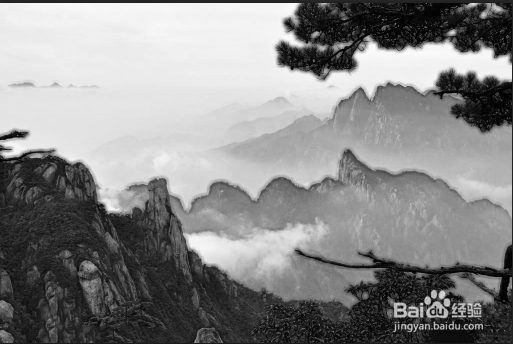
PS如何将风景图片变成水墨画

 时间:2026-05-02 05:22:32

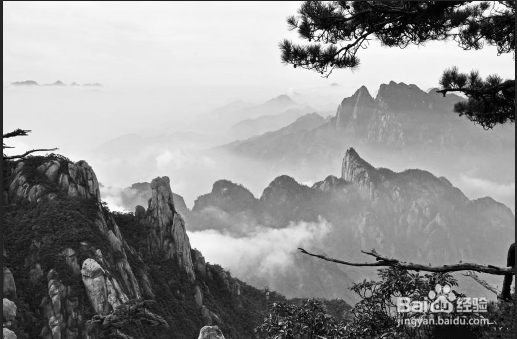
1、在PS软件中打开一张普通的风景画图片。
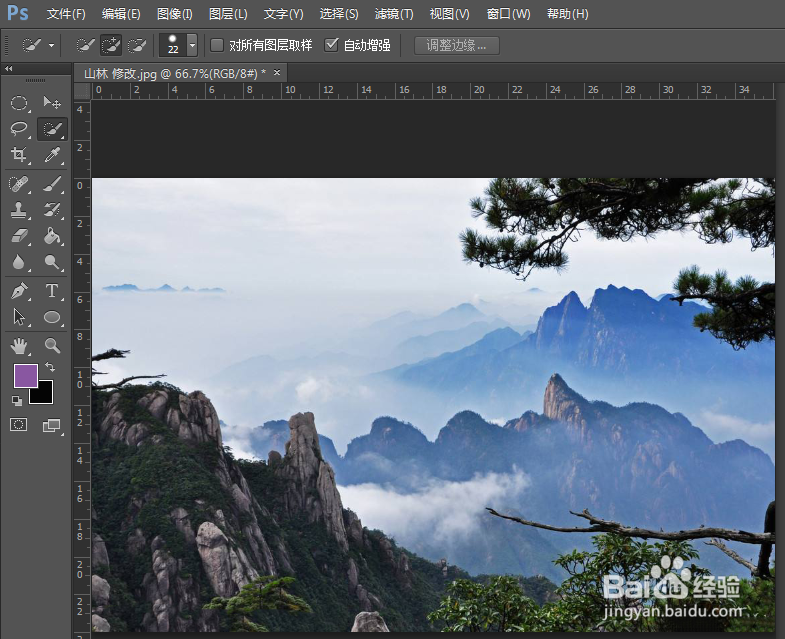
PS如何将风景图片变成水墨画

2、调出“图像”——“调整”——“亮度/对比度”命令,将画面变得明亮一些以及增强画面的细节感。

PS如何将风景图片变成水墨画

PS如何将风景图片变成水墨画

3、执行“图像”——“调整”——“去色”命令,将彩色风景图片变成黑白照。

PS如何将风景图片变成水墨画

PS如何将风景图片变成水墨画

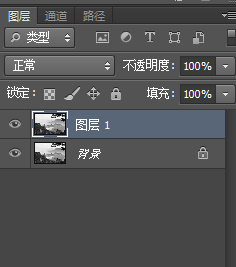
4、“Ctrl+J”复制背景图层,得到“图层1”。

PS如何将风景图片变成水墨画

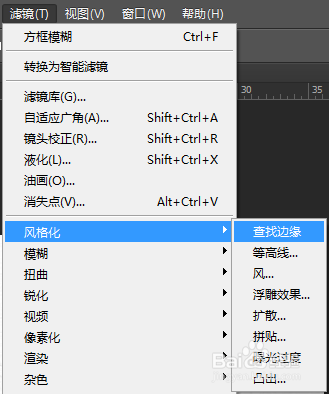
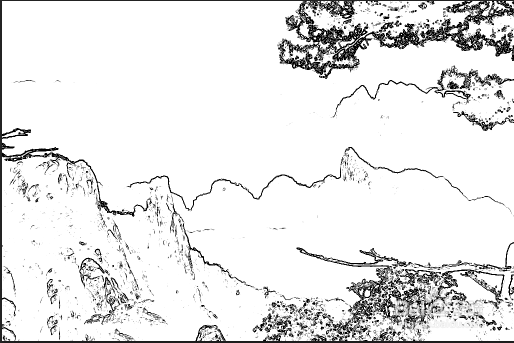
5、执行“滤镜”——“风格化”——“查找边缘”命令,让画面变成绘画效果。

PS如何将风景图片变成水墨画

PS如何将风景图片变成水墨画

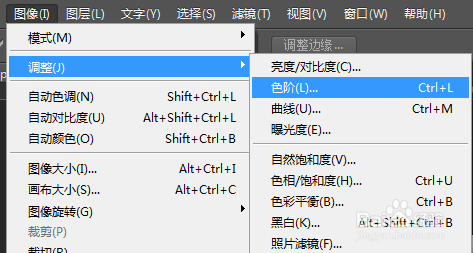
6、执行“图像”——“调整”——“色阶”命令,向左移动色阶滑块,使画面的轮廓更加明显。
PS如何将风景图片变成水墨画

PS如何将风景图片变成水墨画

PS如何将风景图片变成水墨画

7、执行“滤镜”——“风格化”——“扩散”命令,强化图像色彩边界。

PS如何将风景图片变成水墨画

PS如何将风景图片变成水墨画

8、执行“滤镜”——“模糊”——“方框模糊”,增添水墨画效果。

PS如何将风景图片变成水墨画

PS如何将风景图片变成水墨画

9、将图层混合模式选择为“正片叠底”,稍微降低一点透明度。

PS如何将风景图片变成水墨画

10、得到最终图片。原图和修改后的图片效果对比如下:

PS如何将风景图片变成水墨画

PS如何将风景图片变成水墨画

  • PS教程:移动工具怎么使用?
  • PS亮化工具组之减淡工具
  • PS怎样给嘴唇涂口红并且有质感呢?
  • ps如何制作水银文字
  • Photoshop怎么设置绘画时仅显示十字线
  • 热门搜索
    电表怎么调慢 腰间盘突出怎么治 王鹤棣怎么读 呼啦圈怎么转 怎么学手绘 明天用英语怎么说 上眼皮红肿是怎么回事 电热水器怎么安装 嘴巴干是怎么回事 高马尾怎么扎好看