如何利用flash制作alpha渐变动画

 时间:2024-10-27 05:00:18

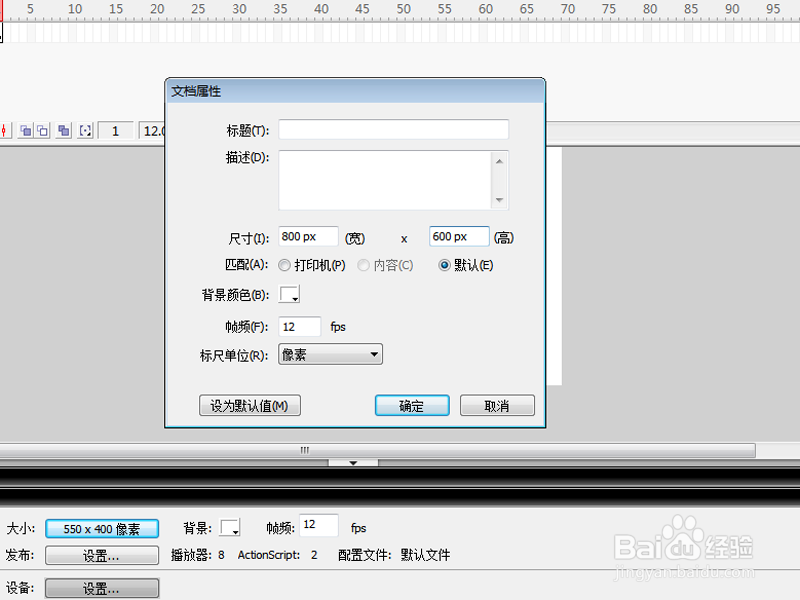
1、首先启动flash8,新建一个文档,大小设置为800*600,帧频为12,背景颜色为白色。
如何利用flash制作alpha渐变动画

2、执行文件-导入-导入到库命令 ,将事先准备好的两幅图片导入到库中,以备使用。

如何利用flash制作alpha渐变动画

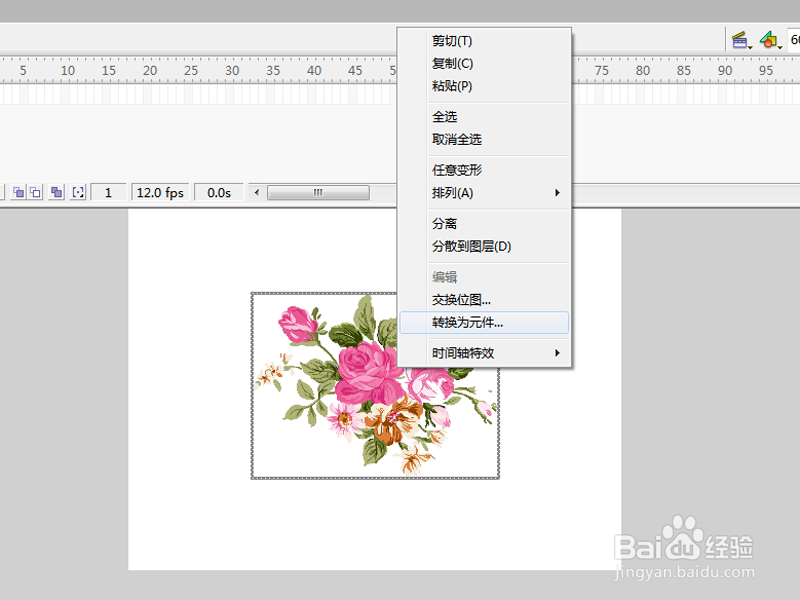
3、从库中拖拽一张图片到舞台,设置大小为400*300,全居中,右键单击该图片从下拉菜单中选择转换为元件选项,将其转换为影片剪辑元件。
如何利用flash制作alpha渐变动画

4、新建图层2,重复步骤3将另一张图片转换为影片剪辑元件,分别在100帧处插入关键帧。

如何利用flash制作alpha渐变动画

5、选择图层1的第一帧修改元件的alpha值为100%,100帧处的alpha值为0%,接着选择图层2的第一帧修改元件的alpha值为0%,100帧处的alpha值为100%。

如何利用flash制作alpha渐变动画

6、分别在图层1和图层2的1-100帧之间创建传统补间动画,按ctrl+enter组合键进行测试动画。

如何利用flash制作alpha渐变动画

7、执行文件-导出-导出影片命令,在弹出对话框中输入名称,类型设置为gif动画格式,保存在一个合适位置上即可。

如何利用flash制作alpha渐变动画
  • 如何使用Flash制作简单的连续运动
  • flash制作文字效果教程(1):[1]
  • flash教程-骨骼工具-运动的毛毛虫
  • flash制作水滴水波纹效果方法
  • Flash CS5如何新建图层
  • 热门搜索
    培训效果评价怎么写 姓杨的男孩名字大全 冬瓜的做法大全 老人生日祝福语大全 个人爱好怎么写 黄海皮卡车大全价格 吉林建筑大学怎么样 logo设计大全 电脑自动开机怎么设置 河南戏曲大全