PS如何制作笔刷并添加笔刷

 时间:2026-04-29 14:38:44

1、首先在键盘上按住Ctrl+N,新建一块画布。

PS如何制作笔刷并添加笔刷

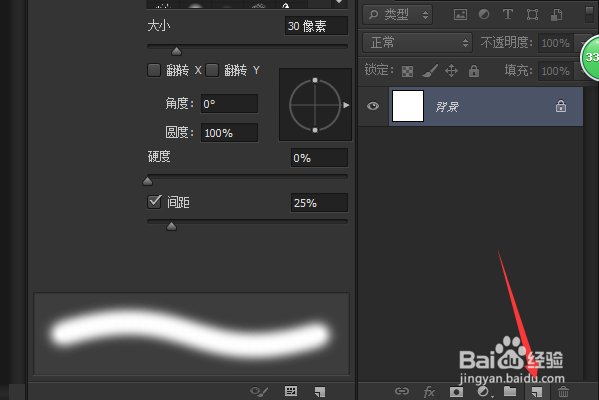
2、点击图示位置的按钮,新建一个图层。

PS如何制作笔刷并添加笔刷

3、按住图示位置中的眼睛,隐藏背景图层。

PS如何制作笔刷并添加笔刷

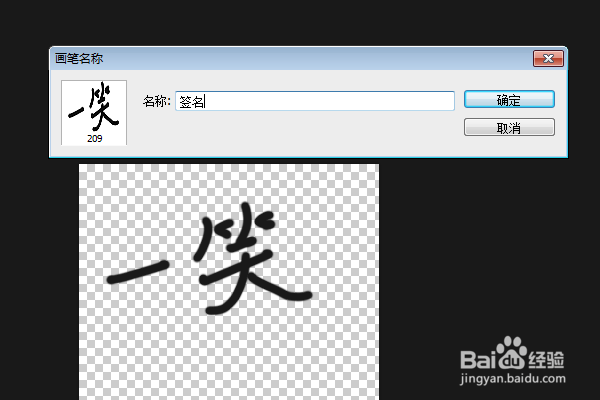
4、接下来,写出字或者画出一些图案来(这里以一笑为例)。

PS如何制作笔刷并添加笔刷

PS如何制作笔刷并添加笔刷

5、然后,点击编辑-定义画笔预设,将新笔刷命名为签名。

PS如何制作笔刷并添加笔刷

PS如何制作笔刷并添加笔刷

PS如何制作笔刷并添加笔刷

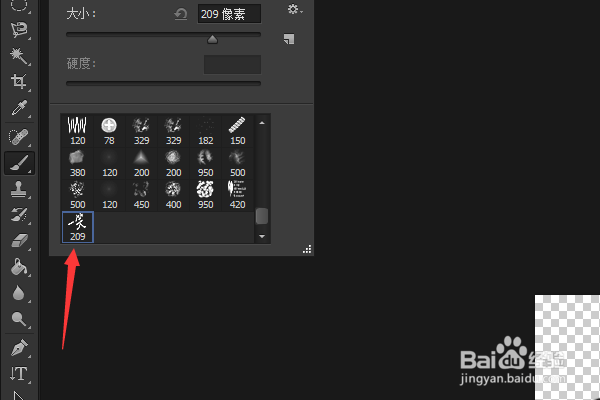
6、接下来,在所有画笔中,我们就能看到这个“一笑”样式的笔刷。

PS如何制作笔刷并添加笔刷

7、效果如图所示。

PS如何制作笔刷并添加笔刷

1、1.首先在键盘上按住Ctrl+N,新建一块画布。

2.点击图示位置的按钮,新建一个图层。

3.按住图示位置中的眼睛,隐藏背景图层。

4.接下来,写出字或者画出一些图案来(这里以一笑为例)。

5.然后,点击编辑-定义画笔预设,将新笔刷命名为签名。

6.接下来,在所有画笔中,我们就能看到这个“一笑”样式的笔刷。

7.效果如图所示。

  • 教你改造家里坏掉的惊喜娃娃,几步就搞定
  • 如何使用blender2.9快速设计小马简图模型
  • 网红小女孩怎么画
  • 废弃工厂逃脱10攻略
  • 如何用iPhone手机下载米加我的小镇
  • 热门搜索
    绿色和什么颜色搭配 阿胶红糖的功效与作用 狗带什么意思 全国大学生网络安全知识竞赛 有什么好看的都市小说 钙片什么时候吃最好早上还是晚上 三七粉的功效和作用 气象知识 白芝麻的功效与作用 pve什么意思