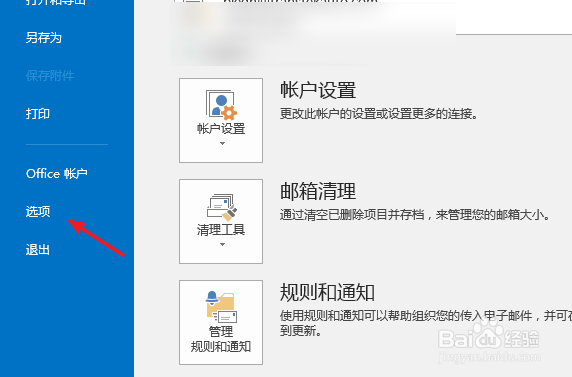
1、进入outlook,打开“文件”菜单中的“选项”
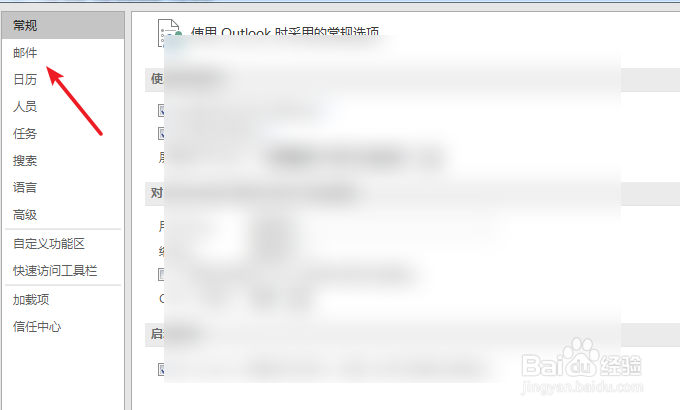
2、打开选项窗口,点击进入“邮件”选项页。
3、在右侧界面中点击打开【签名】按钮。

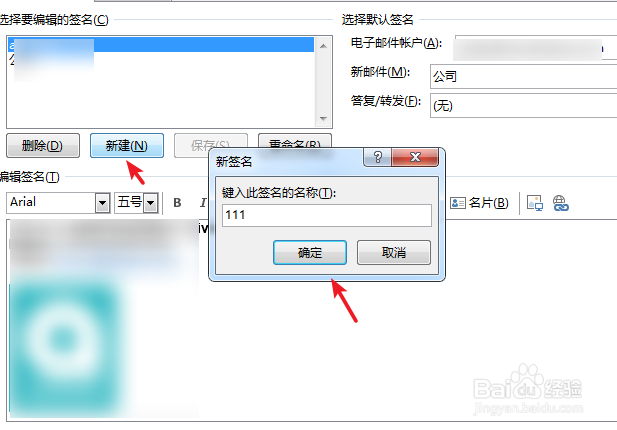
4、进入签名管理界面,点击【新建】按钮,为你的签名取个名字。
5、在编辑器中按自己的需要排版签名内容,可以插入图片、修改字体颜色大小等。
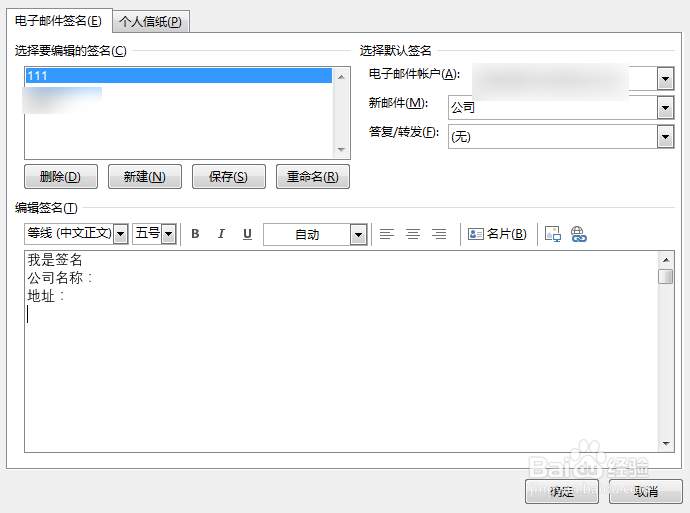
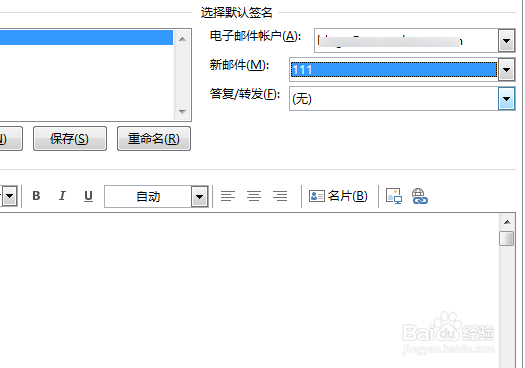
6、在选择默认签名下分别分新建、答复/转发选择不同的签名。
7、打开新建电子邮件界面,就会在邮件内容中自动加入设置好的签名信息了。

时间:2026-04-24 15:46:36
1、进入outlook,打开“文件”菜单中的“选项”
2、打开选项窗口,点击进入“邮件”选项页。
3、在右侧界面中点击打开【签名】按钮。
4、进入签名管理界面,点击【新建】按钮,为你的签名取个名字。
5、在编辑器中按自己的需要排版签名内容,可以插入图片、修改字体颜色大小等。
6、在选择默认签名下分别分新建、答复/转发选择不同的签名。
7、打开新建电子邮件界面,就会在邮件内容中自动加入设置好的签名信息了。
