1、首先、找到桌面上的右下角的时间显示区域,右键点击进入菜单

2、在菜单栏里选择“调整日期和时间选项”,点击进入
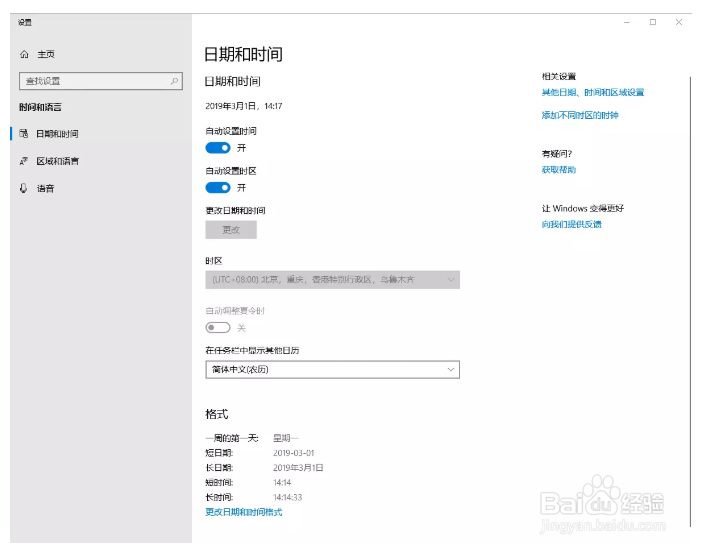
3、在格式功能区的最下方,找到蓝色“更改日期和时间格式”,点击进入
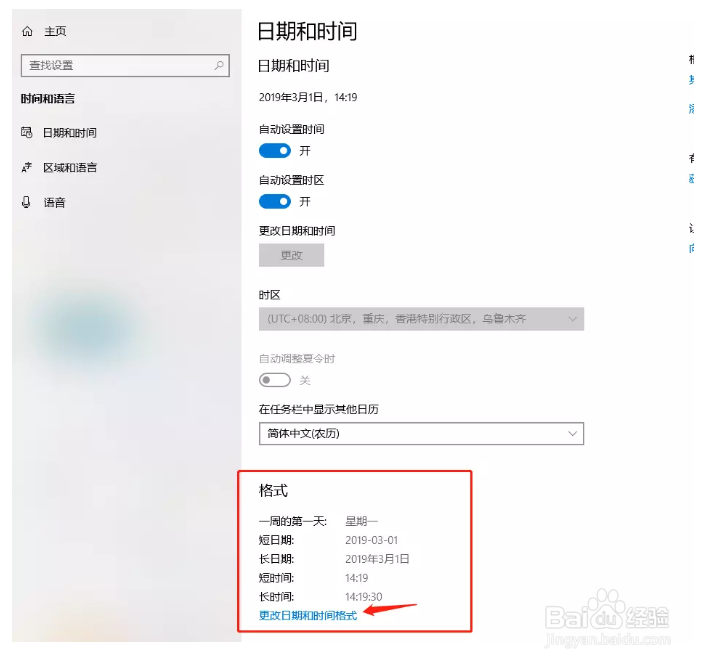
4、点击进入后,就可以在弹出的界面里修改格式了
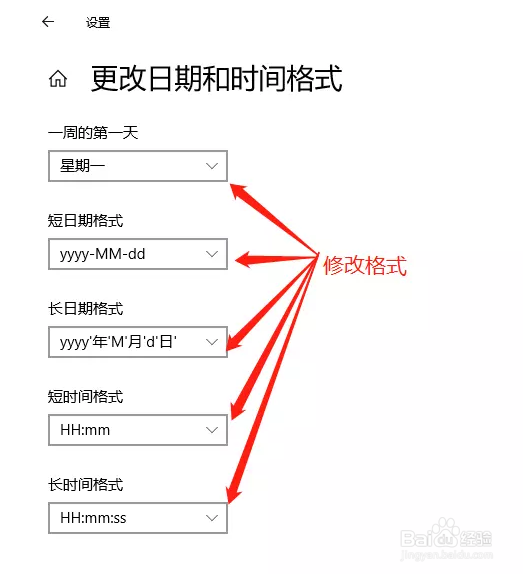
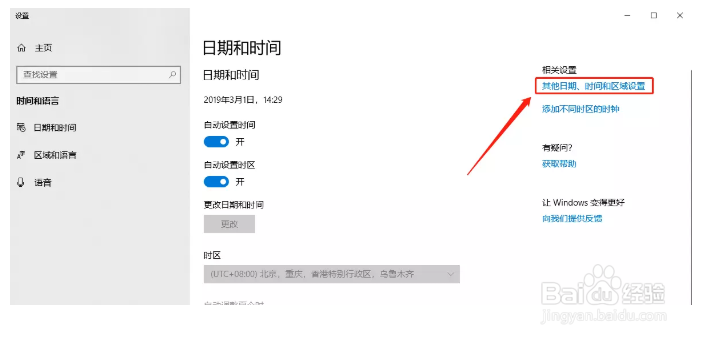
5、接下来还有如何修改时间和日期以及时区的方法,重回到“日期和时间”的设置界面,找到右上方的蓝色字体“其他日期、时间和区域设置”,点击进入
6、在弹出的“时钟和区域”设置界面中,出现两个选项,一个是“日期和时间”,另外一个是“区域”,“日期和时间”选项就是设置日期、时间和时区的,“区域”则是设置电脑的所在国家,方便天气、新闻等软件准确推送相关信息,
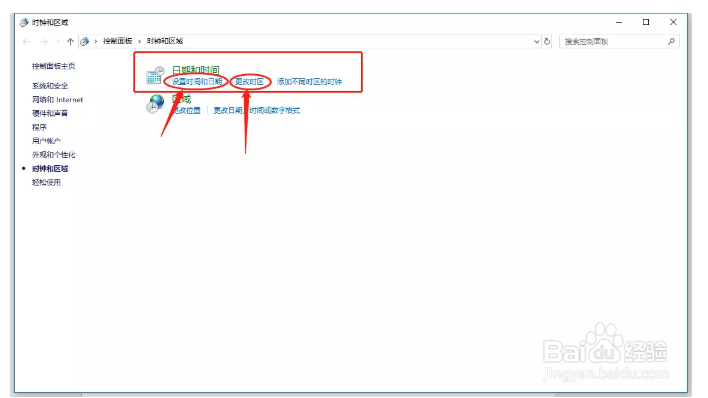
7、点击进入“日期和时间”下的“设置时间和日期”
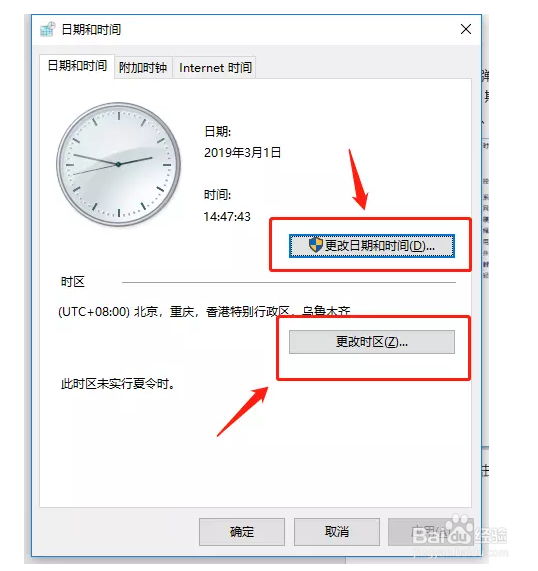
8、可以看到,弹出的对话里有更改时间日期和更改时区的选项,点击进入更改就可以了
1、首先、找到桌面上的右下角的时间显示区域,右键点击进入菜单
在菜单栏里选择“调整日期和时间选项”,点击进入
2、在格式功能区的最下方,找到蓝色“更改日期和时间格式”,点击进入
3、点击进入后,就可以在弹出的界面里修改格式了
4、接下来还有如何修改时间和日期以及时区的方法,重回到“日期和时间”的设置界面,找到右上方的蓝色字体“其他日期、时间和区域设置”,点击进入
5、在弹出的“时钟和区域”设置界面中,出现两个选项,一个是“日期和时间”,另外一个是“区域”,“日期和时间”选项就是设置日期、时间和时区的,“区域”则是设置电脑的所在国家,方便天气、新闻等软件准确推送相关信息。
6、点击进入“日期和时间”下的“设置时间和日期”
7、可以看到,弹出的对话里有更改时间日期和更改时区的选项,点击进入更改就可以了
