office Excel统计函数讲解:FREQUENCY

 时间:2026-02-13 00:43:35

1、首先打开Excel表,然后输入参数值

office Excel统计函数讲解:FREQUENCY

2、点击菜单栏中的“公式-插入函数”,打开插入函数对话框

office Excel统计函数讲解:FREQUENCY

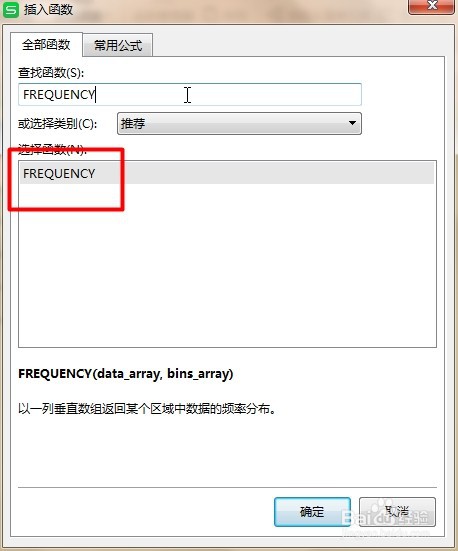
3、点击搜索函数,输入“FREQUENCY”

office Excel统计函数讲解:FREQUENCY

4、打开函数参数对话框,填入相应的参数值

FREQUENCY(data_array,bins_array) 

Data_array 一个数组或对一组数值的引用,您要为它计算频率。

如果 data_array 中不包含任何数值,函数 FREQUENCY 将返回一个零数组。 

Bins_array 一个区间数组或对区间的引用,该区间用于对 data_array 中的数值进行分组。

如果 bins_array 中不包含任何数值,函数 FREQUENCY 返回的值与 data_array 中的元素个数相等。 

office Excel统计函数讲解:FREQUENCY

5、在函数参数框的右下角可以看到计算的结果,点击确定得到结果

office Excel统计函数讲解:FREQUENCY

6、最后就可以看到计算值在某个范围内出现的频率,

office Excel统计函数讲解:FREQUENCY

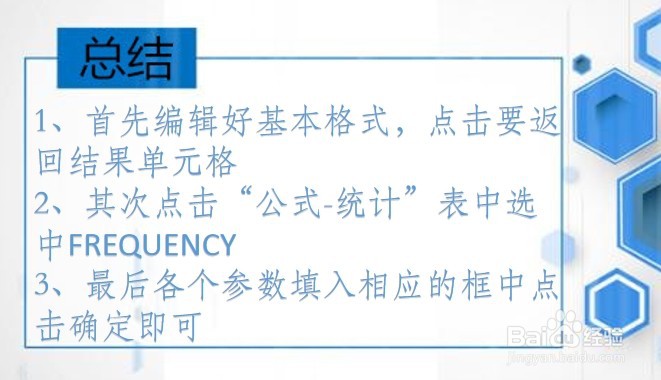
1、1、首先编辑好基本格式,点击要返回结果单元格

2、其次点击“公式-统计”表中选中FREQUENCY

3、最后各个参数填入相应的框中点击确定即可
office Excel统计函数讲解:FREQUENCY

  • frequency函数的使用方法
  • EXCEL运用LOGNORM.DIST求X的对数累积分布函数
  • excel如何求多个区域的平均值?
  • Excel怎么计算权重
  • excel怎么设置区间分组
  • 热门搜索
    人为什么会生病 人为什么会晕车 买二手房需要注意什么 电子商务是做什么的 foxmail是什么 旬刊是什么意思 莱姆病是什么病 egf是什么 什么是转基因 may什么意思