1、右击电脑桌面的【计算机】图标

2、在弹出来的菜单里面,点击【管理】

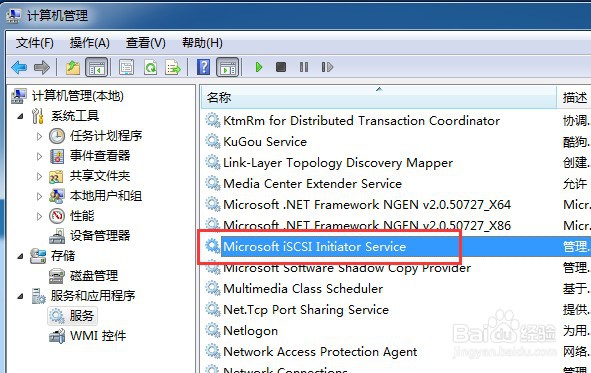
3、在计算机管理界面,点击【服务和应用程序】

4、再点击【服务和应用程序】栏目下面的【服务】

5、在服务列表里面找到Microsoft iSCSI Initiator Service,并双击它
6、进入属性窗口后,点击【停止】

7、这样服务Microsoft iSCSI Initiator Service就停止了
可以看到服务状态是:已停止状态

时间:2026-04-22 02:21:49
1、右击电脑桌面的【计算机】图标
2、在弹出来的菜单里面,点击【管理】
3、在计算机管理界面,点击【服务和应用程序】
4、再点击【服务和应用程序】栏目下面的【服务】
5、在服务列表里面找到Microsoft iSCSI Initiator Service,并双击它
6、进入属性窗口后,点击【停止】
7、这样服务Microsoft iSCSI Initiator Service就停止了
可以看到服务状态是:已停止状态
