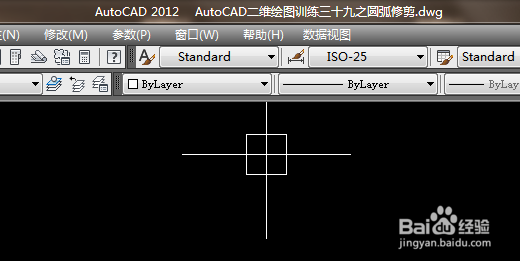
1、如下图所示,
打开AutoCAD2012软件,新建一空白的CAD文件,
另存为:AutoCAD二维绘图训练三十九之圆弧修剪
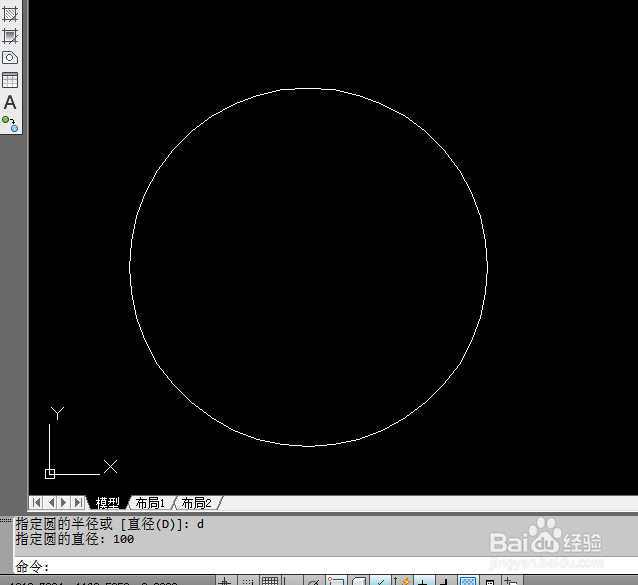
2、如下图所示,
输入c,回车,激活圆命令,画一个直径100的圆。
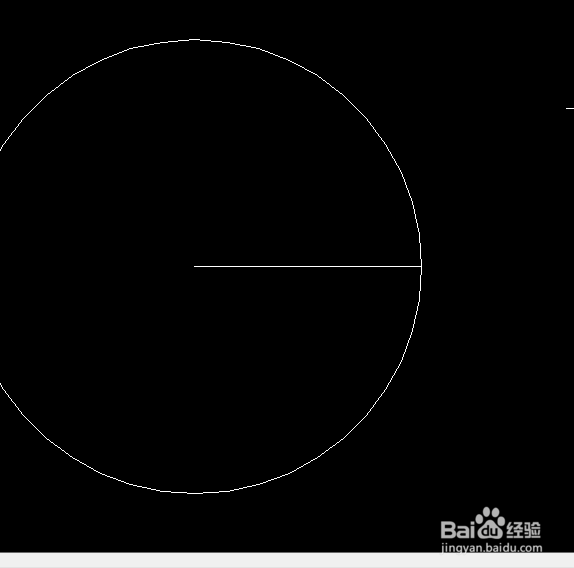
3、如下图所示,
输入L,回车,激活直线命令,
起点为圆心点,终点为圆的垂点,
回车。
4、如下图所示,
输入c,回车,激活圆命令,
输入2P,回车,激活两点画圆的方式,
第一点选择线段的左端点,第二点选择线段的右端点,完成一个小圆的绘制,

5、如下图所示,
输入c,回车,激活圆命令,
输入2P,回车,激活两点画圆的方式,
第一点选择线段的左端点,第二点选择圆的左象限点,完成一个大圆的绘制,

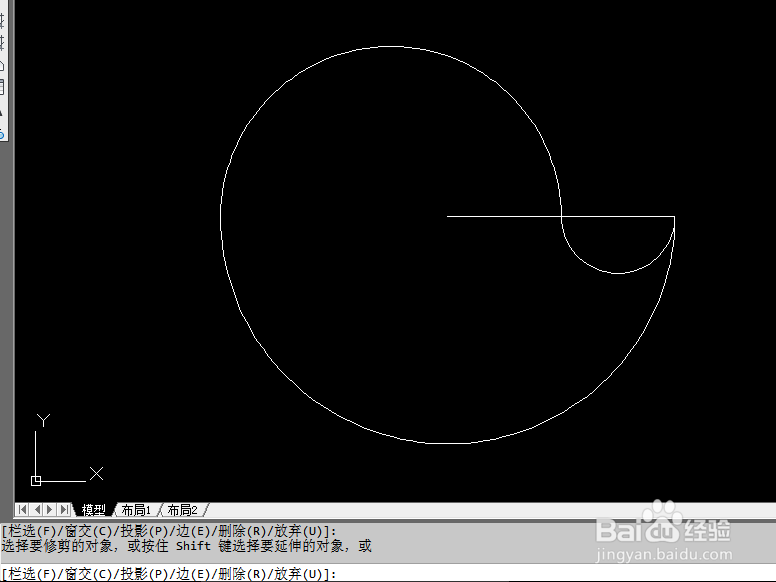
6、如下图所示,
输入tr,回车,单击鼠标右键,激活快速修剪命令,
修剪掉三段圆弧,
回车。
7、如下图所示,
选中直线段,delete,删除

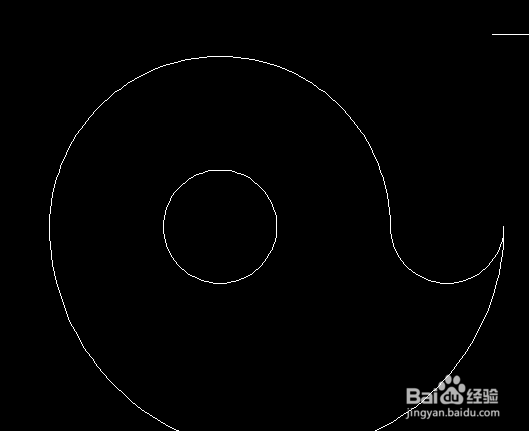
8、如下图所示,
输入c,回车,激活圆命令,
点击点:左边圆弧的圆心点,
输入d,回车,输入25,回车,
完成小圆弧的绘制。;
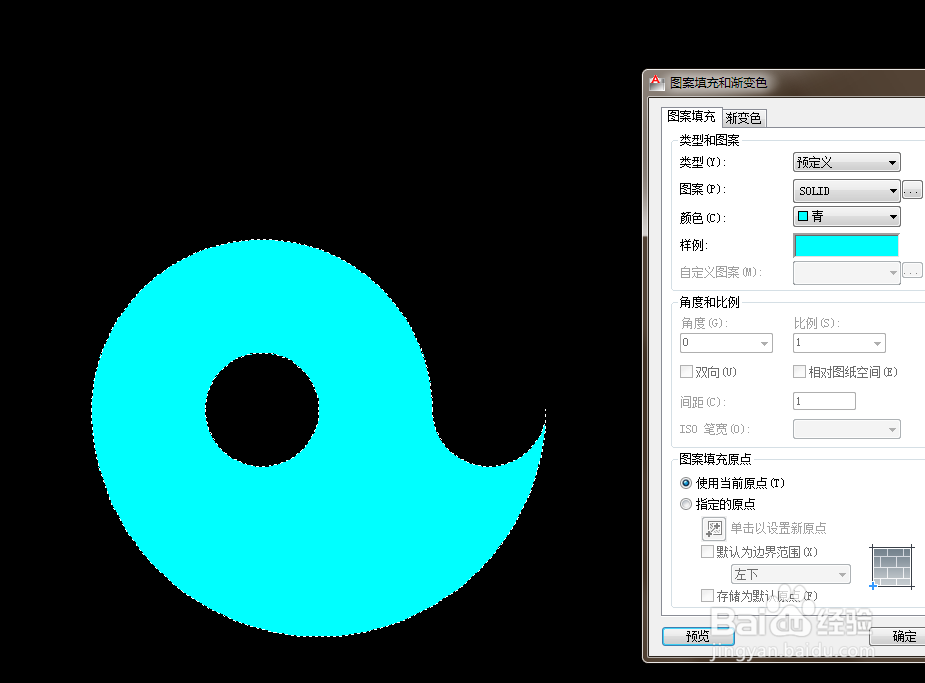
9、如下图所示,
输入h,回车,激活填充命令,
点击“添加拾取点”,
在小圆和大圆弧的中间点击一下,回车,
设置样例为纯青色,
点击确定。
!!!!!!!!
至此,
这个二维图形就画好了,
本次训练结束;