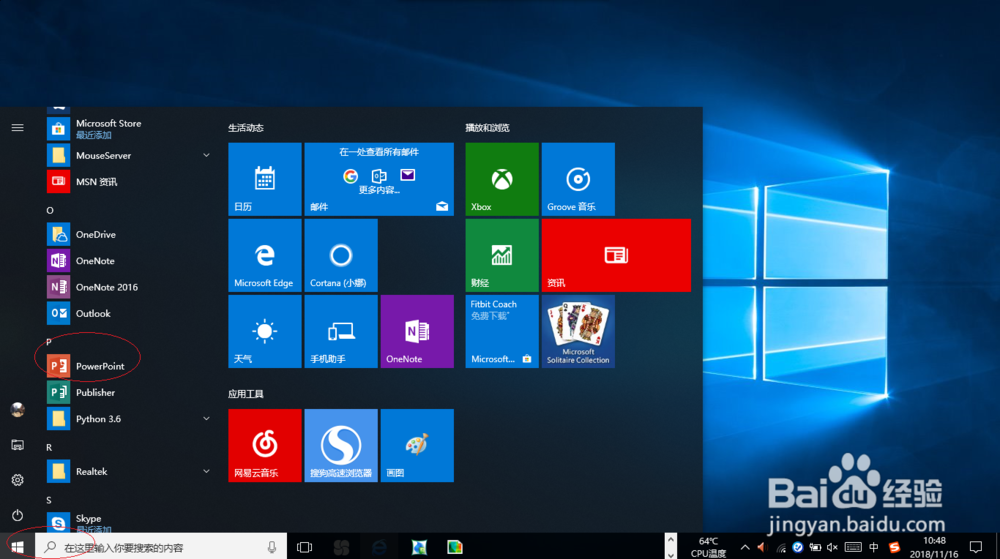
1、首先,开始菜单选择"P→PowerPoint"项
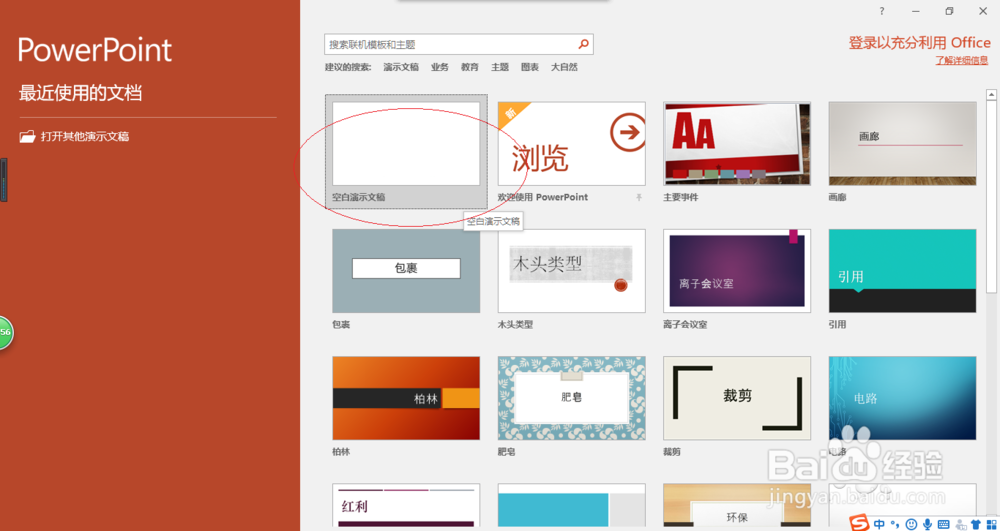
2、点击"空白演示文稿"图标。
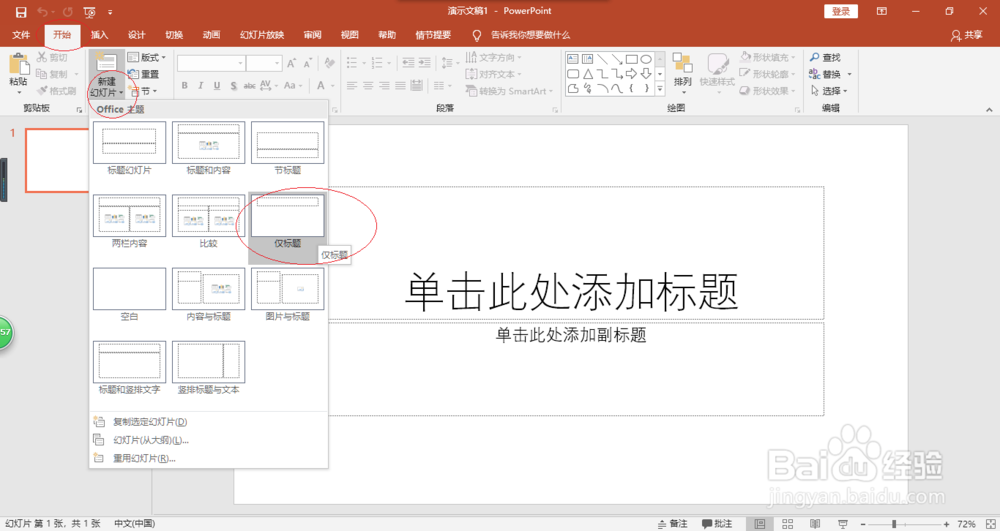
3、点击"开始→幻灯片→新建幻灯片"图标向下箭头,选择"仅标题"项

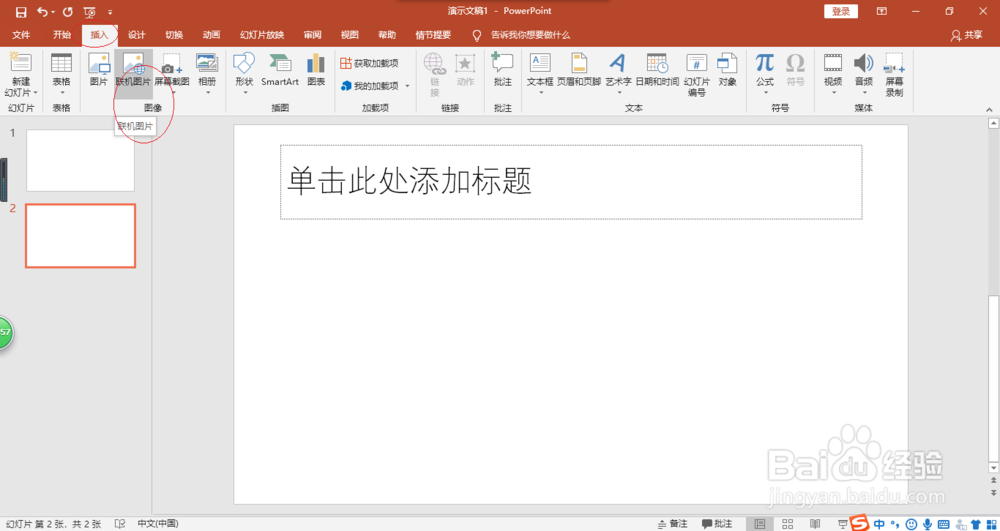
4、点击功能区"联机图片"按钮
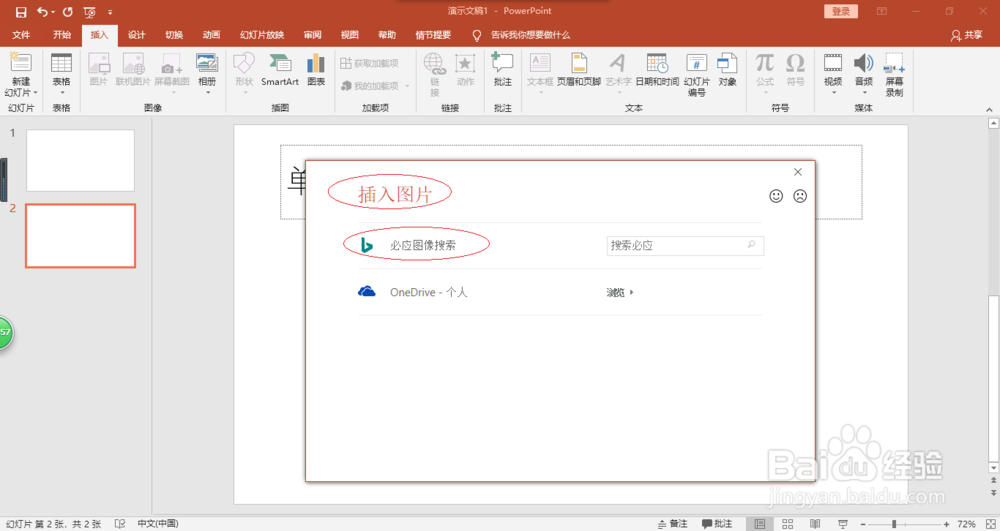
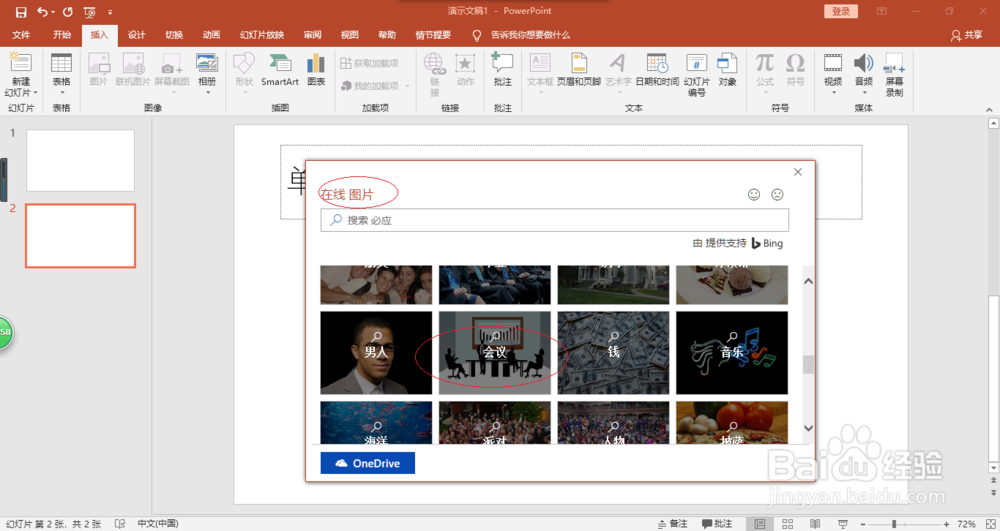
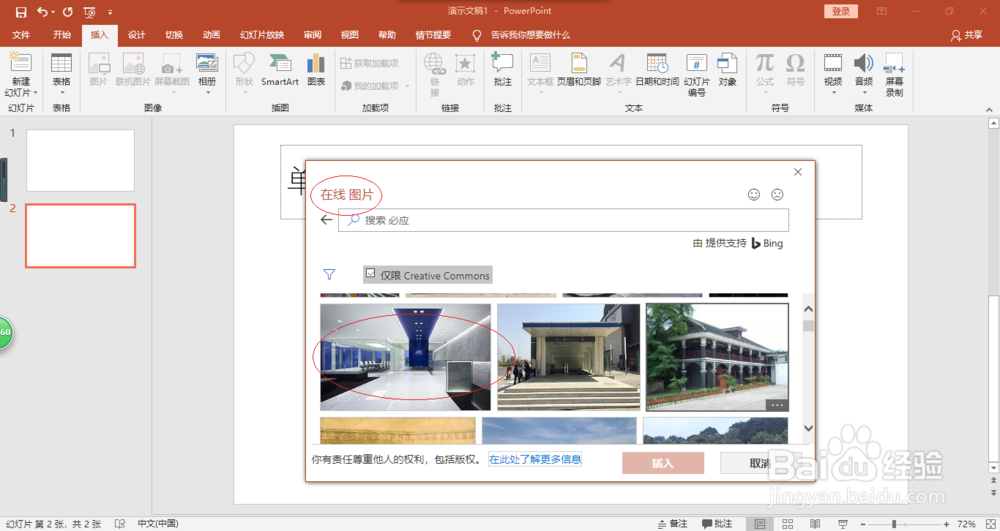
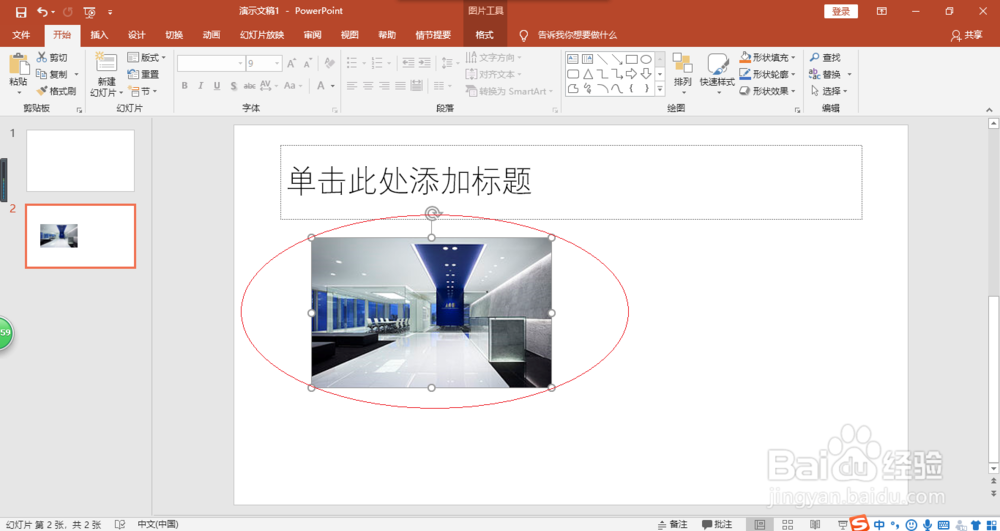
5、点击"必应图像搜索→在线图片→会议"图标,点击"插入"按钮
6、完成操作,希望对大家能有所帮助
时间:2026-04-29 14:36:02
1、首先,开始菜单选择"P→PowerPoint"项
2、点击"空白演示文稿"图标。
3、点击"开始→幻灯片→新建幻灯片"图标向下箭头,选择"仅标题"项
4、点击功能区"联机图片"按钮
5、点击"必应图像搜索→在线图片→会议"图标,点击"插入"按钮
6、完成操作,希望对大家能有所帮助
