解决MathType安装字体MT Extra的问题

 时间:2026-04-22 00:04:31

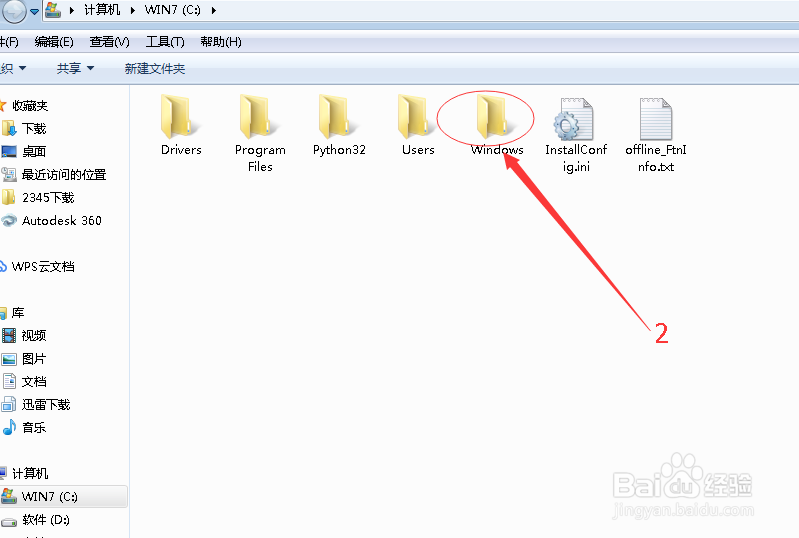
1、首先,我们打开自己的“计算机”,先查一下系统文件,打开“C盘”。

解决MathType安装字体MT Extra的问题

2、然后,找到C盘中的“windows”选项。

解决MathType安装字体MT Extra的问题

3、第三,找到windows根目录下面的“Fonts”字体选项。

解决MathType安装字体MT Extra的问题

4、第四,在右上方的搜索工具栏中搜索“MT Extra”字体,如果有,我们选中给它删除,如果没有,就用下一步的方法继续进行。

解决MathType安装字体MT Extra的问题

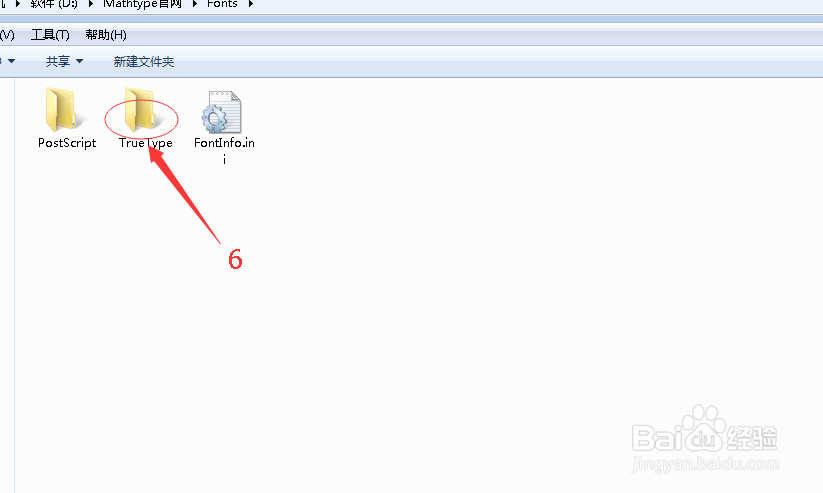
5、第五,找到源文件的安装目录,打开,找到“Fonts”字体目录打开。

解决MathType安装字体MT Extra的问题

6、第六,选择“Ture Type”并打开。

解决MathType安装字体MT Extra的问题

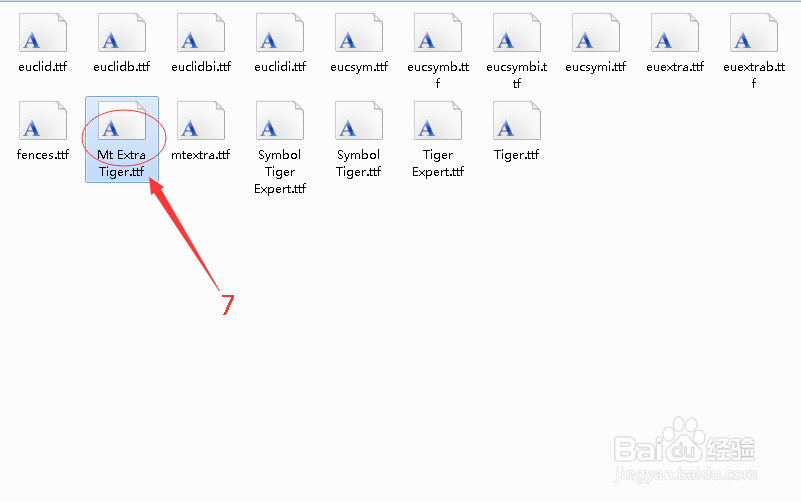
7、第七,找到“Ture Type”子目录下面的“Mt Extra Tiger.ttf”,选择复制。
解决MathType安装字体MT Extra的问题

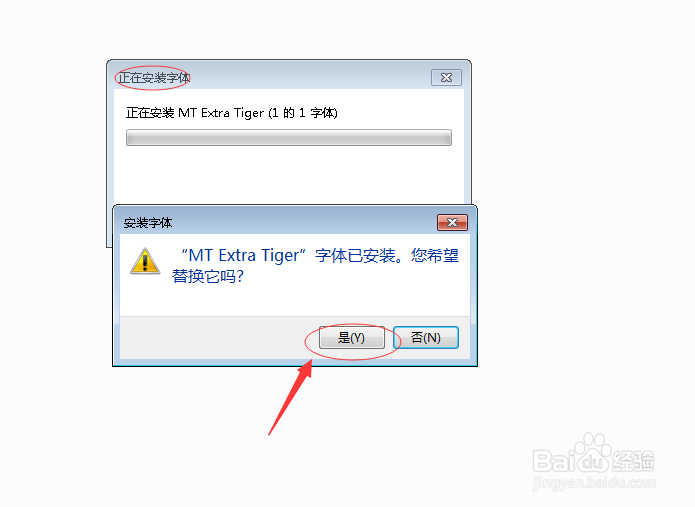
8、第八,我们把复制好的“Mt Extra Tiger.ttf”粘贴到第四步的“Fonts”字体中,如果没有就正常安装,有的话,就选择替换掉。
解决MathType安装字体MT Extra的问题

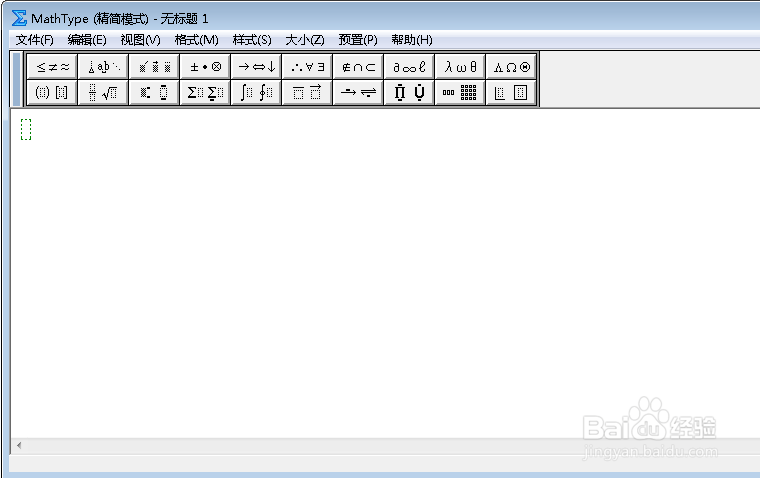
9、最后,打开Math Type软件,就可以看到安装好的字体,并能正常使用了。
解决MathType安装字体MT Extra的问题

10、希望对你有帮助!

  • 如何用MATLAB实现快速傅立叶变换FFT?
  • LATEX笔记:上下标位置汇总
  • 如何隐藏坐标轴
  • Matlab中怎样生成矩阵
  • Matlab 空间图形修饰教程
  • 热门搜索
    生活趣事 如何输入特殊符号 酸辣粉是怎么做的 如何安装水龙头 1993年属鸡是什么命 婕妤是什么意思 自体脂肪丰胸怎么样 性福生活 湄公河在我国境内的名称是什么 动物的生活习性