1、1.打开PS软件,点击【文件】—【打开】,导入需要处理的素材图片。
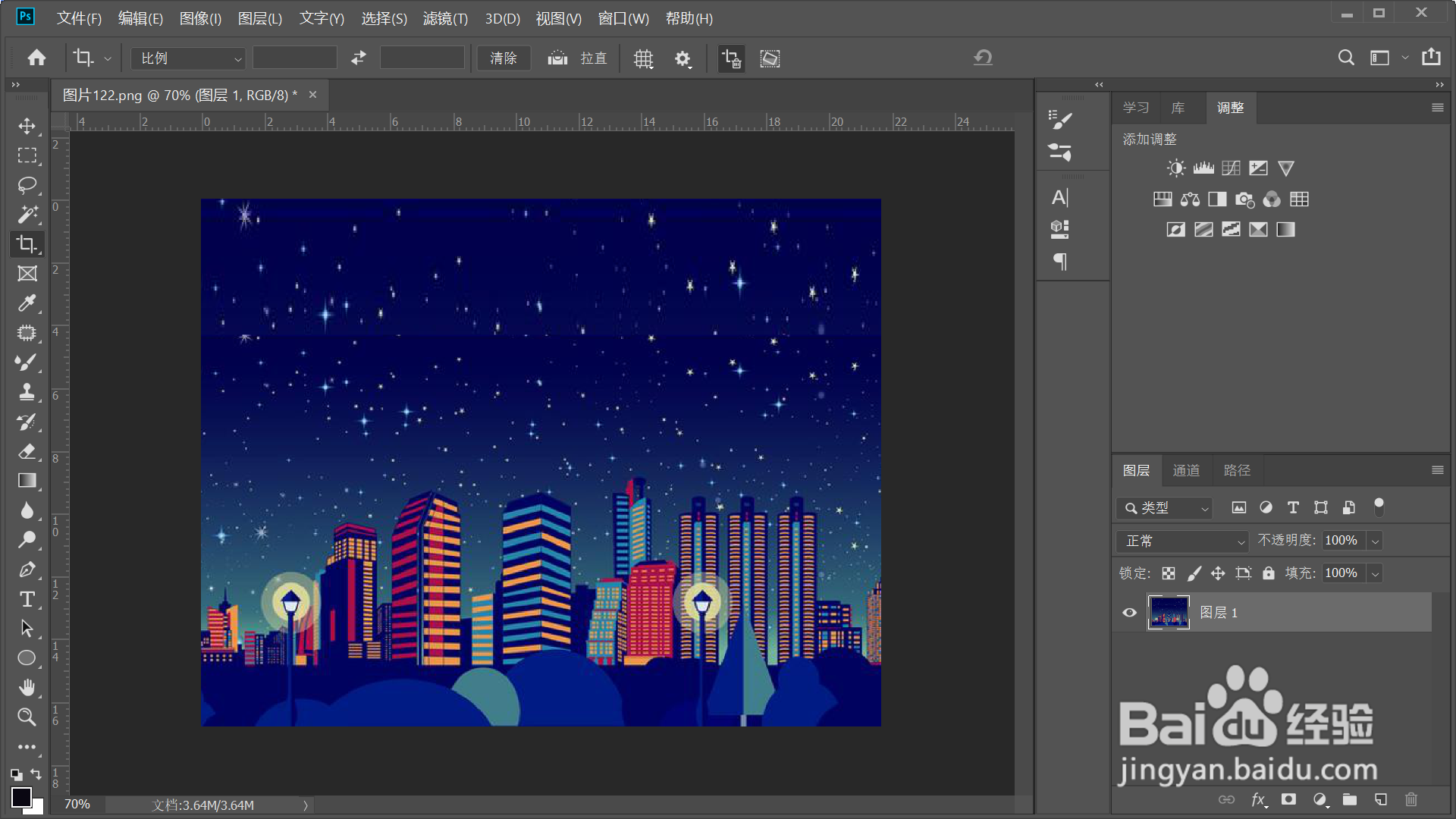
2、2.按下CTRL+J键复制背景图层,CTRL+T选中图片,旋转角度为1°,回车。
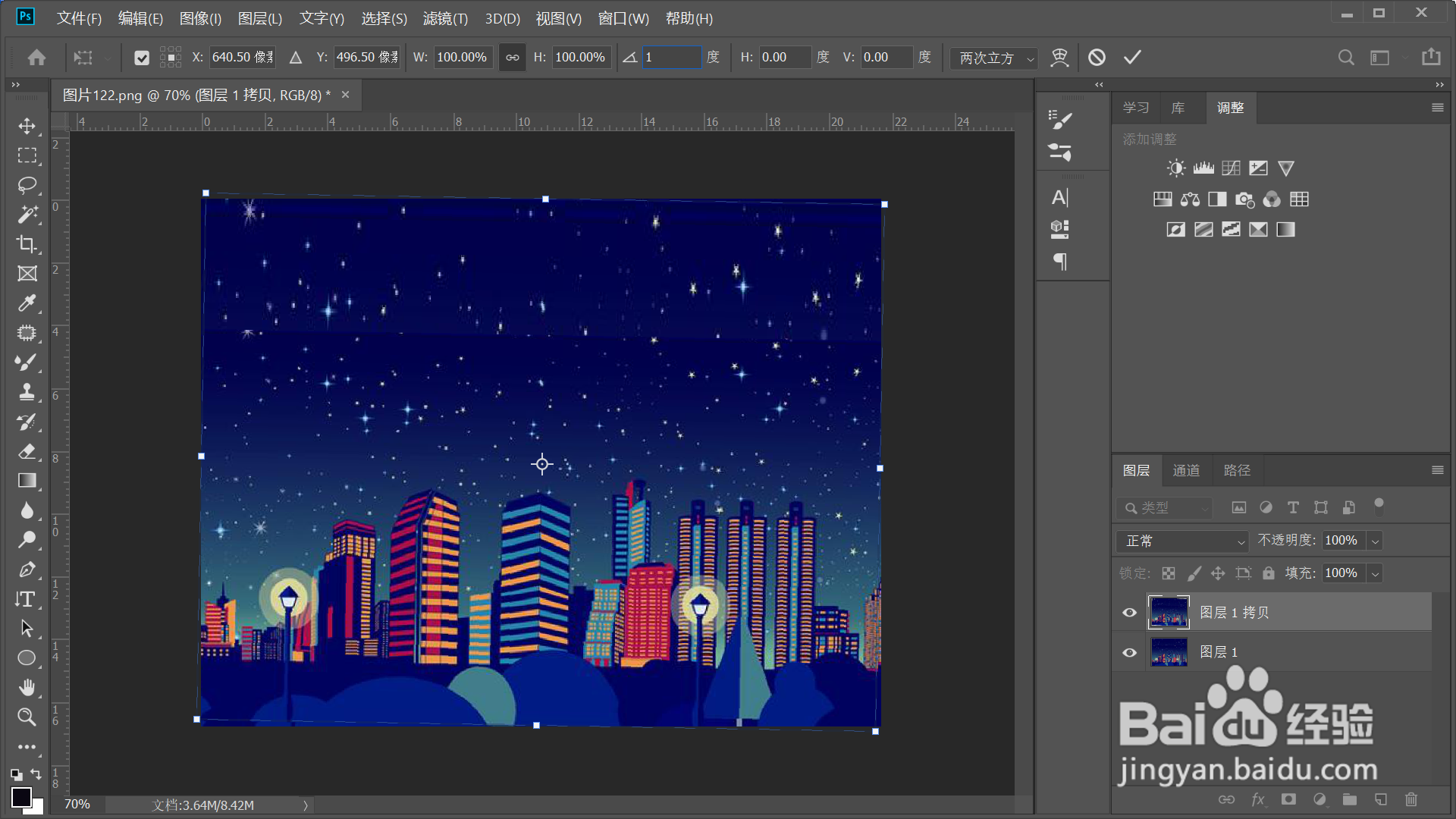
3、3.将混合模式改为【变亮】,按下CTRL+ALT+SHIFT+T键,多复制几层。
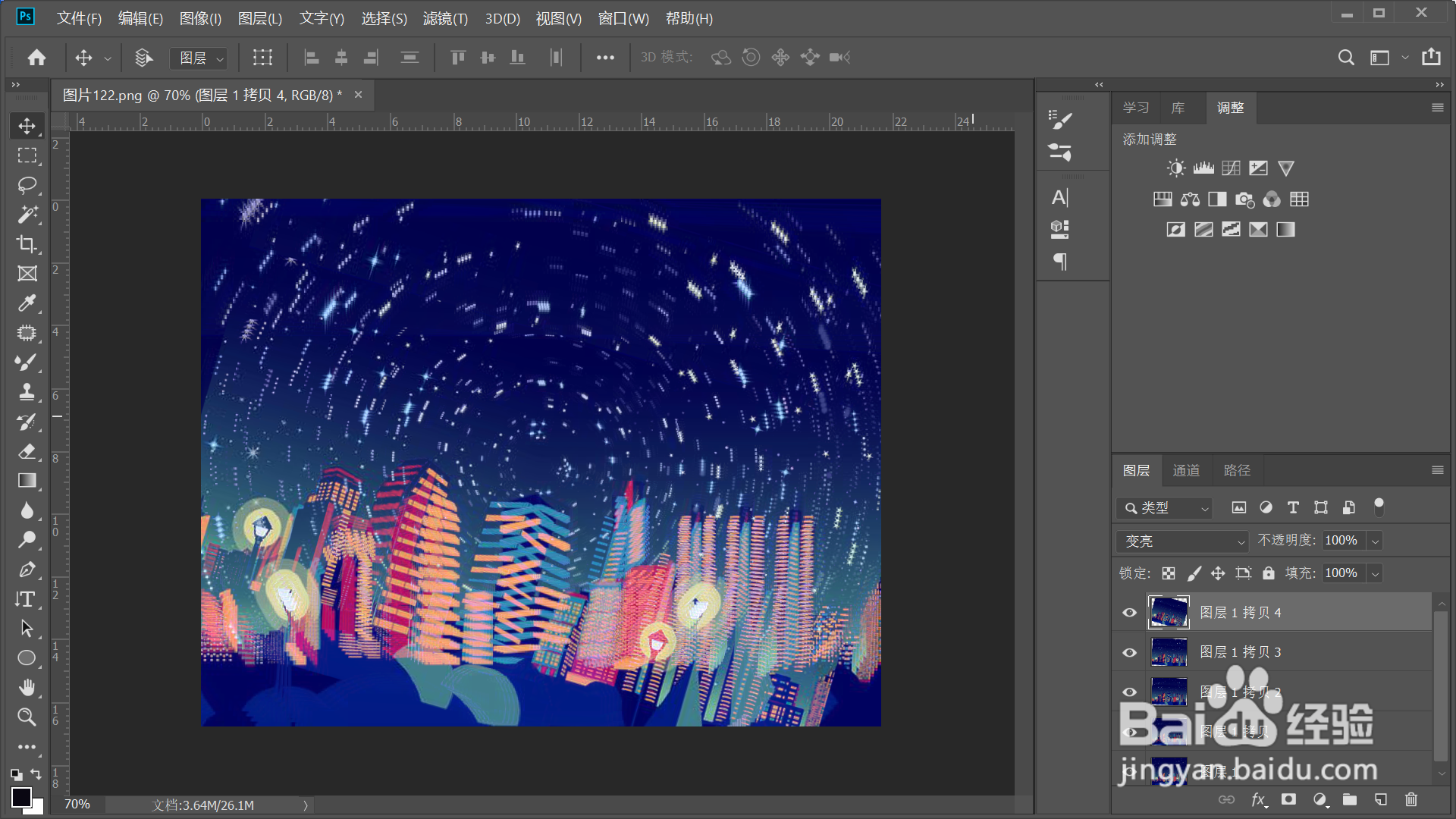
4、4.按住SHIFT键,选中所有复制的图层,点击鼠标右键,点击【合并图层】。
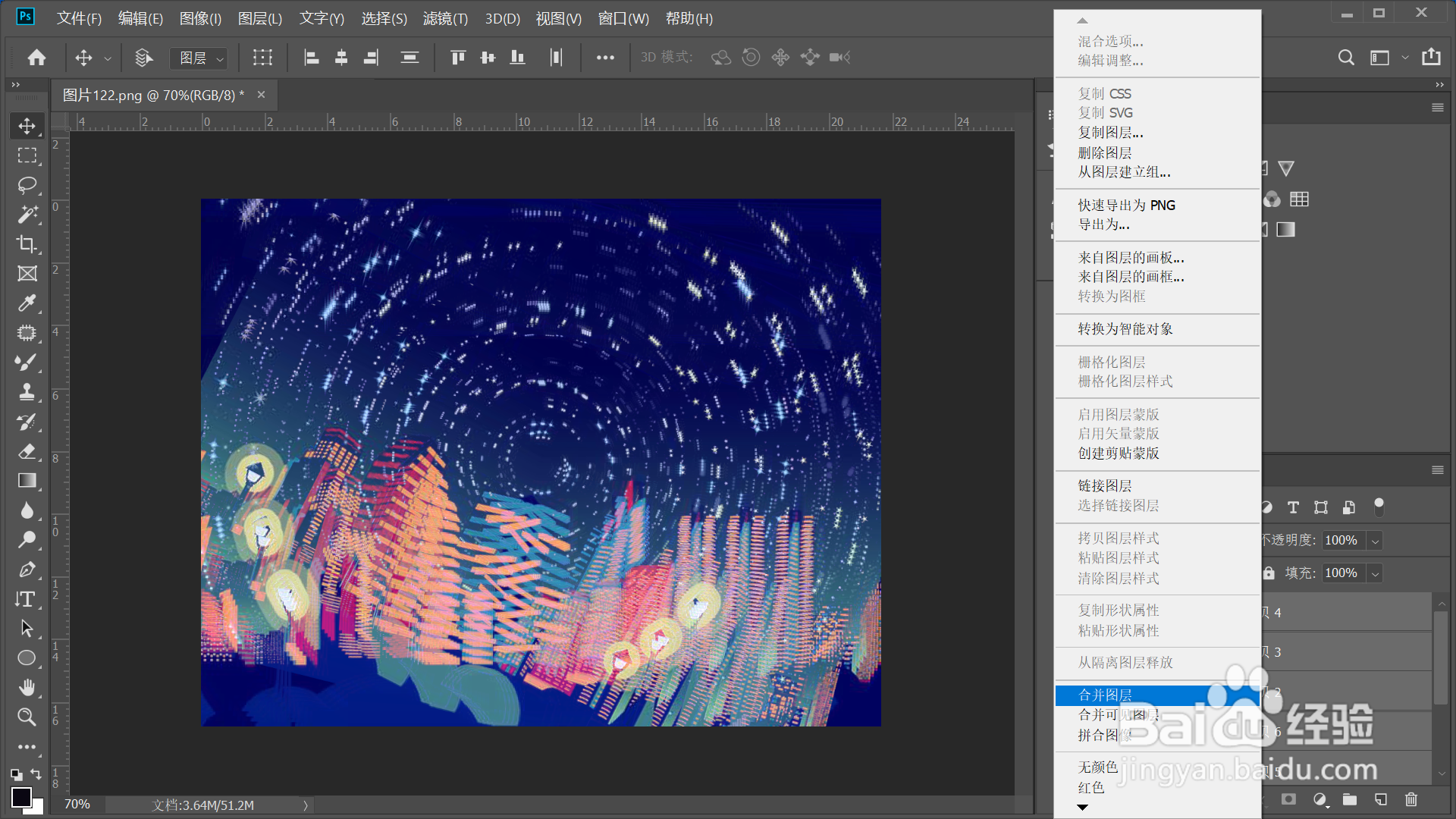
5、5.混合模式改为【变亮】,添加蒙版,用黑色画笔擦除下边,效果完成。

6、总结:
1.打开PS软件,点击【文件】—【打开】,导入需要处理的素材图片。
2.按下CTRL+J键复制背景图层,CTRL+T选中图片,旋转角度为1°,回车。
3.将混合模式改为【变亮】,按下CTRL+ALT+SHIFT+T键,多复制几层。
4.按住SHIFT键,选中所有复制的图层,点击鼠标右键,点击【合并图层】。
5.混合模式改为【变亮】,添加蒙版,用黑色画笔擦除下边,效果完成。
