在Excel中怎样保护工作表

 时间:2026-05-05 07:59:16

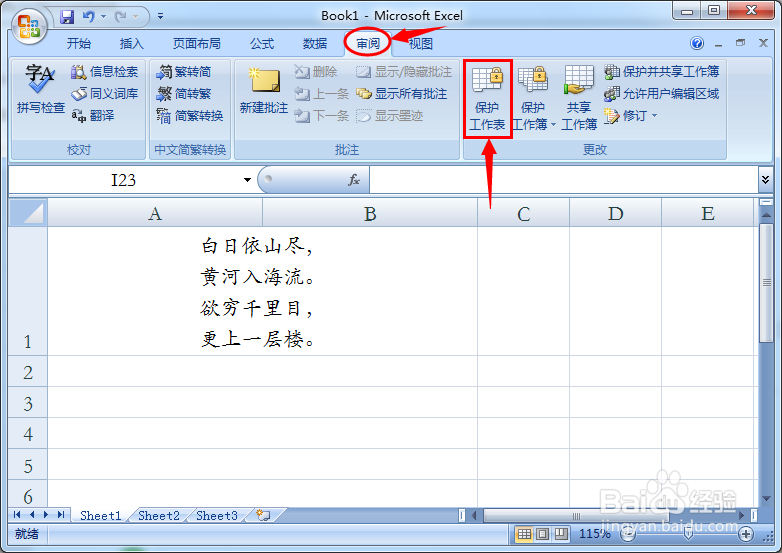
1、首先,打开需要保护的Excel工作表,在【审阅】选项卡下,找到【保护工作表】按钮,鼠标左键单击进行选择。
在Excel中怎样保护工作表

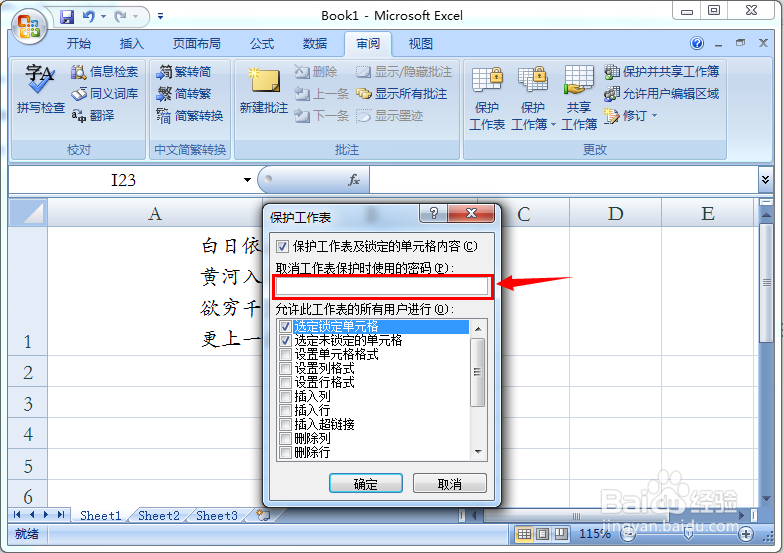
2、在弹出的窗口中,输入保护工作表的密码,下面的一些选项设置为默认即可。

在Excel中怎样保护工作表

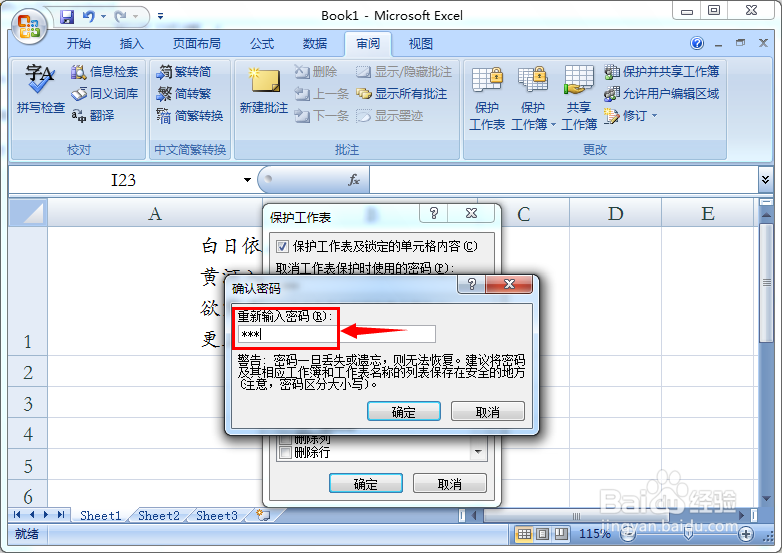
3、再次输入刚才设置的密码,确认完毕,点击确定。

在Excel中怎样保护工作表

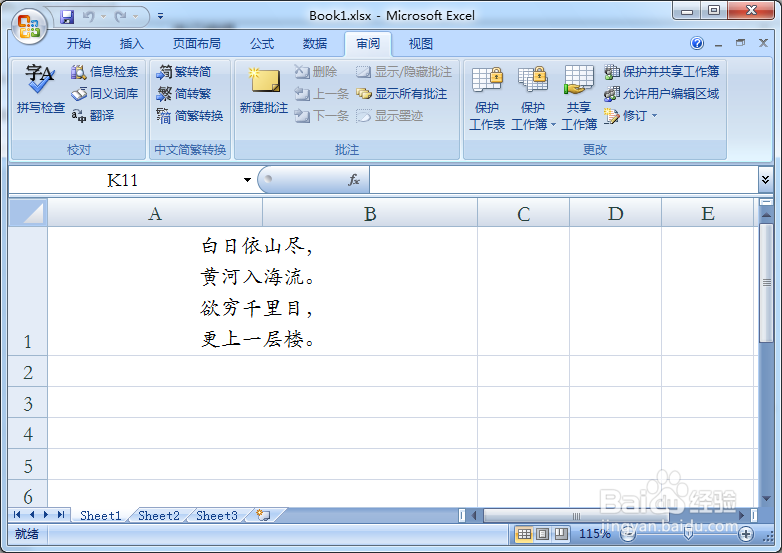
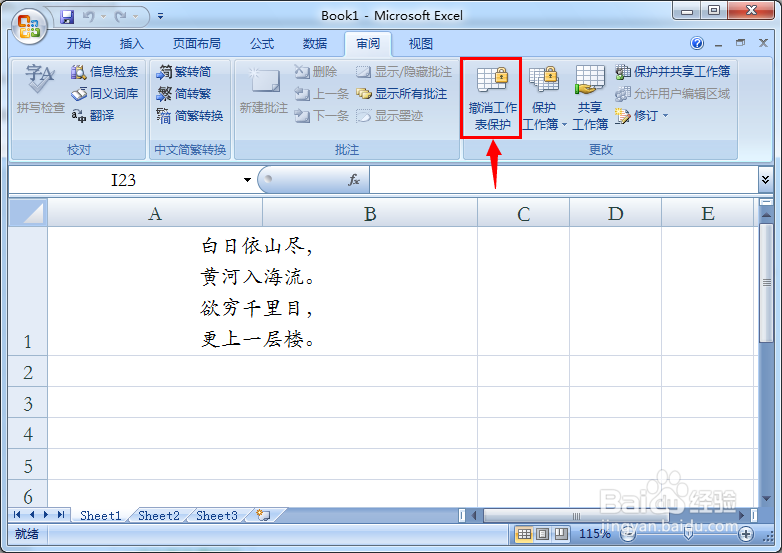
4、这样保护工作表的任务就完成了。刚才【审阅】选项卡上的【保护工作表】也变成了【取消工作表保护】,这就标志着工作表已经被保护起来了。
在Excel中怎样保护工作表

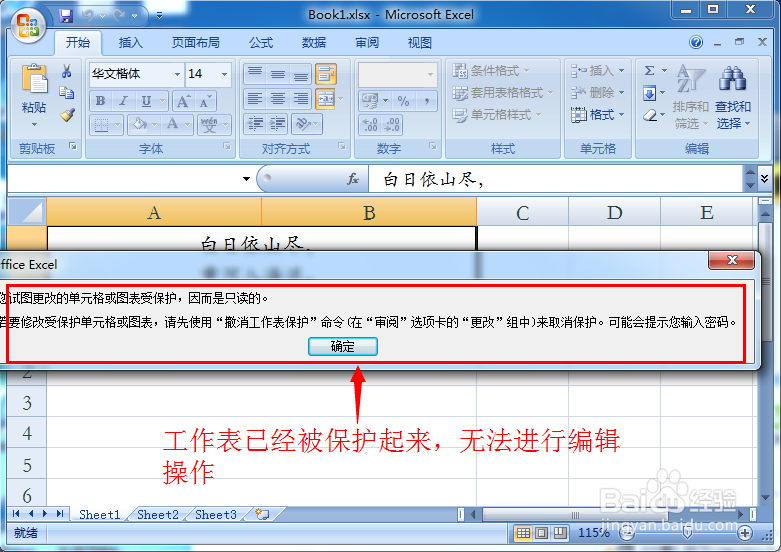
5、我们再次打开这个文件,发现上边的很多编辑选项已经变成灰色,就以为这无法进行操作啦,如果我们尝试去编辑,则会弹出警告窗口,提示需要输入密码才能进行编辑。
在Excel中怎样保护工作表

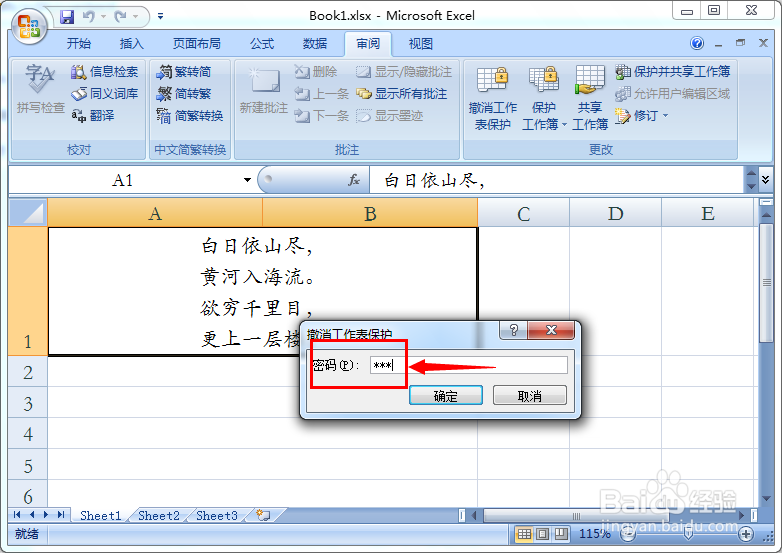
6、选择撤销工作表的保护,进行编辑工作,则会弹出窗口提示输入密码,也就是刚才你设置的密码,点击确定。
在Excel中怎样保护工作表

7、这样就回到了最初的状态,又可以进行正常的表格处理工作啦。

在Excel中怎样保护工作表

  • Excel中“双击”操作的妙用
  • excel表格简单减少数值小数的方式
  • 如何在EXCEL中快速克隆表格并同步数据
  • excel中subtotal函数忽略隐藏数据求最大值
  • 常用VBA编程代码-生成批量随机数据
  • 热门搜索
    家族史怎么写 小孩子不吃饭怎么办 白内障怎么治 脸肿了怎么快速消肿 铁三角耳机怎么样 怎么做红烧鱼 电脑怎么上锁 暖贴怎么用 一分利息怎么算 牛肉饺子馅怎么调