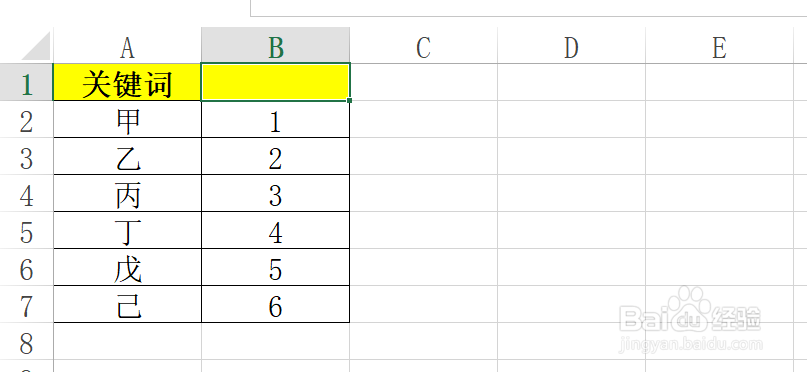
1、为了方便初学者学习和理解,教程以下列数据为例。
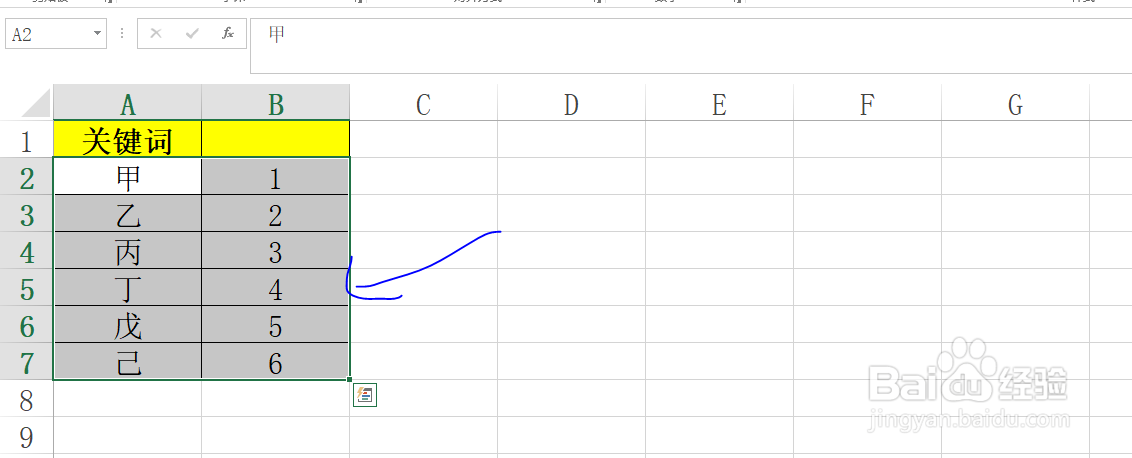
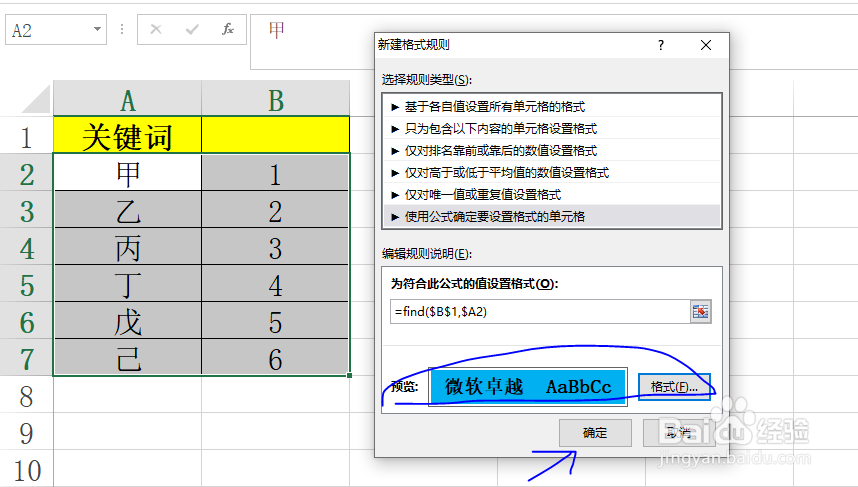
2、选择A2:B7单元格区域。
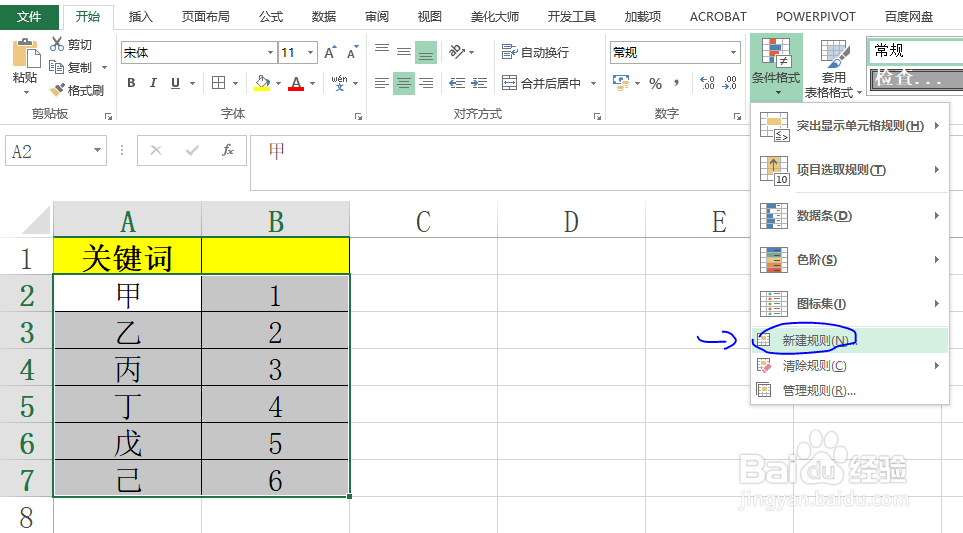
3、单击【开始】项下的条件格式,找到新建规则命令。
4、输入公式:=FIND($B$1,$A2)
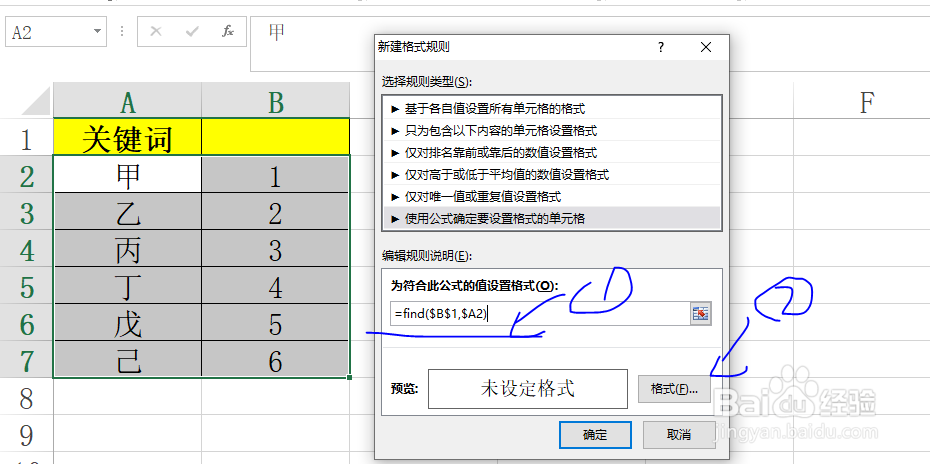
5、设置格式为字体加粗,填充为蓝色,然后单击确定。
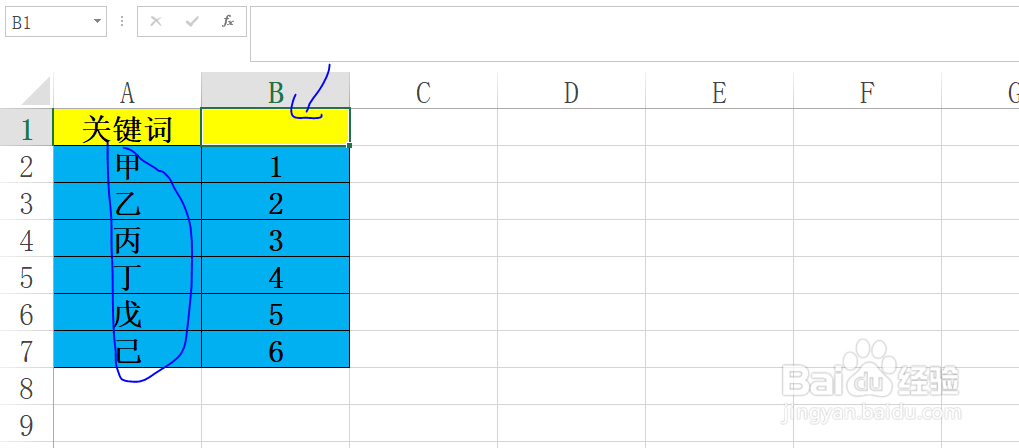
6、最终结果如图所示,没有输入关键词的时候,整个数据区域为蓝色。在B1单元格中输入对应的关键词,即可颜色加粗标记关键词所在行整行,如图所示。

时间:2026-04-25 03:22:32
1、为了方便初学者学习和理解,教程以下列数据为例。
2、选择A2:B7单元格区域。
3、单击【开始】项下的条件格式,找到新建规则命令。
4、输入公式:=FIND($B$1,$A2)
5、设置格式为字体加粗,填充为蓝色,然后单击确定。
6、最终结果如图所示,没有输入关键词的时候,整个数据区域为蓝色。在B1单元格中输入对应的关键词,即可颜色加粗标记关键词所在行整行,如图所示。
