Excel 表格技巧—怎么用盈亏图进行差异分析

 时间:2024-10-14 22:17:18

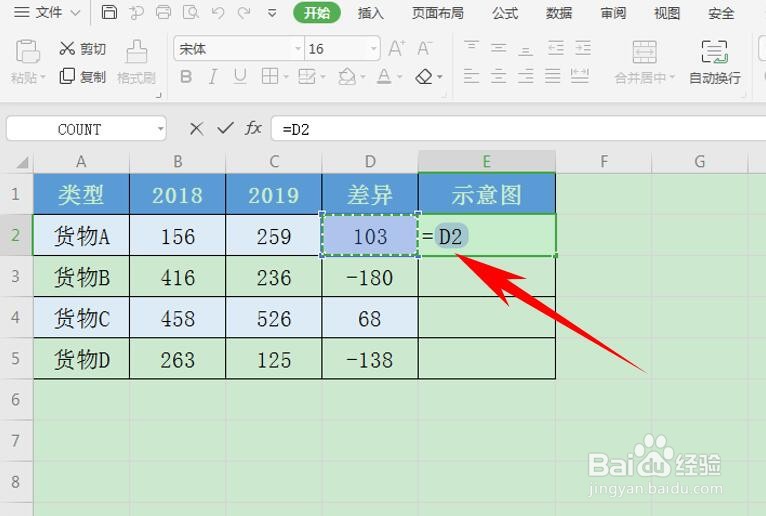
1、首先,在表格旁边插入一列数据,设置为示意图列:

Excel 表格技巧—怎么用盈亏图进行差异分析

2、然后在示意图E2的单元格当中,插入=D2,即差异数值:

Excel 表格技巧—怎么用盈亏图进行差异分析

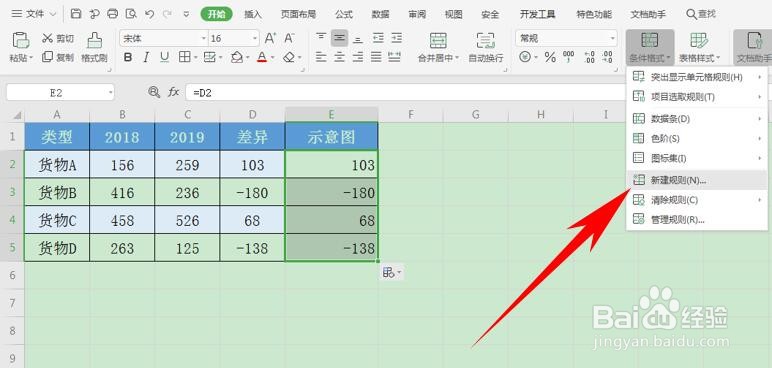
3、下拉单元格填充,选中示意列数据,单击工具栏【开始】下的【条件格式】,在下拉菜单下选择新建规则:
Excel 表格技巧—怎么用盈亏图进行差异分析

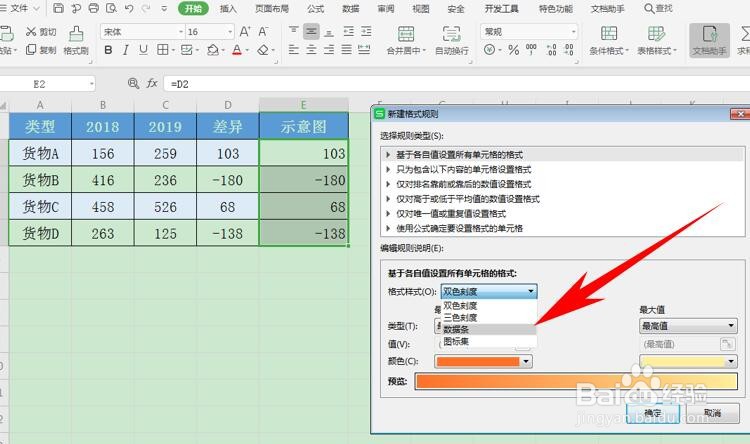
4、然后弹出新建格式规则的对话框,在格式样式的下拉菜单当中选择数据条:

Excel 表格技巧—怎么用盈亏图进行差异分析

5、设置完正值颜色后,单击负值和坐标轴,弹出设置的对话框,将复制的颜色设置完毕,然后选中单元格中点值选项,单击确定:

Excel 表格技巧—怎么用盈亏图进行差异分析

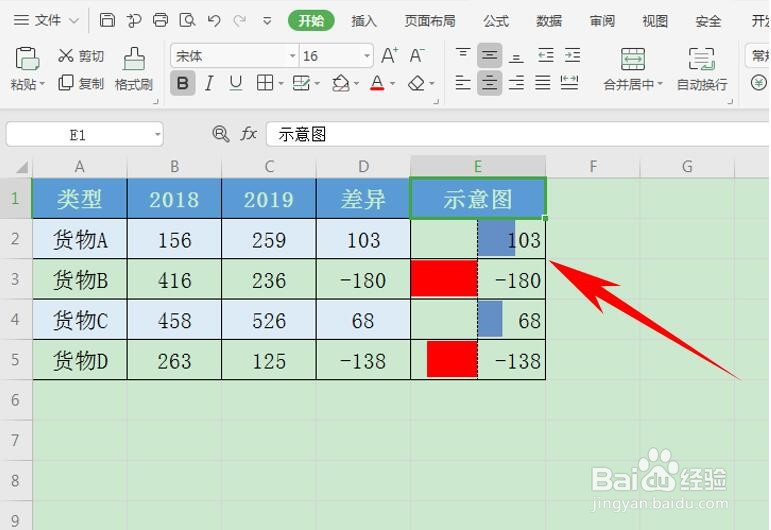
6、这样我们就可以看到,在示意图下方的单元格当中,以颜色数据条的形式直观的展现了差异值的变化,如下图所示:
Excel 表格技巧—怎么用盈亏图进行差异分析

7、那么,在Excel表格当中,利用盈亏图进行差异分析的方法,是不是非常简单呢,你学会了吗?

  • Exce对文件l进行数据透视
  • excel中,怎么对数据仪表盘进行美化?
  • Excel如何把图表复制到PPT中
  • excel计算产品合格个数的概率
  • 表格技巧:怎么一键整行对比提取唯一值行?
  • 热门搜索
    黄鱼汤的做法 excel怎么换行 飞蛾为什么要扑火 为什么要入党 为什么老师会在这里 过年为什么要吃饺子 怎么查手机型号 巴瑶族为什么不能上岸 怆怎么读 红豆薏米水怎么煮去湿气效果好