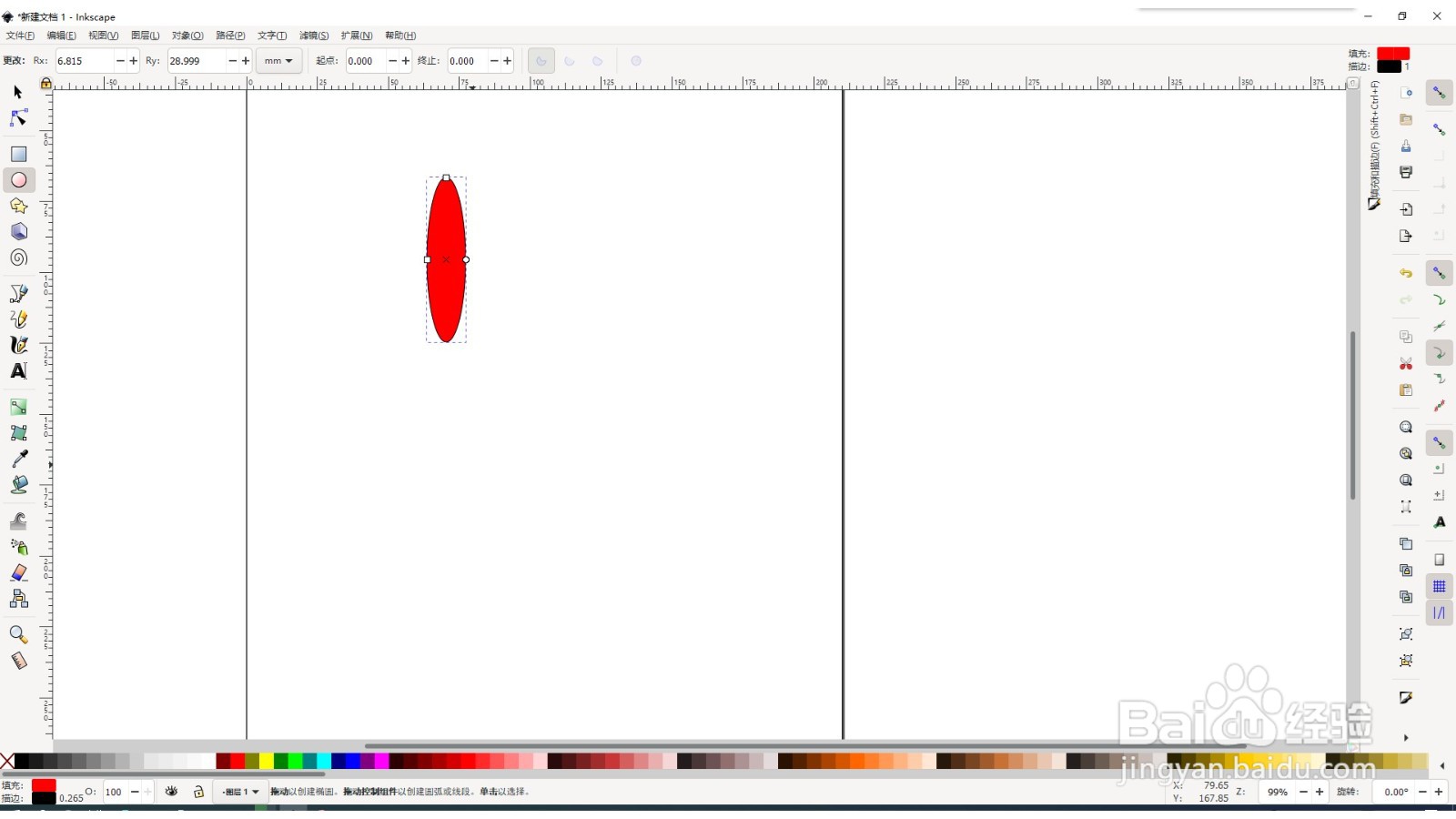
1、启动程序,并创建一个实例图案;
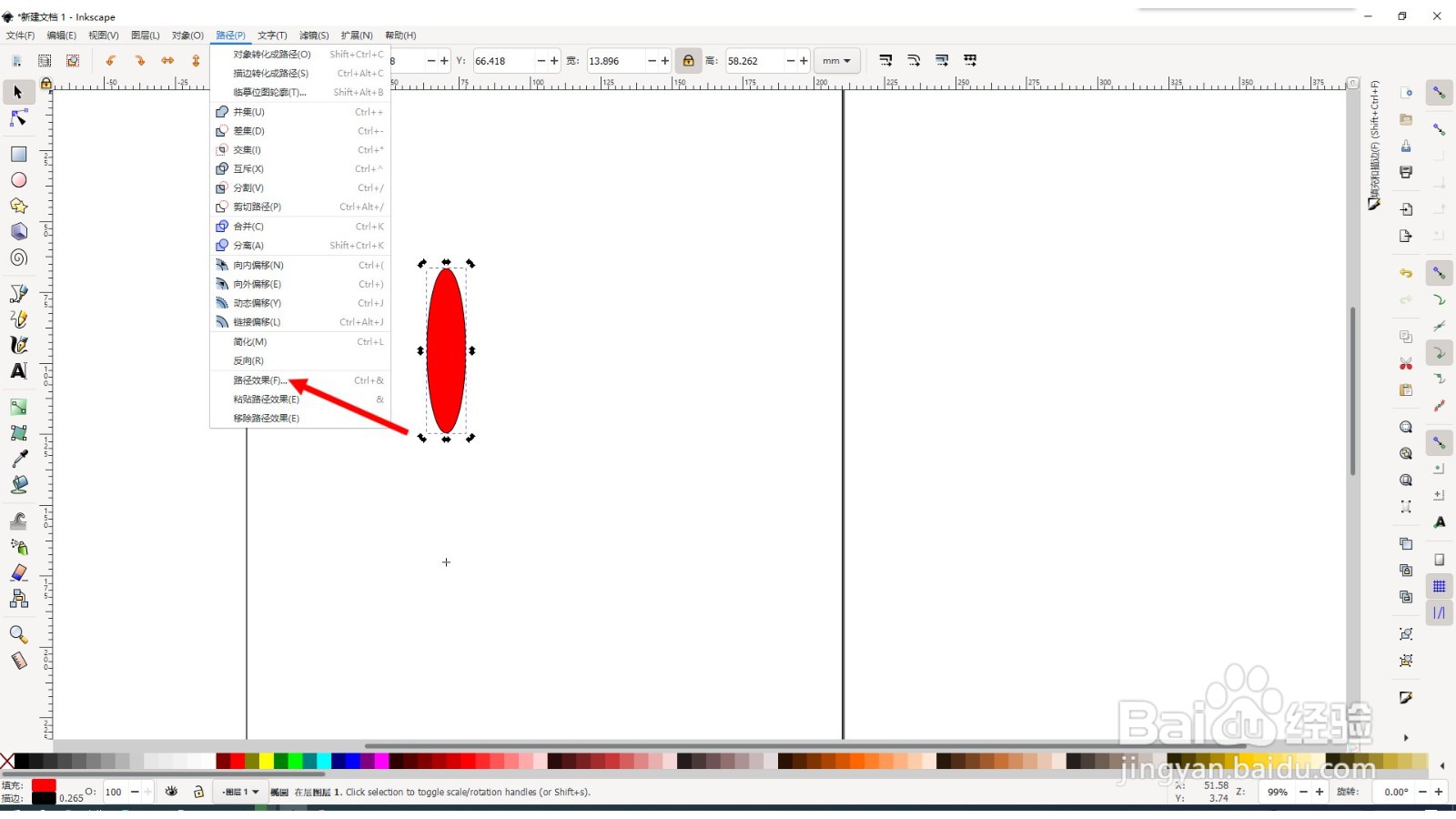
2、从菜单上选择【路径】、【路径效果】,弹出相应的设置窗口;
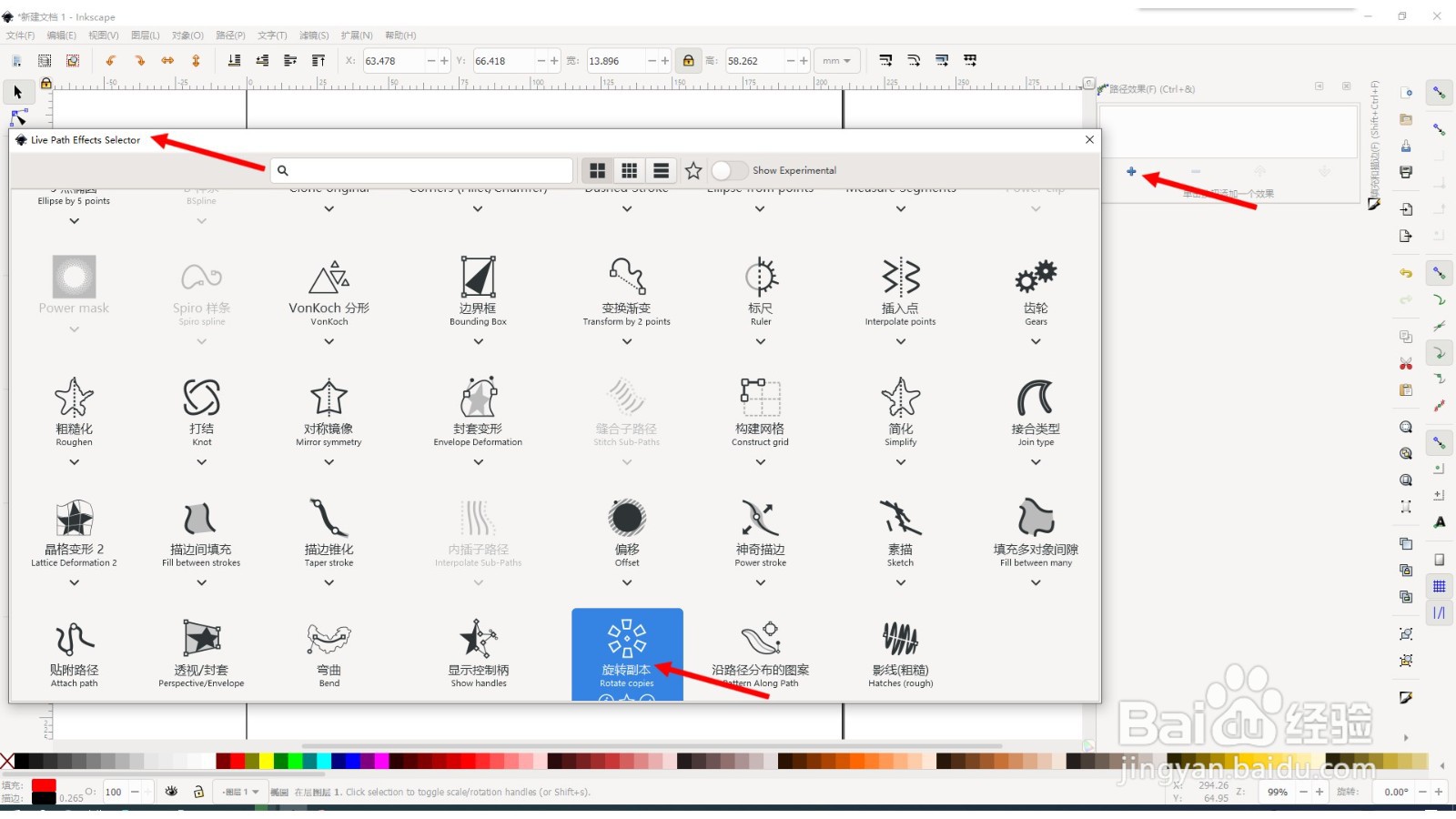
3、在设置窗口中选择【+】,弹出路径效果选择窗口,从中选择【旋转副本】;
4、此时旋转副本设置窗口弹出;

5、在旋转副本设置窗口中设置副本数量;

6、双击生成的图案,将鼠标移到图中的【X】处,按住左键不放,同时按住【ctrl】键,拖动到合适位置,释放;

7、此时旋转复制图案效果完成。

时间:2026-04-22 00:00:07
1、启动程序,并创建一个实例图案;
2、从菜单上选择【路径】、【路径效果】,弹出相应的设置窗口;
3、在设置窗口中选择【+】,弹出路径效果选择窗口,从中选择【旋转副本】;
4、此时旋转副本设置窗口弹出;
5、在旋转副本设置窗口中设置副本数量;
6、双击生成的图案,将鼠标移到图中的【X】处,按住左键不放,同时按住【ctrl】键,拖动到合适位置,释放;
7、此时旋转复制图案效果完成。
